
 Language
Extensions connexes:
Avez-vous déjà trouvé une étrange image disque .mdx sur le web et vous êtes-vous demandé dans quel programme elle est censée être ouverte ? Ou comment les graver ? Ne désespérez pas, dans ce petit tutoriel nous allons vous montrer, comment graver des fichiers .mdx avec Astroburn.
Qu'est-ce que le MDX ?
Le format de fichier MDX est un format propriétaire d'image disque développé par les créateurs des logiciels d'émulation Deamon Tools et de gravure Astroburn. Le MDX (abréviation de Media Data eXtended) est très similaire au format MDS/MDF d'Alcohol120%, la principale différence étant qu'il s'agit d'un fichier unique, incorporant toutes les fonctionnalités que l'on trouve autrement dans des fichiers séparés .mds et .mdf.

Astroburn est un logiciel de gravure et de capture facile à utiliser qui prend en charge le format MDX. Il existe en deux versions : Lite et Pro. La version Lite ne peut que graver, tandis que la version Pro (payante) offre beaucoup plus de fonctionnalités comme la capture de disque, la conversion d'image disque, etc. Elle est également capable de créer une image MDX à partir d'un disque physique.
Comment graver une image MDX
Si vous avez seulement besoin de graver un fichier .mdx, Astroburn Lite suffira. Il est gratuit à télécharger, il vous suffit donc de visiter son site web, de le télécharger et de l'installer.
Une fois que vous lancez Astroburn, vous verrez la même fenêtre que sur la capture d'écran ci-dessous.
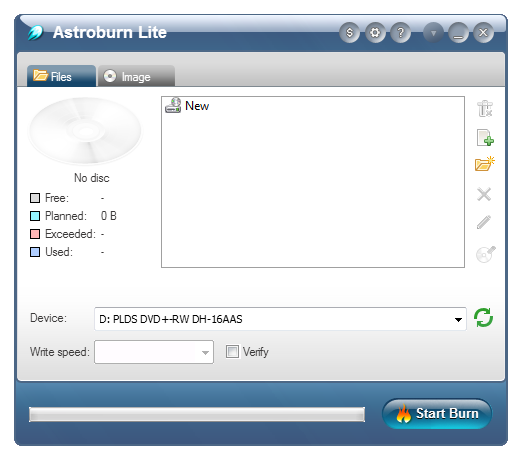
Vérifiez d'abord la taille de votre fichier .mdx et décidez si vous souhaitez le graver sur un DVD ou un CD. Un fichier .mdx de moins de 700 Mo tient facilement sur un CD, tout fichier plus volumineux doit être gravé sur un DVD.
Lorsque vous insérez un nouveau média dans votre lecteur, le programme le reconnaîtra automatiquement et proposera la meilleure vitesse de gravure. Dans notre cas, nous avons inséré un CD vierge, car notre image y tient facilement.
Après que votre média est reconnu, cliquez sur l'onglet second appelé Image, car vous souhaitez graver une image MDX, pas simplement des données brutes.
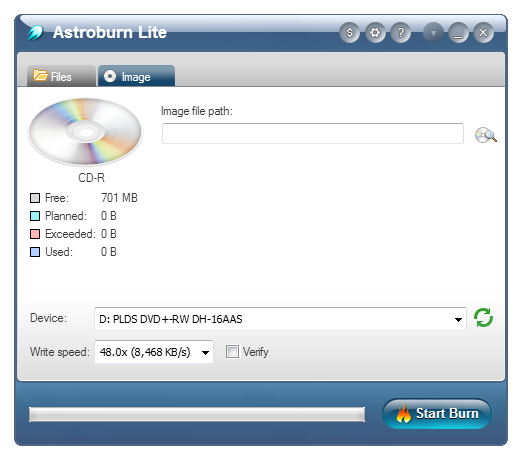
Une fois dans l'onglet Image, cliquez sur l'icône Parcourir à côté de la zone de chemin du fichier image et sélectionnez le fichier .mdx sur votre disque dur.
Si votre fichier .mdx est vraiment au format image Media Data eXtended, vous verrez ses détails sous la zone de chemin.
Si votre fichier .mdx n'est pas une image réelle (il existe plusieurs formats avec l'extension MDX), vous n'obtiendrez pas d'erreur immédiatement, mais aucun détail ne s'affichera. C'est en fait un bon signe qu'il y a quelque chose qui cloche avec votre image "MDX", et qu'il ne s'agit probablement pas du tout d'un fichier Media Data eXtended.
Quoi qu'il en soit, si tout est en ordre, la situation devrait ressembler assez à ce que vous pouvez voir sur la capture d'écran ci-dessous.
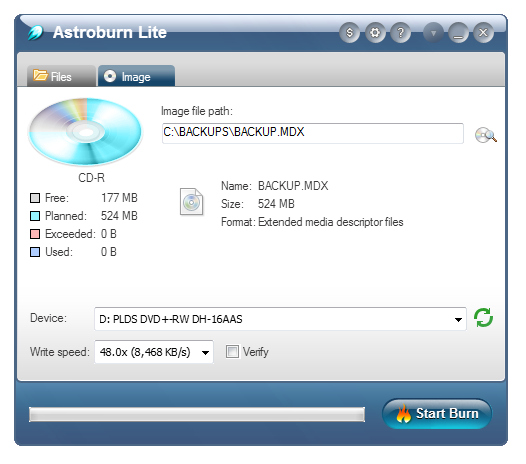
Pour vous assurer que votre disque sera correctement gravé, cochez la case Vérifier. Cela lancera un processus de vérification une fois la gravure terminée, afin de détecter d'éventuelles erreurs.
Vérifiez tout à nouveau et lorsque vous êtes prêt, cliquez sur le bouton Démarrer la gravure pour graver le fichier .mdx.
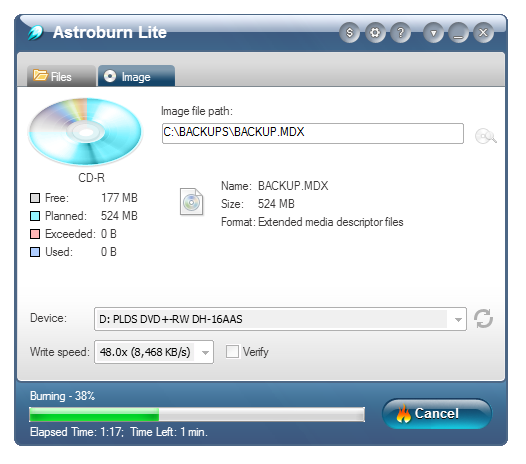
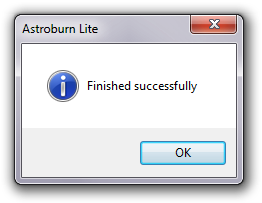
Il ne vous reste plus qu'à attendre la fin de la gravure.
Astroburn ne prend pas seulement en charge le format MDX, mais aussi la plupart des autres formats courants d'image disque, y compris ISO, MDS, BBT, CCD et plus encore.