
 Language
Extensões relacionadas:
Você já encontrou uma estranha imagem de disco .mdx na web e se perguntou em qual programa ela deve ser aberta? Ou como pode gravá-la? Não se desespere, neste pequeno tutorial mostraremos como gravar arquivos .mdx com Astroburn.
O que é MDX ?
O formato de arquivo MDX é um formato proprietário de imagem de disco desenvolvido pelos criadores dos softwares de emulação Deamon Tools e gravação Astroburn. MDX (abreviação de Media Data eXtended) é muito semelhante ao formato MDS/MDF do Alcohol120%, com a principal diferença de que consiste em um único arquivo, incorporando todos os recursos que, de outra forma, são encontrados separadamente nos arquivos .mds e .mdf.

Astroburn é um software fácil de usar para gravação e captura que suporta o formato MDX. Está disponível em duas versões: Lite e Pro. A Lite apenas grava, enquanto a versão Pro (paga) possui muitos mais recursos, como captura de disco, conversão de imagem de disco, etc. E também é capaz de criar imagem MDX a partir de um disco físico.
Como gravar uma imagem MDX
Se você só precisa gravar um arquivo .mdx, Astroburn Lite será suficiente. Ele é gratuito para download, então visite o site, baixe e instale-o.
Ao iniciar o Astroburn, você verá a mesma janela como na captura de tela abaixo.
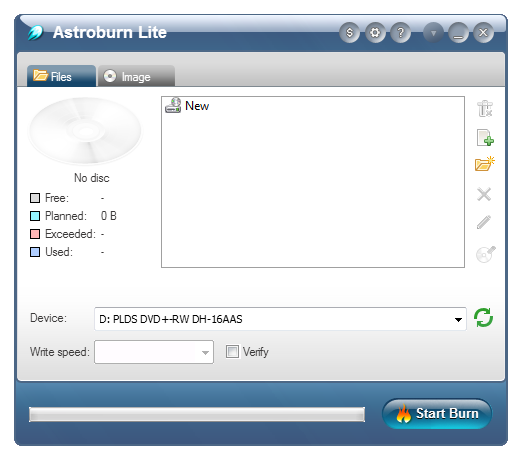
Primeiro verifique o tamanho do seu arquivo .mdx e decida se quer gravá-lo em um disco DVD ou CD. Um arquivo .mdx com tamanho menor que 700 MB cabe facilmente em um CD; qualquer coisa maior precisa ser gravada em um DVD.
Quando você insere uma nova mídia no seu drive, o programa a reconhecerá automaticamente e oferecerá a melhor velocidade de gravação. No nosso caso inserimos um CD vazio, porque nossa imagem cabe nele facilmente.
Após o reconhecimento da mídia, clique na segunda aba chamada Image, pois você quer gravar uma imagem MDX, não apenas dados simples.
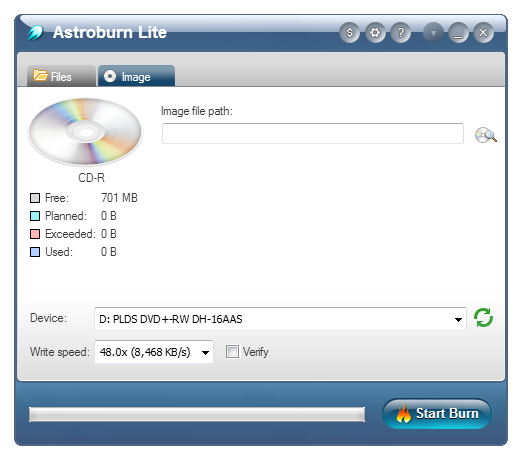
Uma vez na aba Image, clique no ícone de Navegar ao lado da caixa de caminho do arquivo de imagem e selecione o arquivo .mdx do seu disco rígido.
Se seu arquivo .mdx for realmente um formato de imagem Media Data eXtended, você verá os seus detalhes abaixo da caixa de caminho.
Se seu arquivo .mdx não for uma imagem válida (existem mais formatos com extensão MDX), você não receberá um erro imediatamente, mas não aparecerão detalhes. Isso é um bom sinal de que há algo errado com sua imagem "MDX", e provavelmente ela não é um arquivo Media Data eXtended.
De qualquer forma, se tudo estiver correto, a situação deverá ser parecida com a mostrada na captura de tela abaixo.
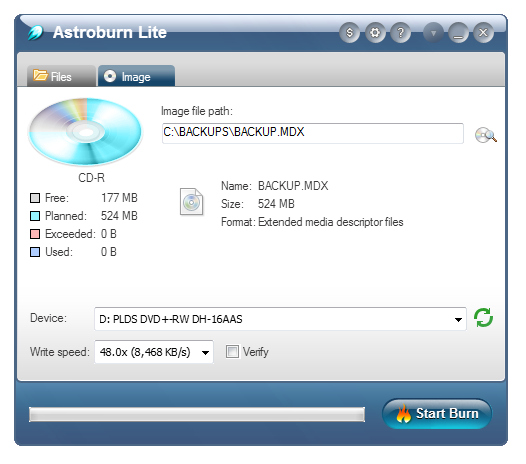
Para garantir que seu disco será gravado corretamente, marque a caixa Verificar. Isso iniciará o processo de verificação assim que a gravação for concluída, para checar possíveis erros.
Agora revise tudo novamente e, quando estiver pronto, clique no botão Start Burn para gravar o arquivo .mdx.
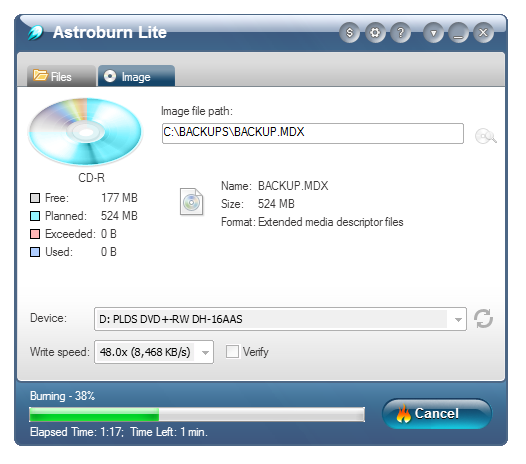
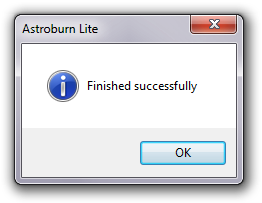
Agora basta aguardar até que a gravação seja finalizada.
Astroburn não suporta somente o formato MDX, mas também a maioria dos outros formatos comuns de imagem de disco, incluindo ISO, MDS, BBT, CCD e outros.