
 Language
Verwandte Erweiterungen:
Haben Sie schon einmal ein seltsames .mdx-Disk-Image im Web gefunden und sich gefragt, mit welchem Programm es geöffnet werden soll? Oder wie man sie brennt? Verzweifeln Sie nicht, in diesem kleinen Tutorial zeigen wir Ihnen, wie man .mdx-Dateien mit Astroburn brennt.
Was ist MDX ?
Das MDX-Dateiformat ist ein proprietäres Disk-Image-Dateiformat, das von den Entwicklern der Emulationssoftware Deamon Tools und der Brennsoftware Astroburn entwickelt wurde. MDX (kurz für Media Data eXtended) ist dem Alcohol120% MDS/MDF Format sehr ähnlich, mit dem Hauptunterschied, dass es sich um eine einzelne Datei handelt, die alle Funktionen vereint, die andernfalls in separaten .mds und .mdf Dateien zu finden sind.

Astroburn ist eine einfach zu bedienende Brenn- und Erfassungssoftware, die das MDX-Format unterstützt. Es gibt zwei Versionen: Lite und Pro. Lite kann nur brennen, während die Pro-Version (kostenpflichtig) viele weitere Funktionen wie das Erfassen von Disks, Disk-Image-Konvertierung usw. bietet. Zudem kann sie MDX-Images von physischen Datenträgern erstellen.
Wie man ein MDX-Image brennt
Wenn Sie nur eine .mdx-Datei brennen möchten, reicht Astroburn Lite aus. Es ist kostenlos zum Download verfügbar, also besuchen Sie einfach die Webseite, laden es herunter und installieren es.
Sobald Sie Astroburn starten, sehen Sie dasselbe Fenster wie im folgenden Screenshot.
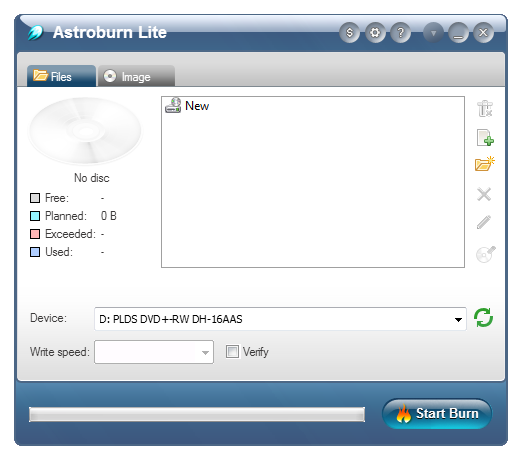
Überprüfen Sie zuerst die Größe Ihrer .mdx-Datei und entscheiden Sie, ob Sie sie auf eine DVD oder CD brennen möchten. Eine .mdx-Datei mit einer Größe von weniger als 700 MB passt gut auf eine CD, alles Größere muss auf DVD gebrannt werden.
Wenn Sie ein neues Medium in Ihr Laufwerk einlegen, erkennt das Programm es automatisch und bietet die beste Brenngeschwindigkeit an. In unserem Fall haben wir eine leere CD eingelegt, da unser Image problemlos darauf passt.
Nachdem Ihr Medium erkannt wurde, klicken Sie auf den zweiten Reiter namens Image, da Sie ein MDX-Image brennen möchten und nicht nur einfache Daten.
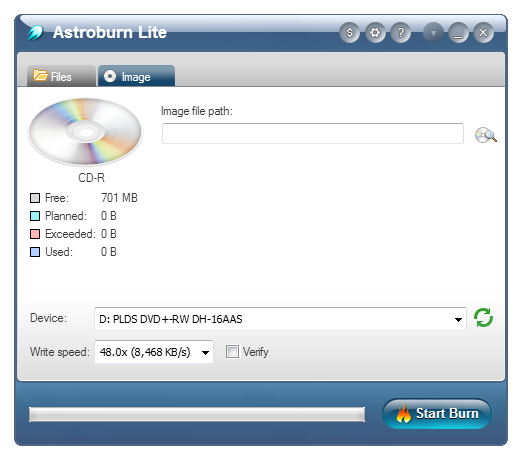
Sobald Sie sich im Image-Tab befinden, klicken Sie auf das Durchsuchen-Symbol neben dem Image-Dateipfad-Feld und wählen Sie die .mdx-Datei von Ihrer Festplatte aus.
Wenn Ihre .mdx-Datei tatsächlich im Media Data eXtended-Image-Format vorliegt, sehen Sie deren Details unter dem Pfad-Feld.
Sollte Ihre .mdx-Datei kein echtes Image sein (es gibt mehrere Formate mit der Dateiendung MDX), erhalten Sie nicht sofort eine Fehlermeldung, aber es werden keine Details angezeigt. Das ist ein gutes Zeichen dafür, dass mit Ihrem "MDX"-Image etwas nicht stimmt und es wahrscheinlich überhaupt keine Media Data eXtended-Datei ist.
Wenn alles in Ordnung ist, sollte die Anzeige ungefähr so aussehen wie im folgenden Screenshot.
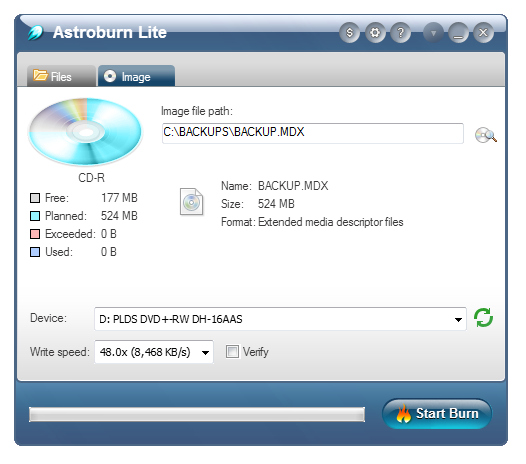
Um sicherzustellen, dass Ihre Disk korrekt gebrannt wird, aktivieren Sie das Kontrollkästchen Verifizieren. Dies startet den Verifizierungsprozess, sobald der Brennvorgang abgeschlossen ist, um mögliche Fehler zu überprüfen.
Überprüfen Sie nun alles noch einmal und klicken Sie, wenn Sie bereit sind, auf die Schaltfläche Brennen starten, um die .mdx-Datei zu brennen.
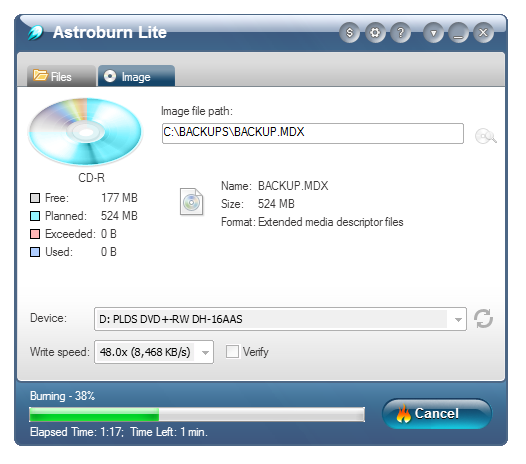
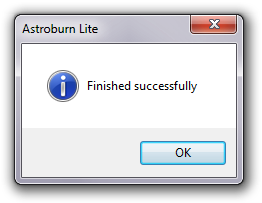
Warten Sie nun, bis der Brennvorgang abgeschlossen ist.
Astroburn unterstützt nicht nur das MDX-Format, sondern auch die meisten anderen gängigen Disk-Image-Formate wie ISO, MDS, BBT, CCD und mehr.