
 Language
Extensiones relacionadas:
¿Alguna vez encontraste una extraña imagen de disco .mdx en la web y te preguntaste en qué programa se supone que debe abrirse? ¿O cómo puedes grabarlas? No desesperes, en este pequeño tutorial te mostraremos, cómo grabar archivos .mdx con Astroburn.
¿Qué es MDX ?
El formato de archivo MDX es un formato propietario de imagen de disco desarrollado por los creadores del software de emulación Deamon Tools y el software de grabación Astroburn. MDX (abreviatura de Media Data eXtended) es muy similar al formato MDS/MDF de Alcohol120%, con la principal diferencia de que es un solo archivo, incorporando todas las características que de otro modo se encuentran en archivos separados .mds y .mdf.

Astroburn es un software de grabación y extracción fácil de usar que soporta el formato MDX. Viene en dos versiones: Lite y Pro. Lite solo puede grabar, mientras que la versión Pro (de pago) tiene muchas más funciones como extracción de disco, conversión de imágenes de disco, etc. Y también es capaz de crear imágenes MDX desde discos físicos.
Cómo grabar una imagen MDX
Si solo necesitas grabar un archivo .mdx, Astroburn Lite será suficiente. Es gratuito para descargar, así que solo visita su sitio web, descárgalo e instálalo.
Una vez que inicies Astroburn verás la misma ventana como en la captura de pantalla a continuación.
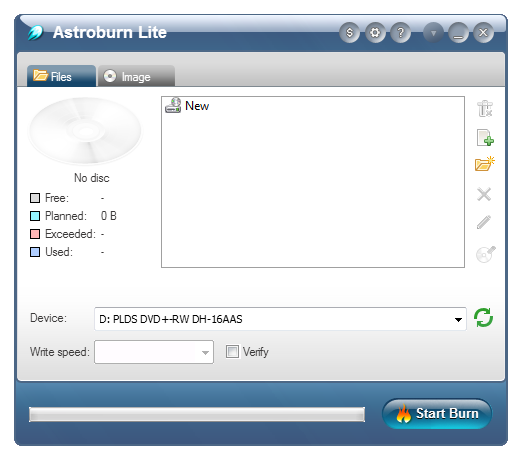
Primero verifica el tamaño de tu archivo .mdx y decide si quieres grabarlo en un disco DVD o CD. Un archivo .mdx con tamaño menor a 700 MB cabe perfectamente en un CD, cualquier tamaño mayor debe grabarse en un disco DVD.
Cuando insertes un nuevo medio en tu unidad, el programa lo reconocerá automáticamente y ofrecerá la mejor velocidad de grabación. En nuestro caso insertamos un CD vacío, porque nuestra imagen cabe fácilmente en él.
Después de que tu medio sea reconocido, haz clic en la segunda pestaña llamada Imagen, porque quieres grabar una imagen MDX, no solo datos simples.
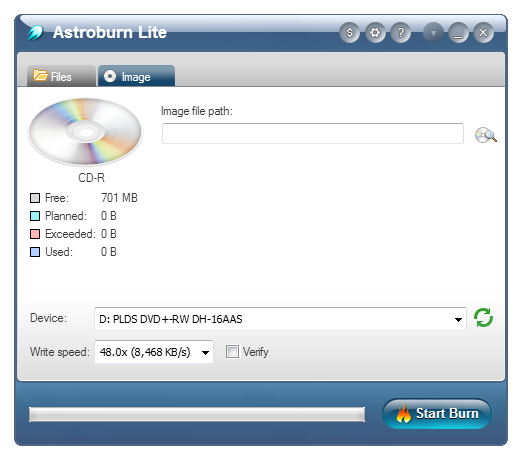
Una vez en la pestaña Imagen, haz clic en el icono de Examinar junto a la caja de ruta del archivo de imagen y selecciona el archivo .mdx desde tu disco duro.
Si tu archivo .mdx está realmente en formato de imagen Media Data eXtended, verás sus detalles debajo de la caja de ruta.
Si tu archivo .mdx no es una imagen real (existen más formatos con la extensión MDX), no recibirás un error inmediatamente, pero no aparecerán detalles. Así que eso es en realidad una buena señal de que algo no está bien con tu imagen "MDX", y probablemente no sea un archivo Media Data eXtended en absoluto.
De todos modos, si todo está bien, la situación debería verse bastante similar a lo que puedes ver en otra captura de pantalla a continuación.
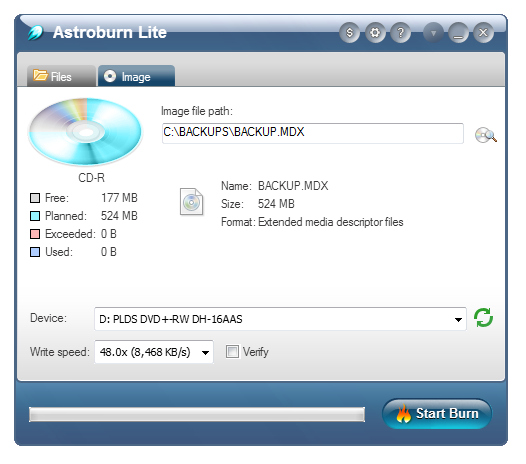
Para asegurarte de que tu disco se grabará correctamente, marca la casilla Verificar. Eso iniciará el proceso de verificación una vez que la operación de grabación haya terminado, para comprobar posibles errores.
Ahora revisa todo nuevamente y cuando estés listo haz clic en el botón Iniciar grabación para grabar el archivo .mdx.
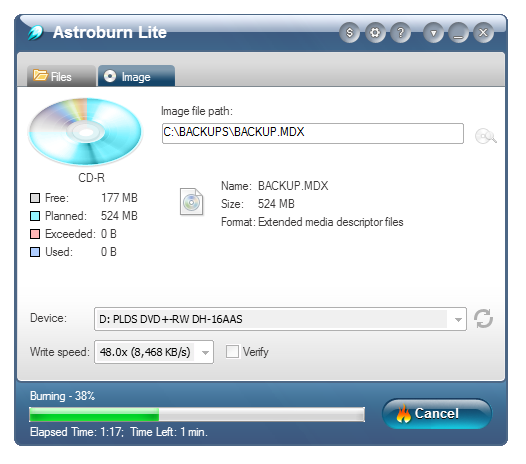
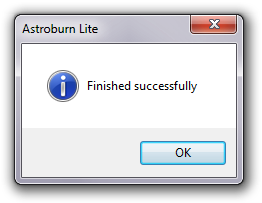
Ahora solo espera hasta que la grabación termine.
Astroburn no solo soporta el formato MDX, sino también la mayoría de los otros formatos comunes de imagen de disco incluyendo ISO, MDS, BBT, CCD y más.