
 Language
Powiązane rozszerzenia:
Czy kiedykolwiek znalazłeś w sieci dziwny obraz dysku .mdx i zastanawiałeś się, w jakim programie powinien zostać otwarty? Albo jak można je nagrać? Nie martw się — w tym krótkim poradniku pokażemy, jak nagrywać pliki .mdx za pomocą Astroburn.
Co to jest MDX ?
Format pliku MDX to zastrzeżony format obrazu dysku opracowany przez twórców oprogramowania do emulacji Deamon Tools oraz programu do nagrywania Astroburn. MDX (skrót od Media Data eXtended) jest bardzo podobny do formatu Alcohol120% MDS/MDF, z tą główną różnicą, że jest to pojedynczy plik, zawierający wszystkie funkcje, które w przeciwnym razie występują w osobnych .mds i .mdf.

Astroburn to łatwe w obsłudze oprogramowanie do nagrywania i zgrywania, które obsługuje format MDX. Dostępne jest w dwóch wersjach: Lite i Pro. Lite może tylko nagrywać, natomiast wersja Pro (płatna) ma znacznie więcej funkcji, takich jak zgrywanie dysku, konwersja obrazu dysku itd. Potrafi też tworzyć obraz MDX z fizycznej płyty.
Jak nagrać obraz MDX
Jeśli potrzebujesz tylko nagrać plik .mdx, Astroburn Lite będzie wystarczający. Jest darmowy do pobrania, więc po prostu wejdź na jego stronę internetową, pobierz go i zainstaluj.
Po uruchomieniu Astroburn zobaczysz to samo okno, co na innym zrzucie ekranu poniżej.
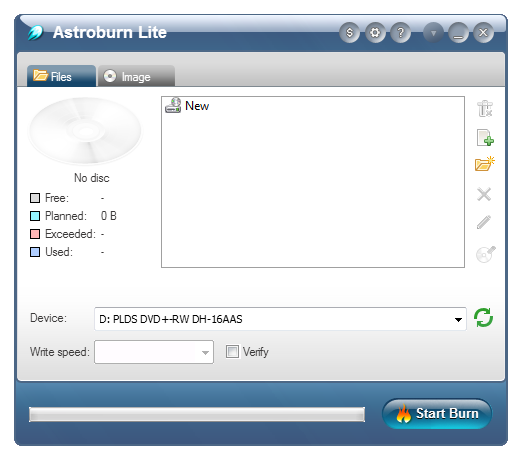
Najpierw sprawdź rozmiar pliku .mdx i zdecyduj, czy chcesz nagrać go na płytę DVD czy CD. Plik .mdx o rozmiarze mniejszym niż 700 MB zmieści się wygodnie na CD, a wszystko większe musi zostać nagrane na DVD.
Po włożeniu nowego nośnika do napędu program automatycznie rozpozna go i zaproponuje najlepszą prędkość nagrywania. W naszym przypadku włożyliśmy pustą płytę CD, ponieważ nasz obraz łatwo się na niej mieści.
Po rozpoznaniu nośnika kliknij drugą zakładkę zatytułowaną Image, ponieważ chcesz nagrać obraz MDX , a nie samą zwykłą zawartość danych.
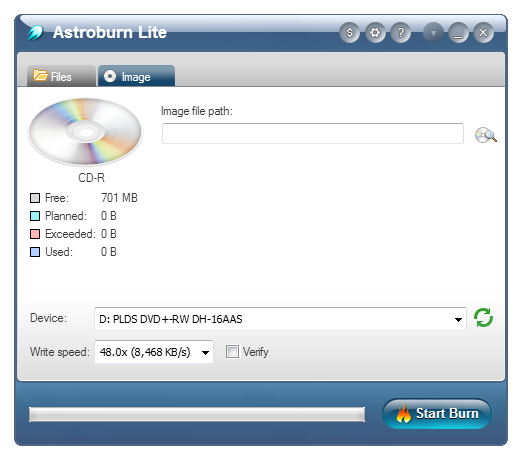
Gdy znajdziesz się w zakładce Image, kliknij na ikonę Browse obok pola Image file path i wybierz plik .mdx z dysku twardego.
Jeśli Twój plik .mdx jest rzeczywiście w formacie obrazu Media Data eXtended, zobaczysz jego szczegóły poniżej pola ścieżki.
Jeśli jednak plik .mdx nie jest prawdziwym obrazem (istnieje więcej formatów z rozszerzeniem pliku MDX), nie dostaniesz od razu błędu, ale nie zobaczysz żadnych szczegółów. To w praktyce dobry znak, że nie jest w porządku z Twoim „obrazem MDX” i prawdopodobnie w ogóle nie jest to plik Media Data eXtended.
Niemniej jednak, jeśli wszystko jest w porządku, sytuacja powinna wyglądać bardzo podobnie do tego, co widać na kolejnym zrzucie ekranu poniżej.
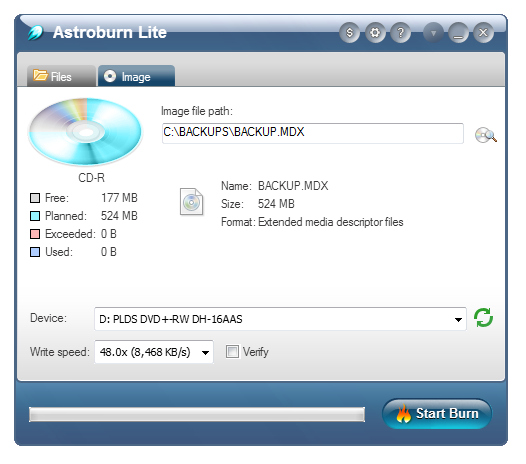
Aby upewnić się, że dysk zostanie prawidłowo nagrany, zaznacz pole Verify. Uruchomi ono proces weryfikacji po zakończeniu nagrywania, aby sprawdzić możliwe błędy.
Teraz ponownie przejrzyj wszystko i gdy będziesz gotowy, kliknij przycisk Start Burn , aby nagrać plik .mdx.
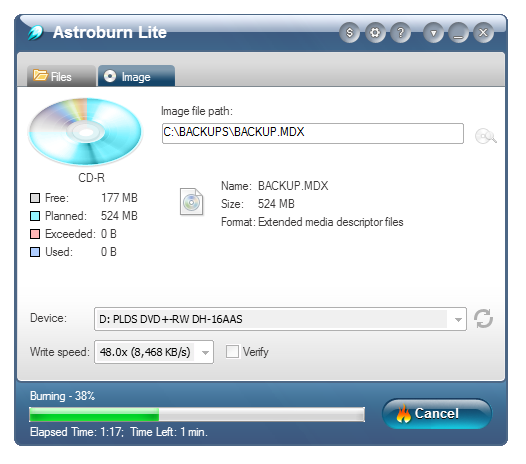
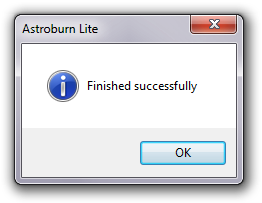
Teraz po prostu poczekaj, aż nagrywanie się zakończy.
Astroburn nie tylko obsługuje format MDX, ale także większość innych popularnych formatów obrazów dysków, w tym ISO, MDS, BBT, CCD i więcej.