
 Language
Ve výchozím nastavení Mac OS X identifikuje soubory bez přípony jako Unix Executable File. Často se však jedná také o jednoduché textové soubory s instrukcemi, historií verzí, často kladenými otázkami, nastaveními apod., které se nazývají například README, READ-ME, INFO, SETTINGS, OPTIONS atd.
Mac OS X se snaží soubory bez přípony otevřít aplikací Terminal, což často způsobí chybovou zprávu, že soubor neobsahuje žádná spustitelná data.
Pokud chcete změnit výchozí aplikaci pomocí volby Finder → Získat informace, změníte aplikaci pouze pro aktuální soubor. Pokud kliknete na tlačítko Změnit vše..., zobrazí se chybová zpráva.
Existuje však způsob, jak změnit výchozí aplikaci pro všechny soubory bez přípony na vašem Macu.
Použijte RCDefaultApp ke změně výchozího softwaru pro soubory bez přípony
RCDefaultApp je bezplatný nástroj pro správu asociací souborů pro Mac, který se instaluje jako Preference Pane do Systémových preferencí.
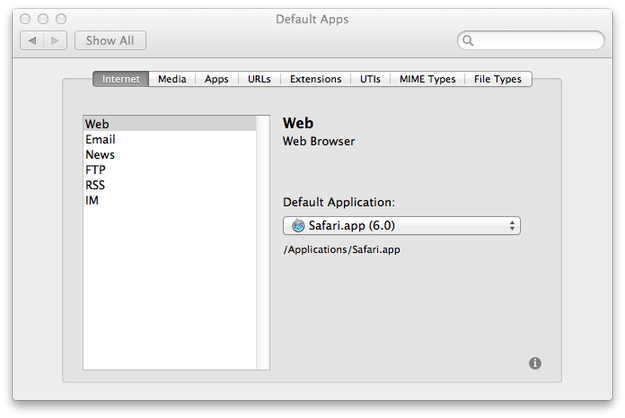
Hlavní okno Default Apps
Stáhněte RCDefaultApp → Otevřete DMG archiv → dvojklik na soubor RCDefaultApp.prefPane.
Otevřete Systémové preference → sekce Jiné → Klikněte na ikonu Default Apps.
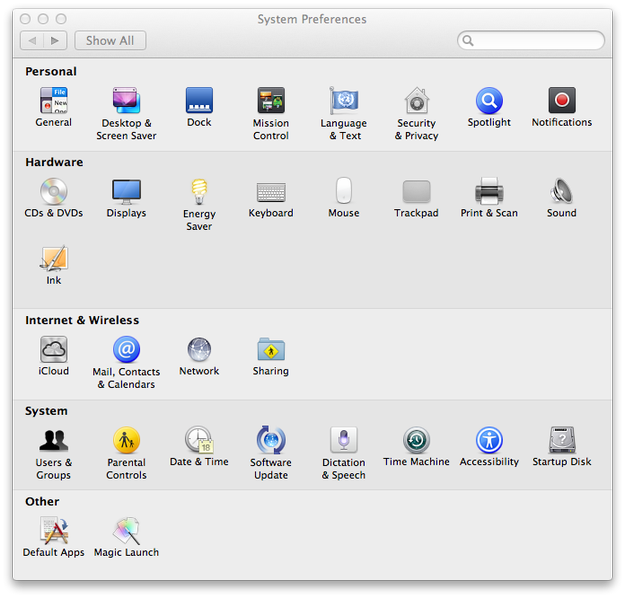
Systémové preference Macu
Klikněte na záložku UTIs (Uniform Type Identifiers).
Uniform Type Identifiers používá OS X k identifikaci běžných systémových objektů, jako jsou dokumenty, typy obrazových souborů, složky apod.
Projděte seznam UTIs a najděte klíč public.unix-executable a změňte výchozí aplikaci například na TextEdit.app.
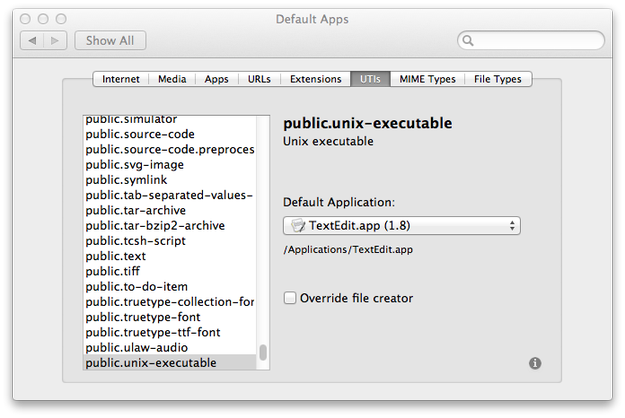
Nastavení UTIs v Default Apps
Nyní se soubory bez přípony budou otevírat v TextEditu jako jednoduché textové soubory.
Toto řešení změní výchozí aplikaci také pro Unix Executable File nebo jiné typy souborů bez přípony, což může způsobit neočekávané problémy v systému.
Pokud chcete změnit ikonu souborů bez přípony, klikněte pravým tlačítkem na soubor → Získat informace.
Táhněte nový ikonový archiv s příponou souboru *.icns myší a přetáhněte ho na výchozí ikonu v levém horním rohu panelu Získat informace.
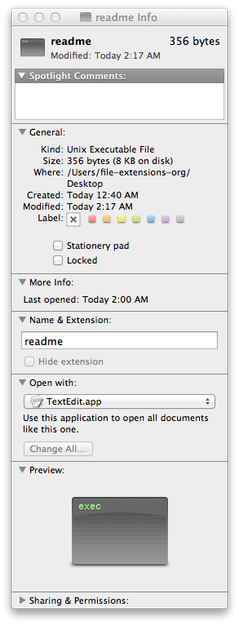
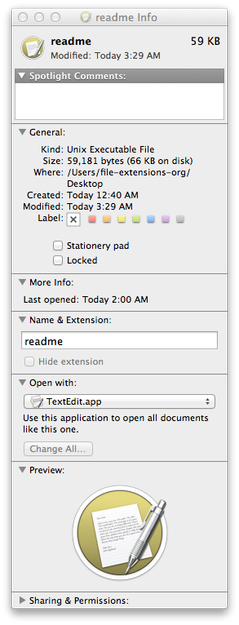
Změna výchozí ikony
Pokud chcete nastavit výchozí ikonu, klikněte pravým tlačítkem na soubor → Získat informace. Klikněte na ikonu v levém horním rohu a stiskněte klávesu backspace.