
 Language
Domyślnie system Mac OS X identyfikuje pliki bez rozszerzenia jako Unix Executable File. Ale często można je również znaleźć jako zwykłe pliki tekstowe z instrukcjami, historią wersji, często zadawanymi pytaniami, ustawieniami itp. i tak je nazywa się jak README, READ-ME, INFO, SETTINGS, OPTIONS itd.
Mac OS X próbuje otwierać pliki bez rozszerzenia w aplikacji Terminal, co często powoduje komunikat o błędzie, że plik nie zawiera żadnych danych wykonywalnych.
Jeśli chcesz zmienić domyślną aplikację w Finderze → opcja Get Info, zmienisz tylko aplikację dla bieżącego pliku. Jeśli klikniesz przycisk Change All..., otrzymasz komunikat o błędzie.
Jednak istnieje sposób, aby zmienić domyślną aplikację dla wszystkich plików bez rozszerzenia znalezionych na Twoim Macu.
Użyj RCDefaultApp, aby zmienić domyślne oprogramowanie dla plików bez rozszerzenia
RCDefaultApp to darmowe narzędzie do zarządzania skojarzeniami plików dla komputerów Mac, instalowane jako panel Preferencji w System Preferences.
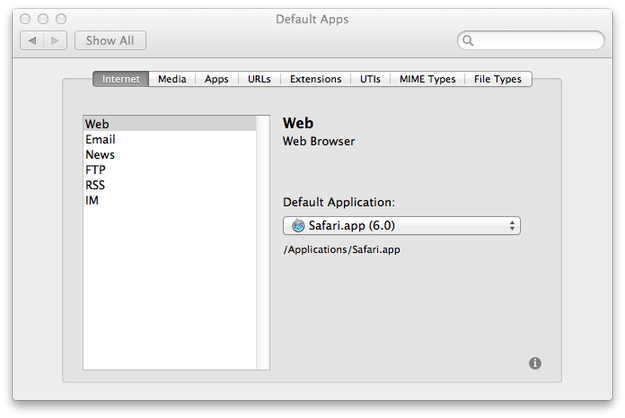
Główne okno Default Apps
Pobierz RCDefaultApp → Otwórz archiwum DMG → dwukrotnie kliknij plik RCDefaultApp.prefPane.
Otwórz System Preferences → sekcja Other → Kliknij ikonę Default Apps.
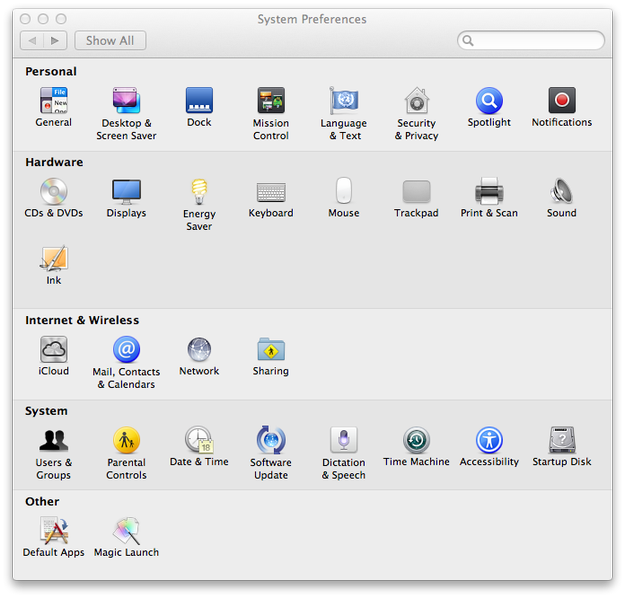
Mac System Preferences
Kliknij zakładkę UTIs (Uniform Type Identifiers).
Uniform Type Identifiers są używane przez OS X do identyfikowania typowych obiektów systemowych, takich jak dokumenty, typy plików graficznych, foldery itd.
Przewiń w dół listę UTIs i znajdź klucz public.unix-executable, a następnie zmień Domyślną aplikację na przykład na TextEdit.app.
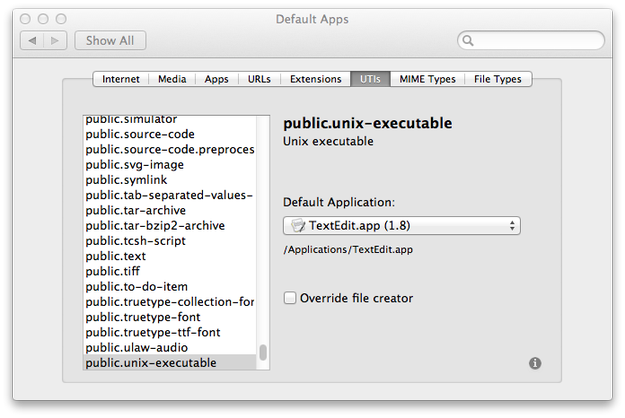
Ustawienia Default Apps UTIs
Teraz pliki bez rozszerzenia będą otwierane w TextEdit jako zwykłe pliki tekstowe.
To rozwiązanie zmienia domyślną aplikację także dla Unix Executable File lub innych typów plików bez rozszerzenia, które mogą powodować nieoczekiwane problemy w systemie.
Jeśli chcesz zmienić ikonę dla plików bez rozszerzenia. Kliknij prawym przyciskiem na plik → Get Info.
Przeciągnij nowe archiwum z rozszerzeniem pliku *.icns z pomocą myszy i upuść je na domyślną ikonę w lewym górnym rogu w panelu Get Info.
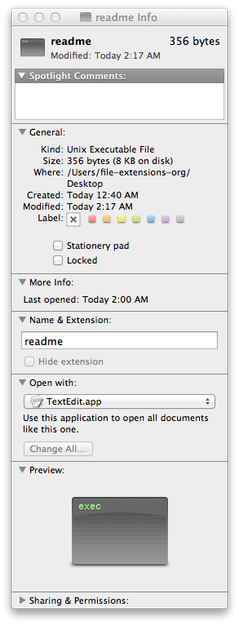
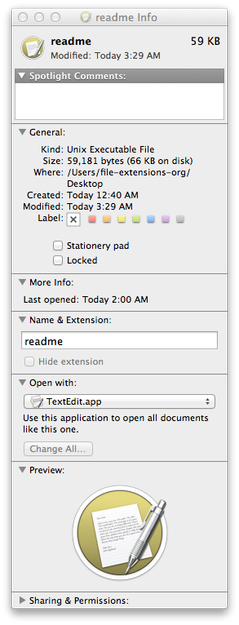
Zmień domyślną ikonę
Jeśli chcesz ustawić domyślną ikonę. Kliknij prawym przyciskiem na plik → Get Info. Kliknij ikonę w lewym górnym rogu i wciśnij klawisz backspace.