
 Language
Standardmäßig identifiziert Mac OS X Dateien ohne Dateierweiterung als Unix Executable File. Oft handelt es sich dabei jedoch auch um einfache Textdateien mit Anweisungen, Versionsverlauf, häufig gestellten Fragen, Einstellungen usw. und sie werden so genannt wie README, READ-ME, INFO, SETTINGS, OPTIONS usw.
Mac OS X versucht, Dateien ohne Erweiterung mit der Terminal-App zu öffnen, was oft eine Fehlermeldung verursacht, dass die Datei keine ausführbaren Daten enthält.
Wenn Sie die Standardanwendung über die Option Finder → Informationen öffnen ändern möchten, ändern Sie die App nur für die aktuelle Datei. Wenn Sie auf die Schaltfläche Alle ändern... klicken, erhalten Sie eine Fehlermeldung.
Es gibt jedoch eine Möglichkeit, wie Sie die Standard-App für alle Dateien ohne Dateierweiterung auf Ihrem Mac ändern können.
Verwenden Sie RCDefaultApp, um die Standardsoftware für Dateien ohne Dateierweiterung zu ändern
RCDefaultApp ist ein kostenloses Tool zur Verwaltung von Dateizuordnungen für Mac, das als Einstellungsfeld in den Systemeinstellungen installiert wird.
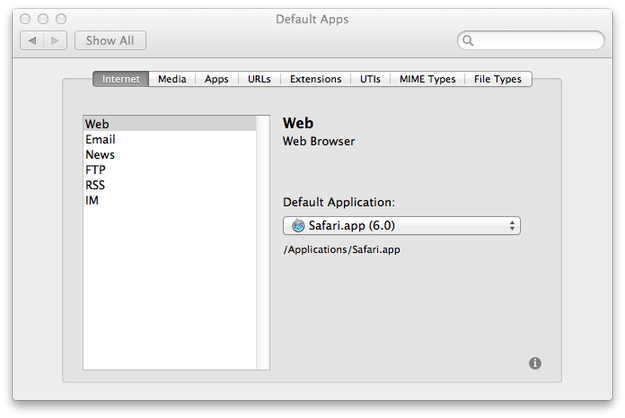
Hauptfenster von Default Apps
Downloaden Sie RCDefaultApp → Öffnen Sie das DMG-Archiv → doppelklicken Sie auf die Datei RCDefaultApp.prefPane.
Öffnen Sie die Systemeinstellungen → Abschnitt Sonstiges → Klicken Sie auf das Symbol Default Apps.
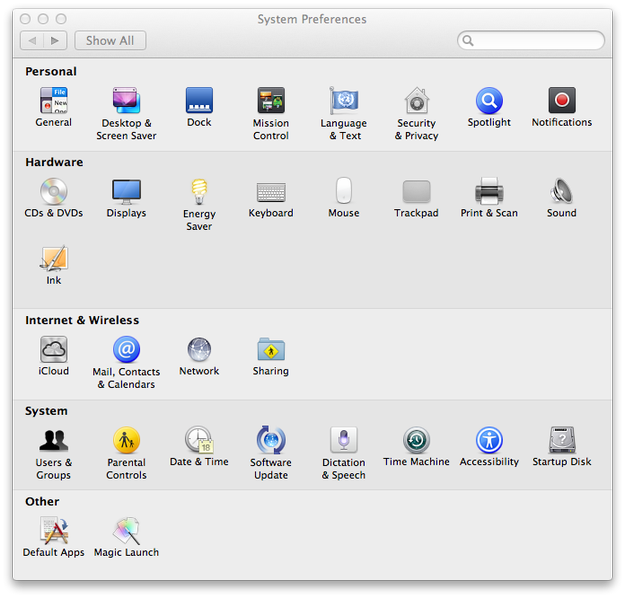
Systemeinstellungen von Mac
Klicken Sie auf den Tab UTIs (Uniform Type Identifiers).
Uniform Type Identifiers werden von OS X verwendet, um gängige Systemobjekte wie Dokumente, Bilddateitypen, Ordner usw. zu identifizieren.
Scrollen Sie in der Liste der UTIs nach unten und finden Sie den Schlüssel public.unix-executable und ändern Sie die Standardanwendung z.B. auf TextEdit.app.
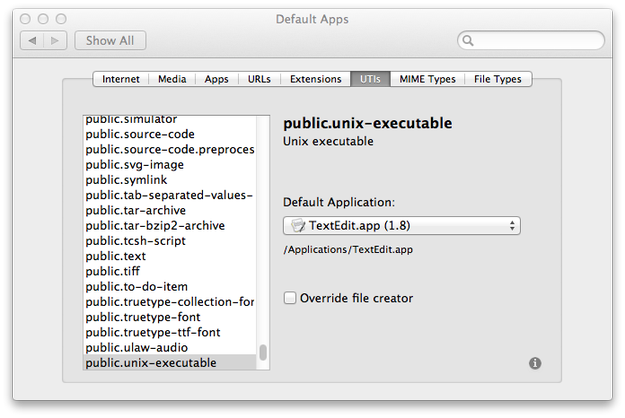
Default Apps UTIs Einstellungen
Jetzt werden Dateien ohne Dateierweiterung in TextEdit als einfache Textdateien geöffnet.
Diese Lösung ändert die Standard-App auch für Unix Executable File oder andere Dateitypen ohne Dateierweiterung, was im System unerwartete Probleme verursachen kann.
Wenn Sie das Symbol für Dateien ohne Dateierweiterung ändern möchten: Rechtsklick auf eine Datei → Informationen öffnen.
Ziehen Sie ein neues Icon-Archiv mit der *.icns Dateierweiterung mit der Maus und legen Sie es auf das Standardsymbol in der oberen linken Ecke im Informationsfenster ab.
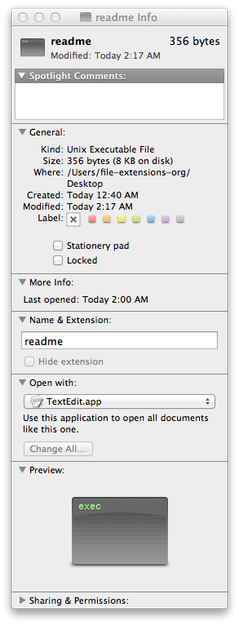
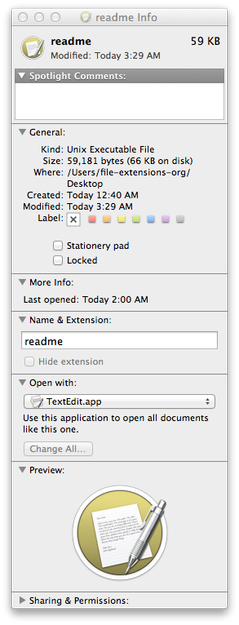
Standard-Symbol ändern
Wenn Sie das Standardsymbol zurücksetzen möchten: Rechtsklick auf die Datei → Informationen öffnen. Klicken Sie auf das Symbol in der oberen linken Ecke und drücken Sie die Rücktaste (Backspace).