
 Language
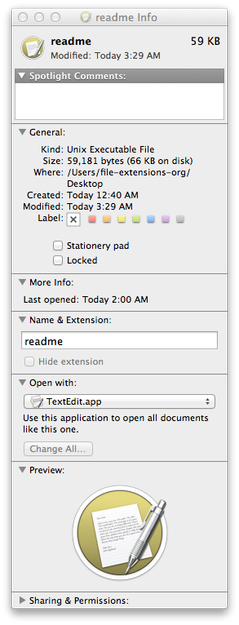
Por padrão, o Mac OS X identifica arquivos sem extensão como Unix Executable File. Mas frequentemente esses também podem ser encontrados como simples arquivos de texto com instruções, histórico de versões, perguntas frequentes, configurações etc., chamados como README, READ-ME, INFO, SETTINGS, OPTIONS etc.
O Mac OS X tenta abrir arquivos sem extensão com o app Terminal, o que frequentemente causa uma mensagem de erro informando que o arquivo não contém dados executáveis.
Se você quiser mudar o aplicativo padrão com a opção Finder → Obter Informações, você só mudará o app para o arquivo atual. Se clicar no botão Alterar Tudo..., você receberá uma mensagem de erro.
No entanto, há uma forma de você alterar o app padrão para todos os arquivos sem extensão encontrados no seu Mac.
Use RCDefaultApp para alterar o software padrão para arquivos sem extensão
RCDefaultApp é uma ferramenta gratuita de gerenciamento de associações de arquivos para Mac que é instalada como Painel de Preferências nas Preferências do Sistema.
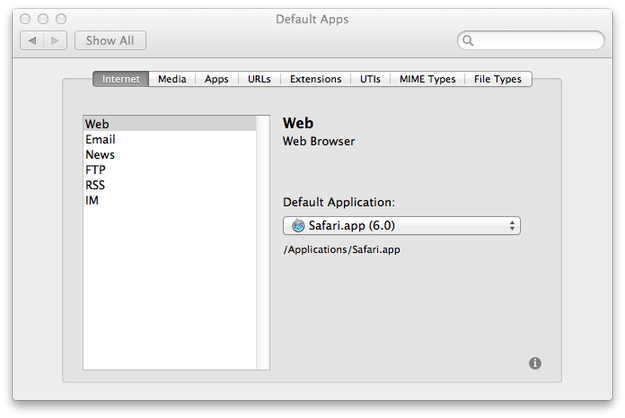
Janela principal do Default Apps
Baixe o RCDefaultApp → Abra o arquivo DMG → dê um duplo clique no arquivo RCDefaultApp.prefPane.
Abra as Preferências do Sistema → Seção Outros → Clique em no ícone Default Apps.
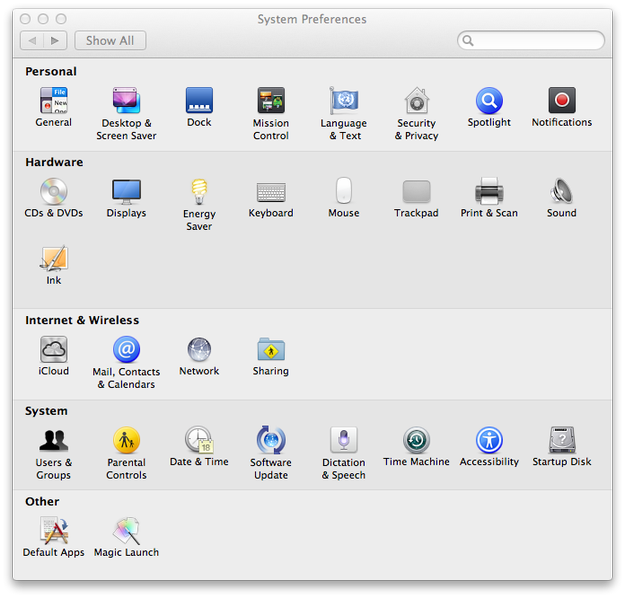
Preferências do Sistema do Mac
Clique na aba UTIs (Uniform Type Identifiers).
Uniform Type Identifiers são usados pelo OS X para identificar objetos comuns do sistema, como documentos, tipos de arquivos de imagem, pastas etc.
Role para baixo na lista de UTIs e encontre a chave public.unix-executable e altere o Aplicativo Padrão para, por exemplo, TextEdit.app.
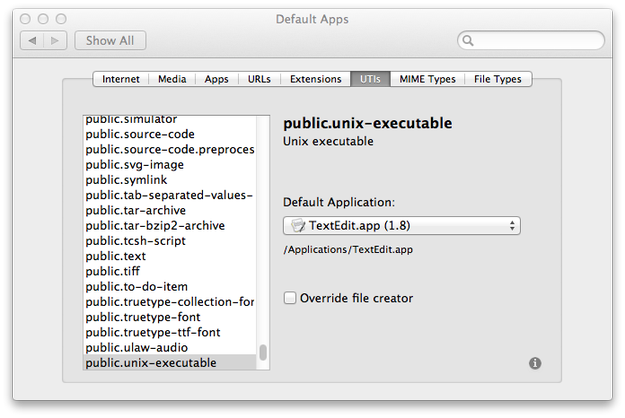
Configurações UTIs no Default Apps
Agora arquivos sem extensão serão abertos no TextEdit como arquivos de texto simples.
Esta solução também altera o app padrão para Unix Executable File ou outros tipos de arquivos sem extensão, o que pode causar problemas inesperados no sistema.
Se quiser alterar o ícone para arquivos sem extensão. Clique com o botão direito no arquivo → Obter Informações.
Arraste um novo arquivo de ícone com extensão *.icns com o mouse e solte sobre o ícone padrão no canto superior esquerdo do painel Obter Informações.
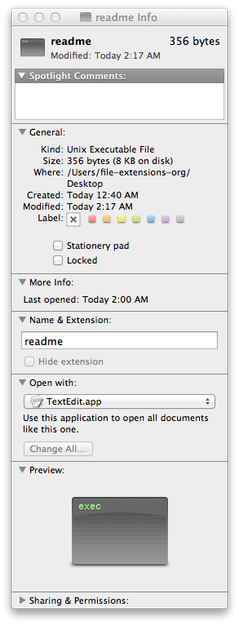
Mudar ícone padrão
Se quiser restaurar o ícone padrão. Clique com o botão direito no arquivo → Obter Informações. Clique no ícone no canto superior esquerdo e pressione a tecla delete.