
 Language
Por defecto, Mac OS X identifica los archivos sin extensión como Unix Executable File. Pero a menudo estos también pueden encontrarse como archivos de texto simples con instrucciones, historial de versiones, preguntas frecuentes, configuraciones, etc., y se llaman como README, READ-ME, INFO, SETTINGS, OPTIONS, etc.
Mac OS X intenta abrir archivos sin extensión con la aplicación Terminal, lo que a menudo causa un mensaje de error que indica que el archivo no contiene datos ejecutables.
Si deseas cambiar la aplicación predeterminada con la opción Finder → Obtener información, solo cambiarás la aplicación para el archivo actual. Si haces clic en el botón Cambiar todo..., recibirás un mensaje de error.
Sin embargo, hay una manera de cambiar la aplicación predeterminada para todos los archivos sin extensión que se encuentren en tu Mac.
Usa RCDefaultApp para cambiar el software predeterminado para archivos sin extensión
RCDefaultApp es una herramienta gratuita de gestión de asociaciones de archivos para Mac que se instala como un Panel de Preferencias en Preferencias del Sistema.
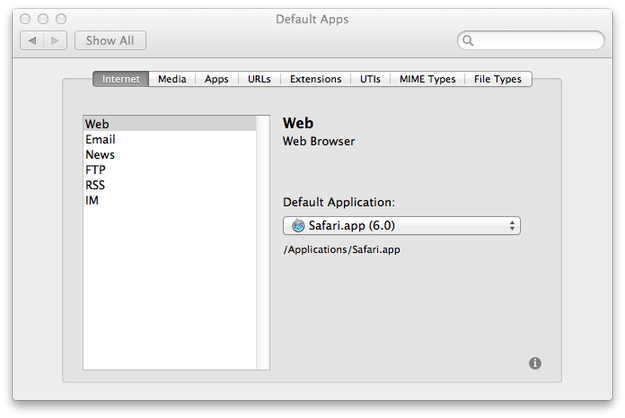
Ventana principal de Default Apps
Descarga RCDefaultApp → Abre el archivo DMG → haz doble clic en el archivo RCDefaultApp.prefPane.
Abre Preferencias del Sistema → Sección Otros → Haz clic en el ícono de Default Apps.
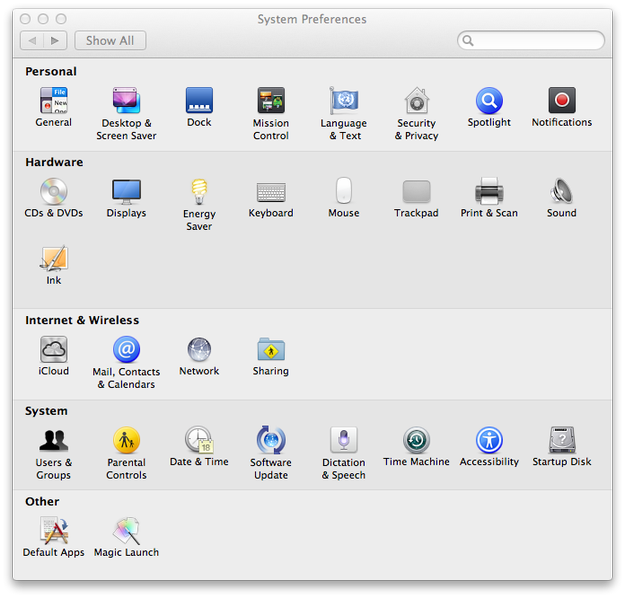
Preferencias del Sistema de Mac
Haz clic en la pestaña UTIs (Uniform Type Identifiers).
Los Uniform Type Identifiers son usados por OS X para identificar objetos comunes del sistema, como documentos, tipos de archivos de imagen, carpetas, etc.
Desplázate hacia abajo en la lista de UTIs y encuentra la clave public.unix-executable y cambia la Aplicación Predeterminada a, por ejemplo, TextEdit.app.
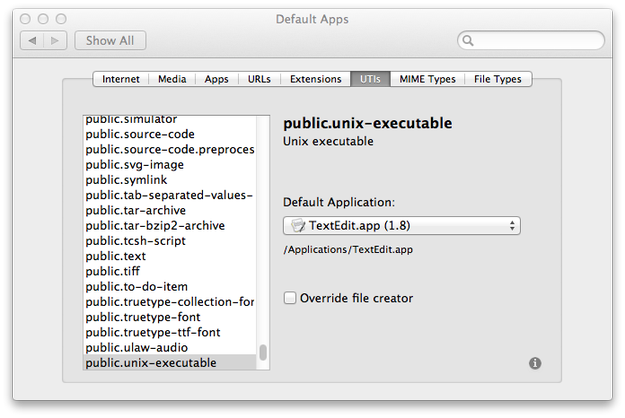
Ajustes de UTIs en Default Apps
Ahora los archivos sin extensión se abrirán en TextEdit como archivos de texto simples.
Esta solución también cambia la aplicación predeterminada para Unix Executable File u otros tipos de archivos sin extensión, lo que podría causar problemas inesperados en el sistema.
Si deseas cambiar el ícono para archivos sin extensión. Haz clic derecho en un archivo → Obtener información.
Arrastra un nuevo archivo de ícono con extensión *.icns con el ratón y suéltalo sobre el ícono predeterminado en la esquina superior izquierda del panel Obtener información.
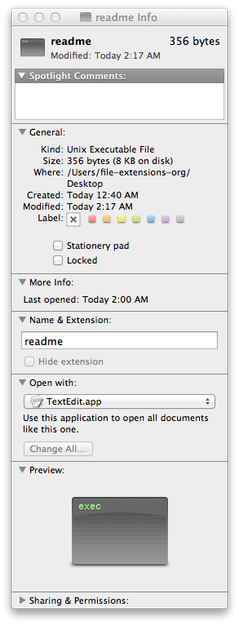
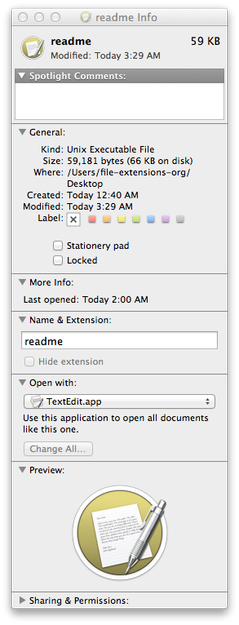
Cambiar ícono predeterminado
Si deseas restablecer el ícono predeterminado. Haz clic derecho en el archivo → Obtener información. Haz clic en el ícono en la esquina superior izquierda y presiona la tecla retroceso.