
 Language
Par défaut, Mac OS X identifie les fichiers sans extension comme des fichiers Unix Executable. Mais souvent, ceux-ci peuvent aussi être des fichiers texte simples contenant des instructions, l'historique des versions, des questions fréquemment posées, des paramètres, etc., et sont appelés README, READ-ME, INFO, SETTINGS, OPTIONS, etc.
Mac OS X essaie d'ouvrir les fichiers sans extension avec l'application Terminal, ce qui provoque souvent un message d'erreur indiquant que le fichier ne contient aucune donnée exécutable.
Si vous souhaitez changer l'application par défaut avec l'option Finder → Obtenir des informations, vous ne changerez l'application que pour le fichier actuel. Si vous cliquez sur le bouton Tout modifier..., vous recevrez un message d'erreur.
Cependant, il existe un moyen de changer l'application par défaut pour tous les fichiers sans extension présents sur votre Mac.
Utilisez RCDefaultApp pour changer le logiciel par défaut des fichiers sans extension
RCDefaultApp est un outil gratuit de gestion des associations de fichiers pour Mac qui s'installe comme panneau de préférences dans les Préférences Système.
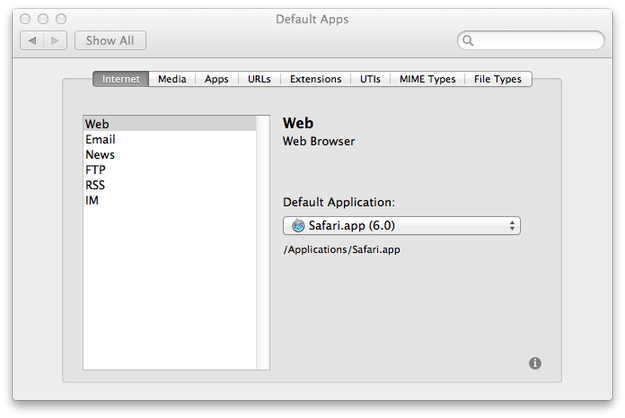
Fenêtre principale de Default Apps
Téléchargez RCDefaultApp → Ouvrez l'archive DMG → double-cliquez sur le fichier RCDefaultApp.prefPane.
Ouvrez les Préférences Système → Section Autres → Cliquez sur l'icône Default Apps.
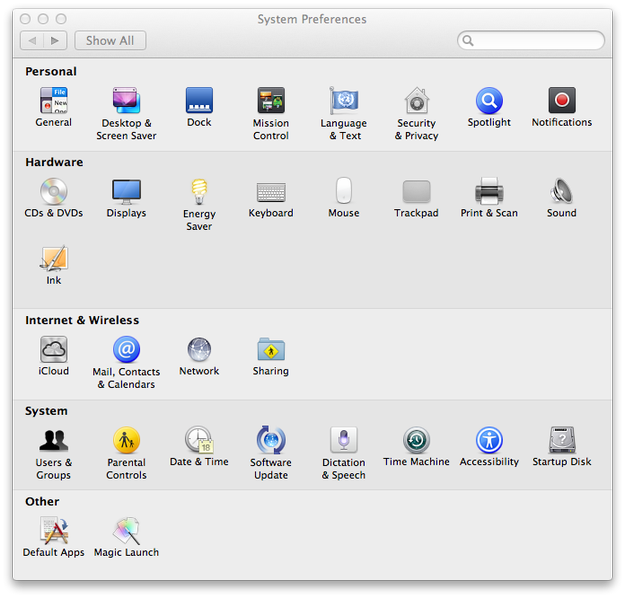
Préférences Système Mac
Cliquez sur l'onglet UTIs (Uniform Type Identifiers).
Les Uniform Type Identifiers sont utilisés par OS X pour identifier les objets système courants, comme les documents, les types de fichiers image, les dossiers, etc.
Faites défiler la liste des UTIs et trouvez la clé public.unix-executable puis changez l'application par défaut par exemple en TextEdit.app.
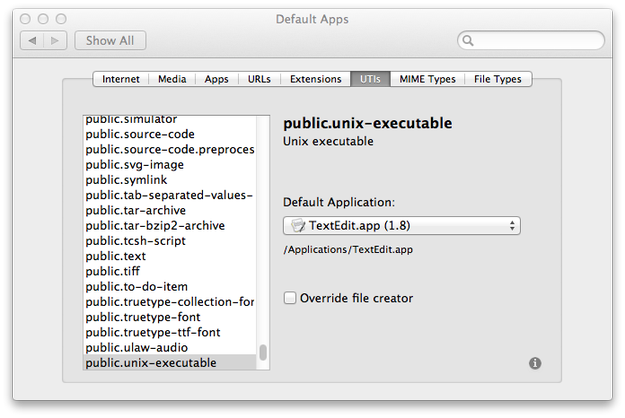
Paramètres UTIs de Default Apps
Maintenant, les fichiers sans extension seront ouverts dans TextEdit comme des fichiers texte simples.
Cette solution modifie également l'application par défaut pour les fichiers Unix Executable, ou d'autres types de fichiers sans extension, ce qui peut causer des problèmes inattendus dans le système.
Si vous souhaitez changer l'icône des fichiers sans extension. Faites un clic droit sur un fichier → Obtenir des informations.
Faites glisser une nouvelle icône avec l'extension de fichier *.icns à la souris et déposez-la sur l'icône par défaut en haut à gauche dans le panneau Obtenir des informations.
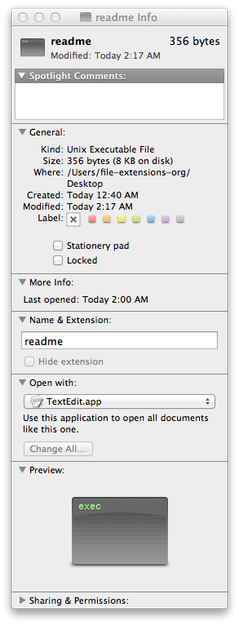
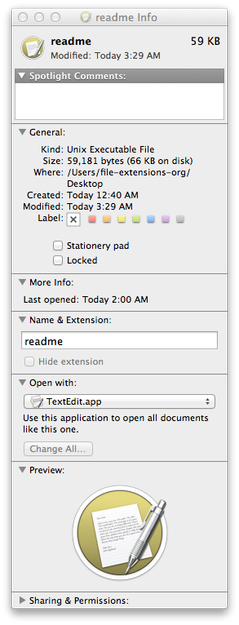
Changer l'icône par défaut
Si vous souhaitez rétablir l'icône par défaut. Faites un clic droit sur le fichier → Obtenir des informations. Cliquez sur l'icône en haut à gauche et appuyez sur la touche retour arrière.