
 Language
Související přípony:
TIP: Jak přidat podporu pro HEIC/HEIF soubory do Windows pomocí Copytrans
HEIF / HEIC fotografie jsou na platformách MacOS a iOS již nějakou dobu, byly zavedeny s aktualizací High Sierra, ale uživatelé, kteří nevlastní nebo nepracují s Apple zařízeními, možná nikdy neslyšeli o High Efficiency Image File Format.
Jedná se o formát fotografií nové generace, který přináší mnoho vylepšení a autoři tvrdí, že v HEIF obrázku lze uložit dvakrát více informací než v JPEG obrázku stejné velikosti a dokonce v lepší kvalitě.
Bohužel, dokud se Microsoft nerozhodne tento formát plně podpořit (některé první náznaky jsou v Insider sestaveních z května 2018), musíte používat řešení třetích stran nebo pluginy pro prohlížení .heif nebo .heic souborů na vašich Windows strojích.
Pokud jste jedním z uživatelů, kteří o HEIF nikdy neslyšeli, nebo vám někdo z přátel poslal .heif obrázky a nemůžete je otevřít, může vás zajímat malá utilita, která vám umožní prohlížet formát HEIF přímo ve Windows Průzkumníku nebo jej dokonce převést do JPEG.
Snadné prohlížení HEIC fotografií s CopyTrans HEIC pro Windows
CopyTrans HEIC pro Windows je bezplatný plugin pro Windows, který v podstatě přidává podporu pro formát HEIF. Stačí stáhnout, nainstalovat a používat, je to velmi jednoduché. A jak to funguje? Podívejme se na to.
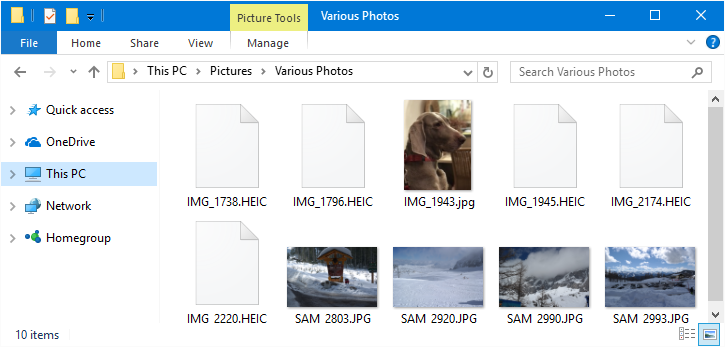
Windows nerozpoznává .heic soubory, ale miniatury .jpg souborů zobrazí bez problémů
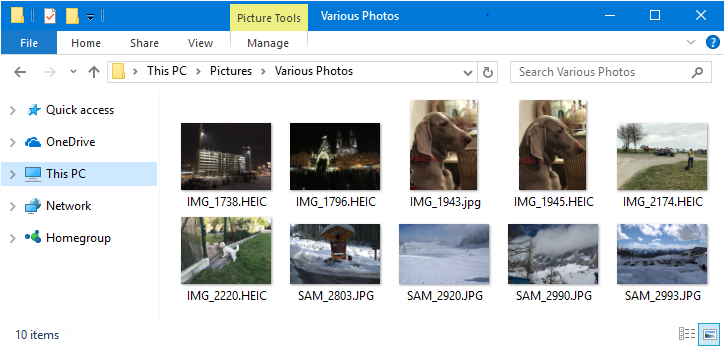
CopyTrans HEIC pro Windows byl nainstalován a nyní můžete vidět miniatury .heic souborů
CopyTrans HEIC pro Windows přidává podporu HEIC také do výchozího Windows Photo Viewer, takže můžete tyto fotografie prohlížet jako jakékoli jiné obrázky uložené ve vašem počítači.
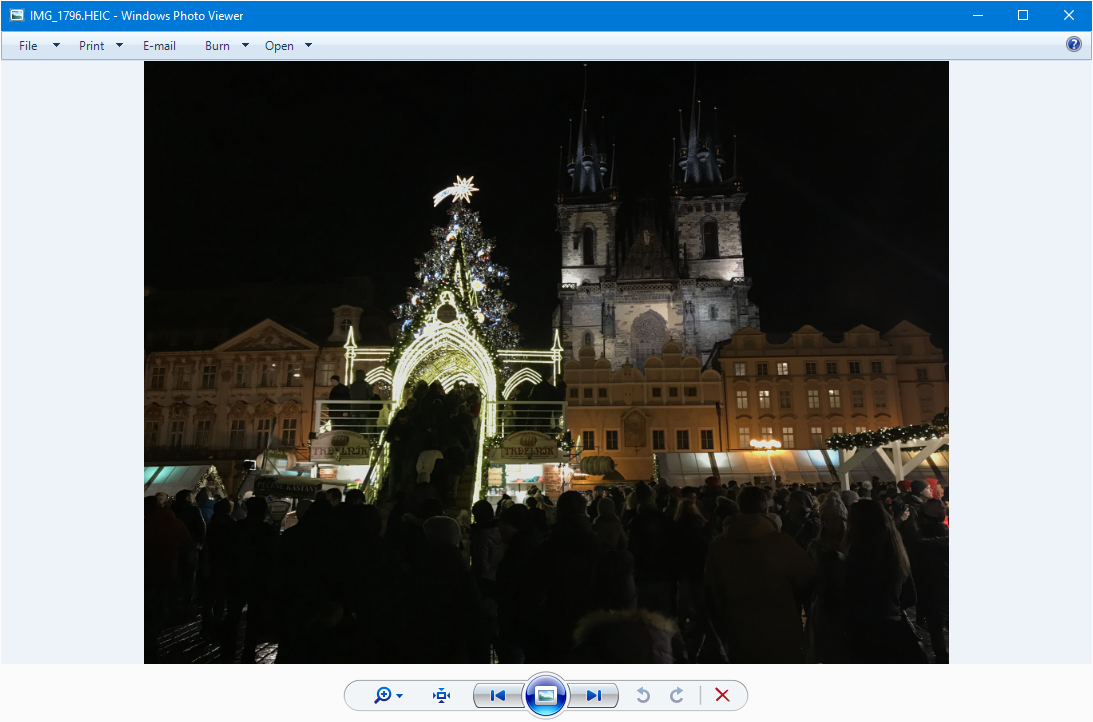
HEIC obrázek otevřený ve Windows Photo Viewer
A pokud vám to nestačí, můžete jednoduše převést HEIC na JPEG přímo z kontextového menu kliknutím pravým tlačítkem na váš .heic soubor a výběrem nové možnosti převodu, kterou přidal CopyTrans HEIC pro Windows.
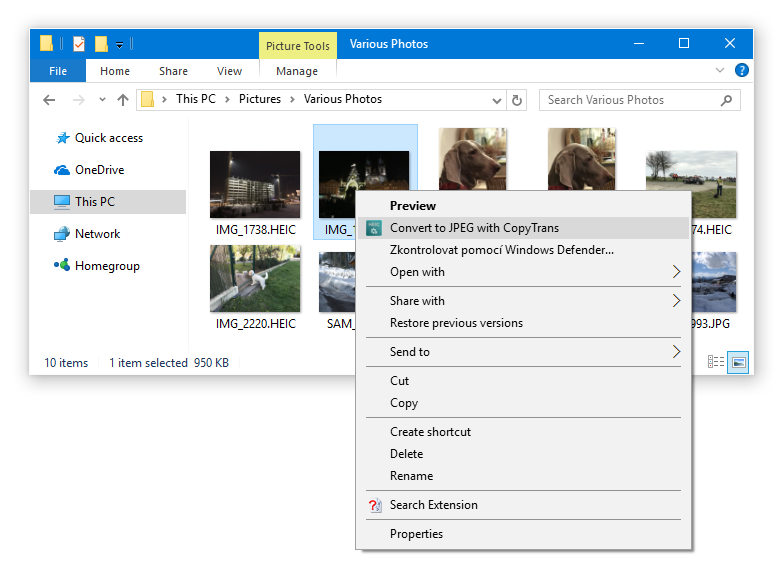
převod heic na jpg jednoduchým kliknutím pravým tlačítkem ve Windows Průzkumníku
Windows 11
Nejnovější Windows 11 podporují HEIF/HEIC soubory ve výchozím nastavení a již není potřeba tuto podporu přidávat ručně.