
 Language
Verwandte Erweiterungen:
TIPP: So fügen Sie Unterstützung für HEIC/HEIF-Dateien in Windows mit CopyTrans hinzu
HEIF / HEIC-Fotos sind auf MacOS- und iOS-Plattformen seit einiger Zeit verbreitet, eingeführt mit dem High Sierra-Update, aber Nutzer, die keine Geräte von Apple besitzen oder damit arbeiten, haben vielleicht nie vom High Efficiency Image File Format gehört.
Es ist ein Fotoformat der nächsten Generation mit vielen Verbesserungen, und die Autoren behaupten, dass in einem HEIF-Bild doppelt so viele Informationen gespeichert werden können wie in einem gleich großen JPEG-Bild und das sogar in besserer Qualität.
Leider müssen Sie, bis Microsoft dieses Format vollständig unterstützt (erste Ausläufer sind in den Insider-Builds vom Mai 2018 zu finden), Drittanbieter-Lösungen oder Plugins verwenden, um .heif- oder .heic-Dateien auf Ihren Windows-Geräten anzusehen.
Wenn Sie zu den Nutzern gehören, die noch nie von HEIF gehört haben, oder ein Freund Ihnen .heif-Bilder geschickt hat und Sie diese nicht öffnen können, könnte Sie ein kleines Dienstprogramm interessieren, mit dem Sie das HEIF-Format direkt im Windows Explorer anzeigen oder sogar in JPEG konvertieren können.
HEIC-Fotos einfach mit CopyTrans HEIC for Windows anzeigen
CopyTrans HEIC for Windows ist ein kostenloses Plugin für Windows, das im Wesentlichen Unterstützung für das HEIF-Format hinzufügt. Einfach herunterladen, installieren und benutzen — ganz unkompliziert. Und wie funktioniert das? Schauen wir es uns an.
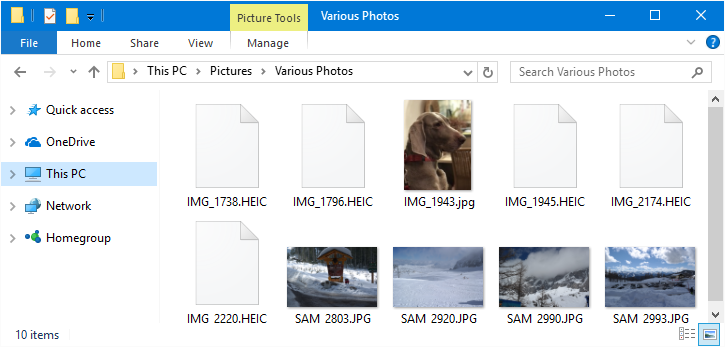
Windows erkennt .heic-Dateien nicht, zeigt aber Vorschaubilder von .jpg-Dateien problemlos an
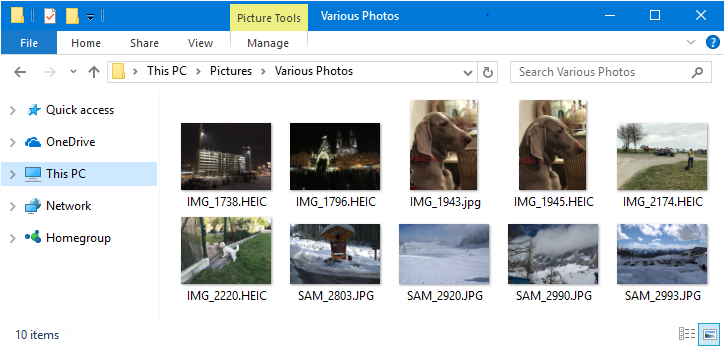
CopyTrans HEIC for Windows wurde installiert und Sie können nun die Vorschaubilder von .heic-Dateien sehen
CopyTrans HEIC for Windows fügt die HEIC-Unterstützung außerdem dem standardmäßigen Windows Photo Viewer hinzu, sodass Sie diese Bilder wie andere Fotos auf Ihrem Computer anzeigen können.
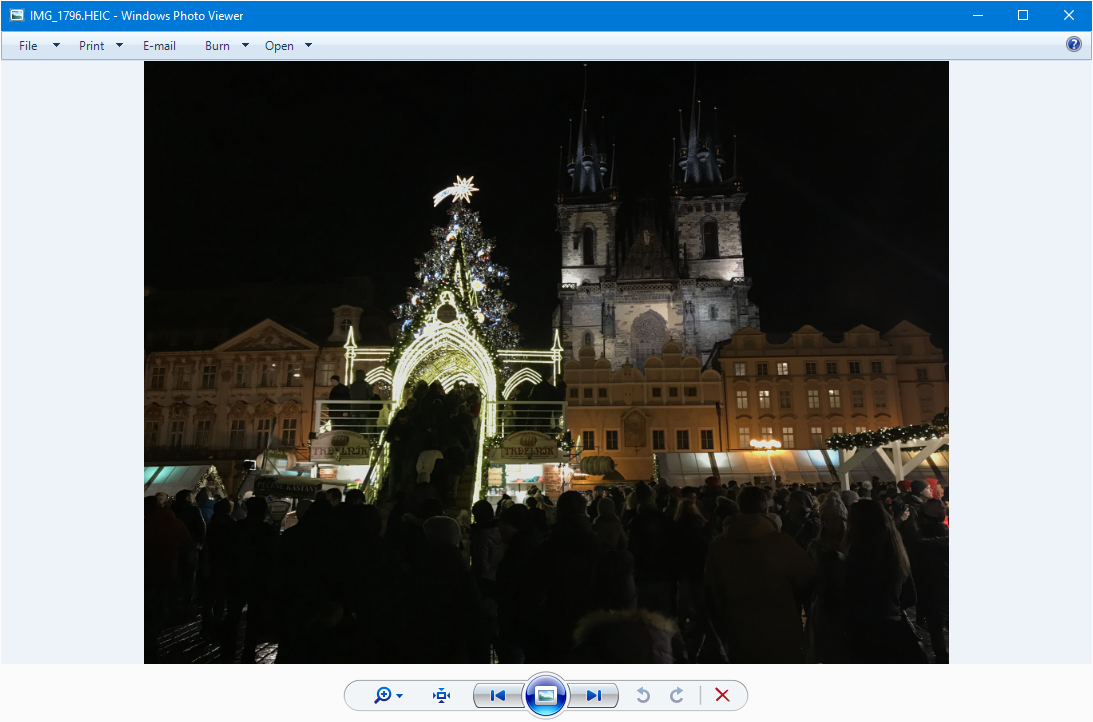
HEIC-Bild im Windows Photo Viewer geöffnet
Und wenn das nicht ausreicht, können Sie HEIC ganz einfach direkt aus dem Kontextmenü in JPEG konvertieren, indem Sie mit der rechten Maustaste auf Ihre .heic-Datei klicken und die neue 'Convert'-Option auswählen, die durch CopyTrans HEIC for Windows hinzugefügt wurde.
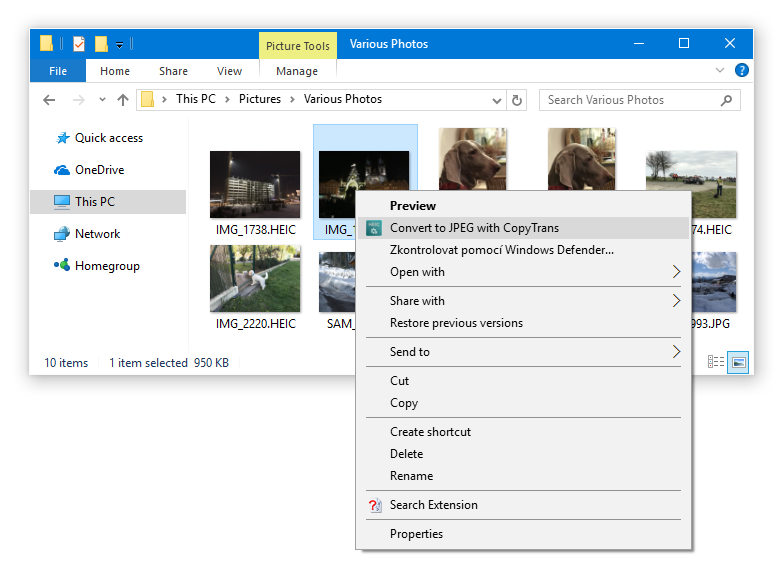
HEIC-zu-JPG-Konvertierung per einfachem Rechtsklick im Windows Explorer
Windows 11
Neuere Windows 11-Versionen unterstützen HEIF/HEIC-Dateien standardmäßig, und Sie müssen dies nicht mehr manuell hinzufügen.