
 Language
Estensioni correlate:
CONSIGLIO: Come aggiungere il supporto per file HEIC/HEIF a Windows con Copytrans
Le foto HEIF / HEIC sono presenti su piattaforme MacOS e iOS da un po' di tempo, introdotte con l'aggiornamento High Sierra, ma gli utenti che non possiedono o non utilizzano dispositivi Apple potrebbero non aver mai sentito parlare del High Efficiency Image File Format.
È un formato fotografico di nuova generazione che presenta molti miglioramenti e gli autori affermano che in un'immagine HEIF può essere immagazzinata il doppio delle informazioni rispetto a un JPEG delle stesse dimensioni e con una qualità anche migliore.
Sfortunatamente, finché Microsoft non deciderà di abbracciare pienamente questo formato (alcune prime versioni sono presenti nelle build Insider di maggio 2018) è necessario utilizzare soluzioni di terze parti o plugin per visualizzare file .heif o .heic sui tuoi dispositivi Windows.
Se sei uno degli utenti che non ha mai sentito parlare di HEIF oppure un tuo amico ti ha inviato foto .heif che non riesci ad aprire, potresti essere interessato a una piccola utility che ti permette di visualizzare il formato HEIF direttamente in Windows Explorer o addirittura convertirlo in JPEG.
Visualizza facilmente le foto HEIC con CopyTrans HEIC per Windows
CopyTrans HEIC per Windows è un plugin gratuito per Windows che aggiunge essenzialmente il supporto al formato HEIF. Basta scaricarlo, installarlo e usarlo, molto semplice. E come funziona? Vediamolo insieme.
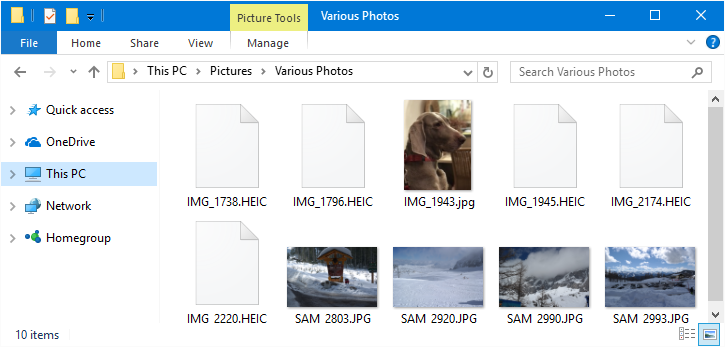
Windows non riconosce i file .heic, ma mostra correttamente le anteprime dei file .jpg
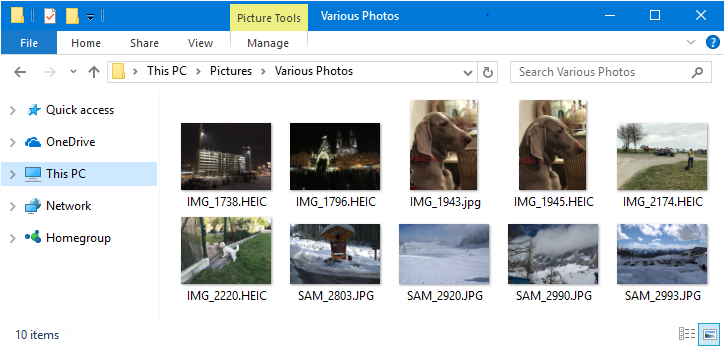
CopyTrans HEIC per Windows è stato installato e ora puoi vedere le anteprime dei file .heic
CopyTrans HEIC per Windows aggiunge il supporto HEIC anche al visualizzatore foto predefinito di Windows, così puoi vedere queste immagini come qualsiasi altra foto memorizzata sul tuo computer.
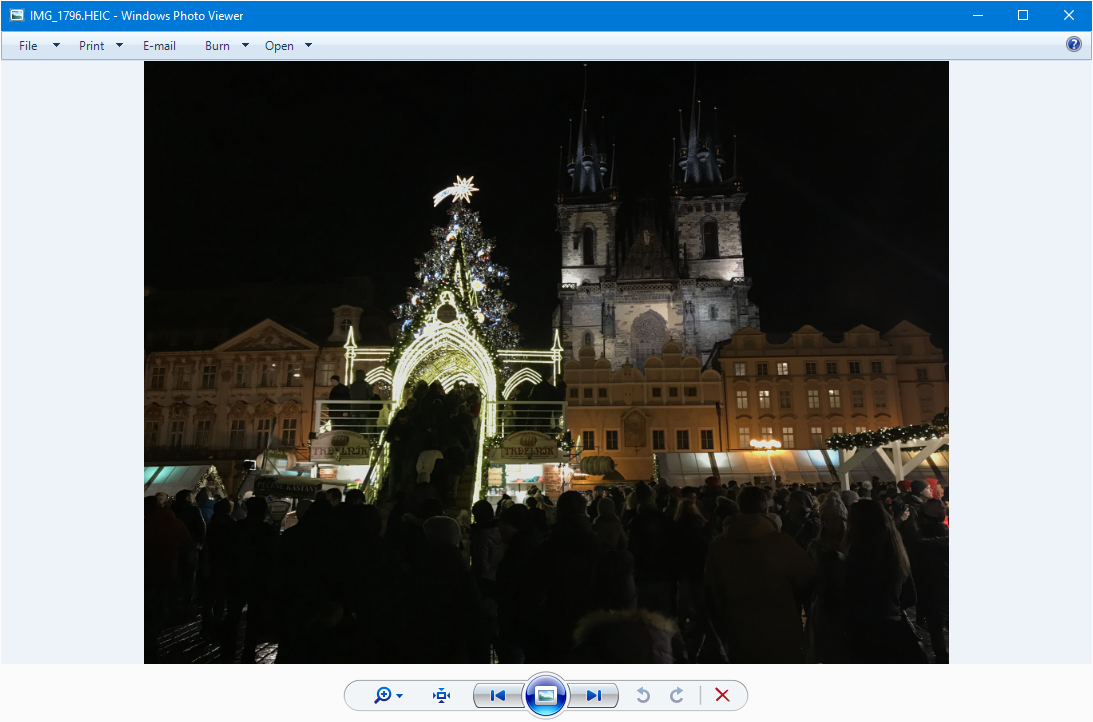
Foto HEIC aperta in Visualizzatore Foto di Windows
E se questo non ti basta, puoi semplicemente convertire HEIC in JPEG direttamente dal menu contestuale cliccando con il tasto destro sul tuo file .heic e selezionando la nuova opzione di conversione aggiunta da CopyTrans HEIC per Windows.
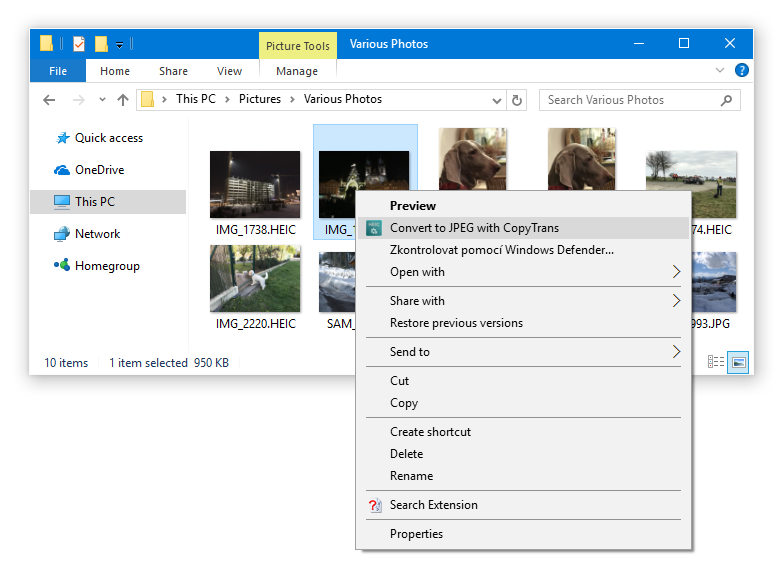
conversione da heic a jpg con un semplice clic destro in Windows Explorer
Windows 11
Le ultime versioni di Windows 11 supportano i file HEIF/HEIC di default e non è più necessario aggiungere manualmente questo supporto.