
 Language
Extensions connexes:
ASTUCE : Comment ajouter la prise en charge des fichiers HEIC/HEIF à Windows avec Copytrans
Les photos HEIF / HEIC existent sur les plateformes MacOS et iOS depuis un certain temps, introduites avec la mise à jour High Sierra, mais les utilisateurs qui ne possèdent pas ou ne travaillent pas avec les appareils Apple pourraient ne jamais avoir entendu parler du High Efficiency Image File Format.
C'est un format photo de nouvelle génération qui offre de nombreuses améliorations et les auteurs affirment que deux fois plus d'informations peuvent être stockées dans une image HEIF comparée à une image JPEG de même taille et même avec une meilleure qualité.
Malheureusement, jusqu'à ce que Microsoft décide d'adopter pleinement ce format (quelques premières versions sont apparues dans les builds Insider de mai 2018), vous devez utiliser des solutions tierces ou des plugins pour visualiser les fichiers .heif ou .heic sur vos machines Windows.
Si vous êtes un des utilisateurs qui n'ont jamais entendu parler de HEIF ou si un de vos amis vous envoie des images .heif que vous ne pouvez pas ouvrir, vous pourriez être intéressé par un petit utilitaire qui vous permettra de visualiser le format HEIF directement dans l'Explorateur Windows ou même de le convertir en JPEG.
Visualisez facilement les photos HEIC avec CopyTrans HEIC pour Windows
CopyTrans HEIC pour Windows est un plugin gratuit pour Windows qui ajoute essentiellement la prise en charge du format HEIF. Il suffit de le télécharger, l'installer et l'utiliser, c'est très simple. Et comment ça fonctionne ? Voyons cela.
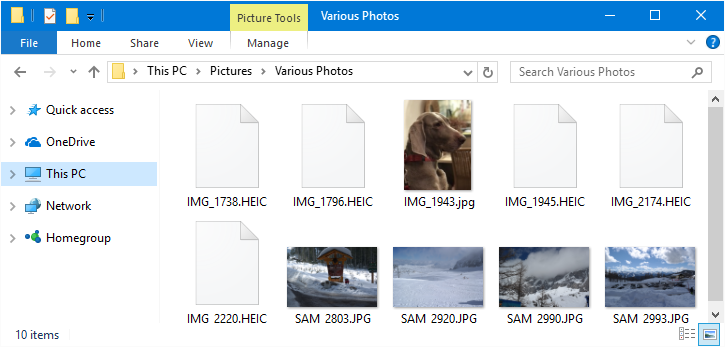
Windows ne reconnaît pas les fichiers .heic, mais affiche correctement les vignettes des fichiers .jpg
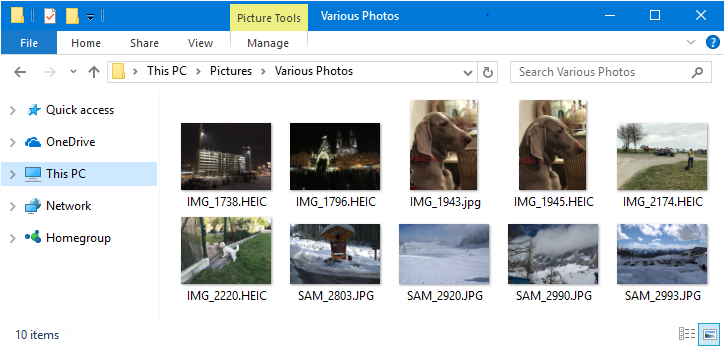
CopyTrans HEIC pour Windows a été installé et vous pouvez maintenant voir les vignettes des fichiers .heic
CopyTrans HEIC pour Windows ajoute également la prise en charge de HEIC au Lecteur de photos Windows par défaut afin que vous puissiez visualiser ces images comme n'importe quelle autre photo stockée sur votre ordinateur.
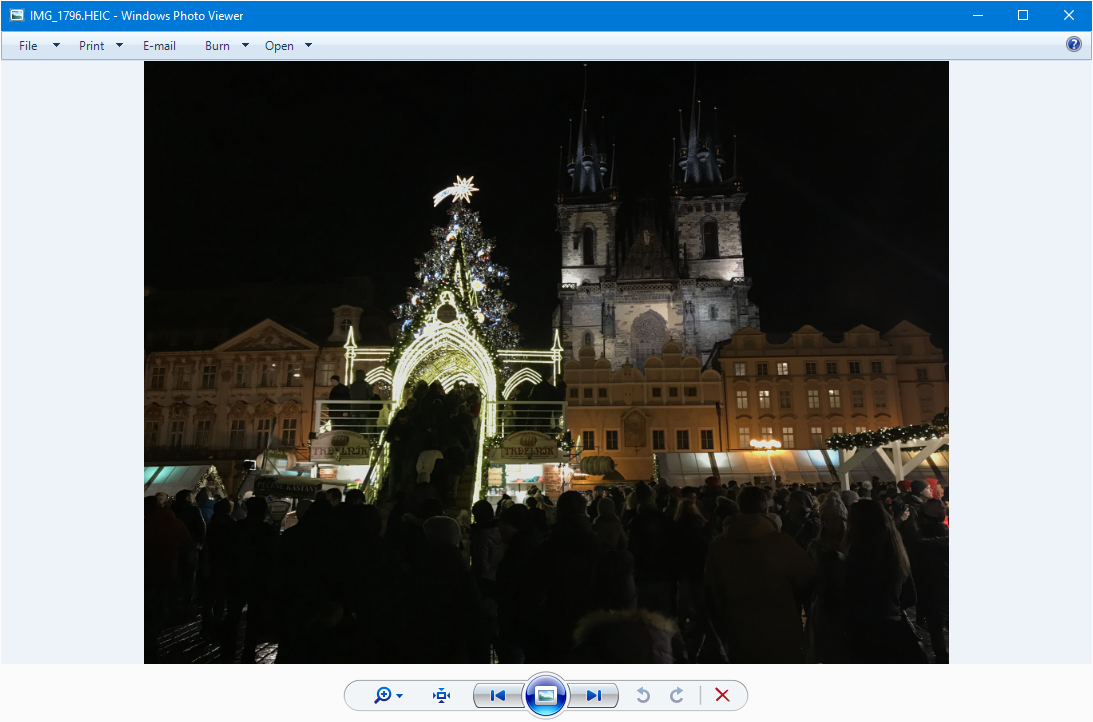
Image HEIC ouverte dans le Lecteur de photos Windows
Et si cela ne vous suffit pas, vous pouvez simplement convertir HEIC en JPEG directement depuis le menu contextuel en cliquant droit sur votre fichier .heic et en sélectionnant la nouvelle option de conversion ajoutée par CopyTrans HEIC pour Windows.
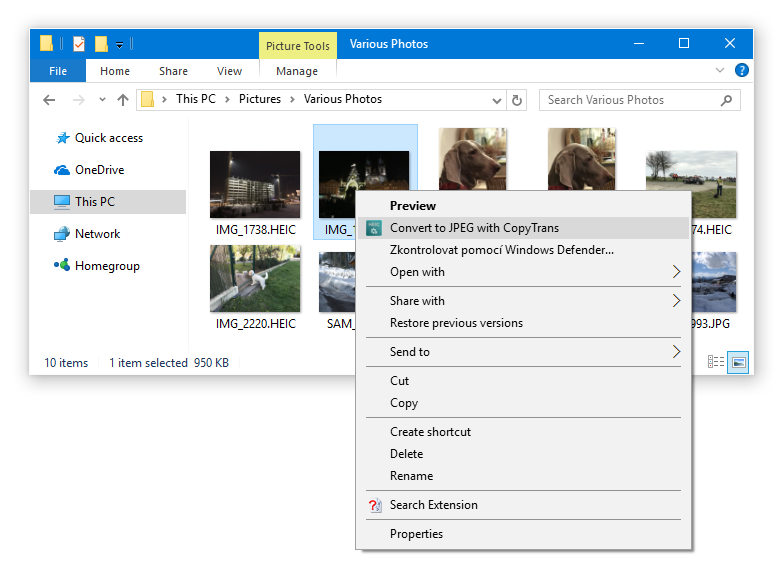
conversion heic en jpg avec un simple clic droit dans l'Explorateur Windows
Windows 11
Les dernières versions de Windows 11 prennent en charge les fichiers HEIF/HEIC par défaut et vous n'avez plus besoin d'ajouter cela manuellement.