
 Language
TIP: Cara menambahkan dukungan untuk file HEIC/HEIF di Windows dengan Copytrans
Foto HEIF / HEIC sudah ada di platform MacOS dan iOS selama beberapa waktu, diperkenalkan dengan pembaruan High Sierra, tetapi pengguna yang tidak memiliki atau menggunakan perangkat Apple mungkin belum pernah mendengar tentang High Efficiency Image File Format.
Ini adalah format foto generasi berikutnya yang memiliki banyak peningkatan dan penulis mengklaim bahwa dua kali lebih banyak informasi dapat disimpan dalam gambar HEIF dibandingkan dengan JPEG dengan ukuran yang sama bahkan dengan kualitas yang lebih baik.
Jika Anda salah satu pengguna yang belum pernah mendengar tentang HEIF atau salah satu teman Anda mengirimkan gambar .heif dan Anda tidak bisa membukanya, Anda mungkin tertarik dengan utilitas kecil yang memungkinkan Anda melihat format HEIF langsung di Windows Explorer atau bahkan mengonversinya ke JPEG.
Melihat foto HEIC dengan mudah menggunakan CopyTrans HEIC untuk Windows
CopyTrans HEIC untuk Windows adalah plugin gratis untuk Windows yang pada dasarnya menambahkan dukungan untuk format HEIF. Cukup unduh, instal, dan gunakan, sangat mudah. Bagaimana cara kerjanya? Mari kita lihat.
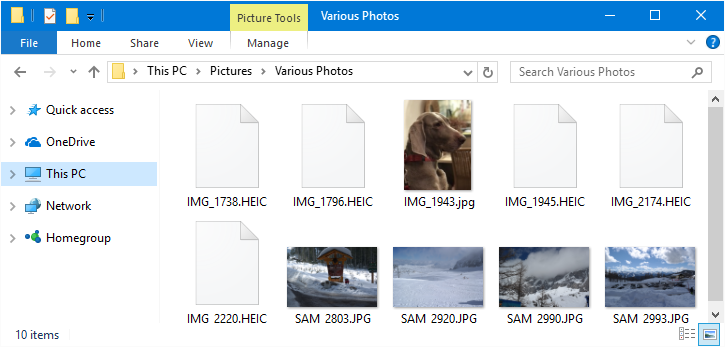
Windows tidak mengenali file .heic, tetapi menampilkan thumbnail file .jpg dengan baik
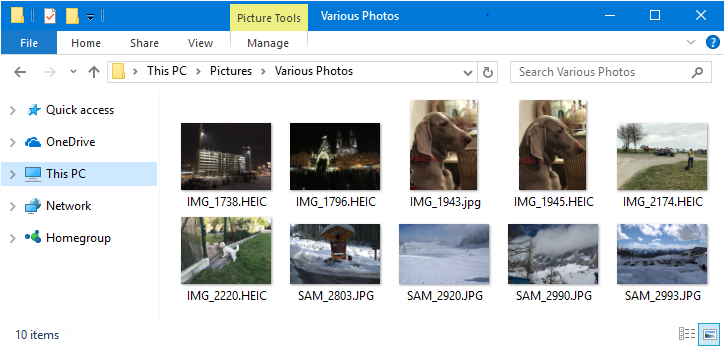
CopyTrans HEIC untuk Windows telah diinstal dan kini Anda dapat melihat thumbnail file .heic
CopyTrans HEIC untuk Windows juga menambahkan dukungan HEIC ke Windows Photo Viewer default sehingga Anda dapat melihat foto ini seperti foto lain yang tersimpan di komputer Anda.
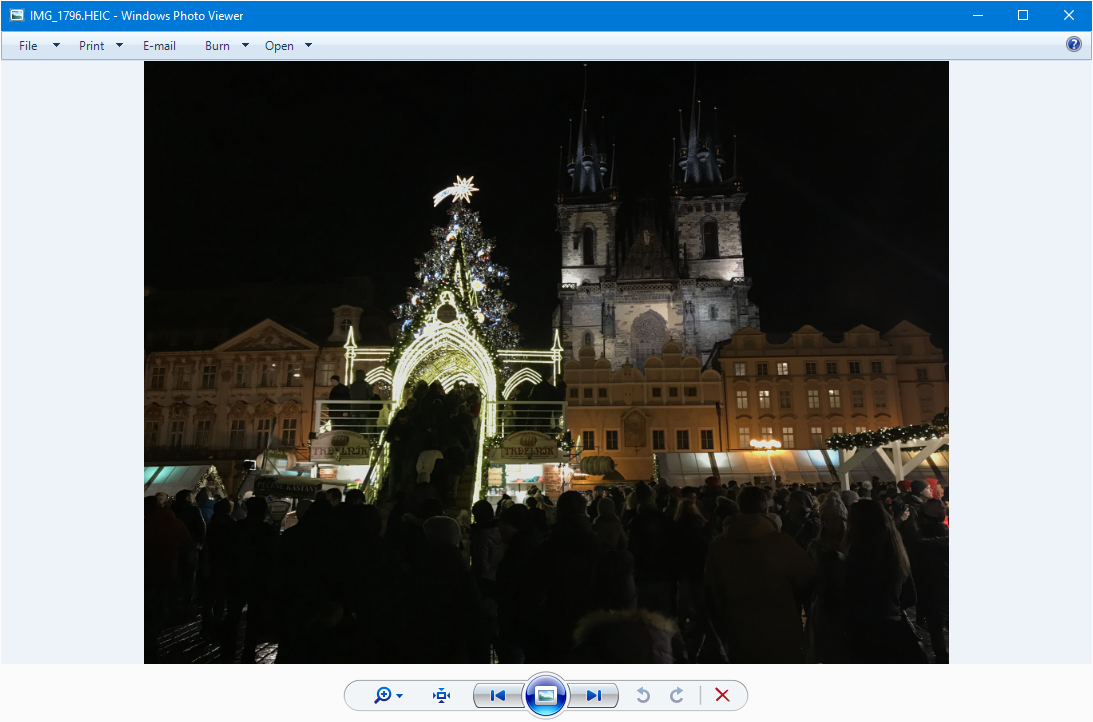
Foto HEIC dibuka di Windows Photo Viewer
Dan jika itu masih belum cukup, Anda dapat dengan mudah mengonversi HEIC ke JPEG langsung dari menu konten dengan mengklik kanan pada file .heic Anda dan memilih opsi konversi baru yang telah ditambahkan oleh CopyTrans HEIC untuk Windows.
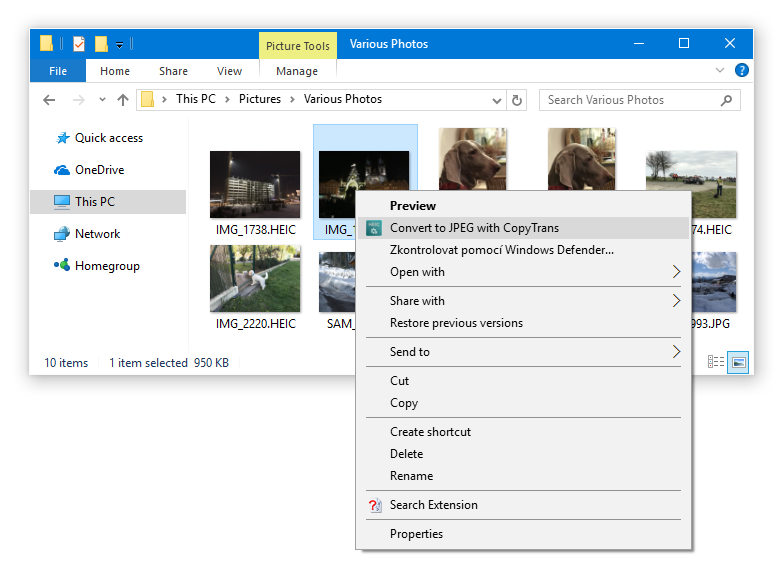
konversi heic ke jpg dengan klik kanan sederhana di Windows Explorer
Windows 11
Windows 11 terbaru mendukung file HEIF/HEIC secara default sehingga Anda tidak perlu menambahkannya secara manual lagi.