
 Language
Powiązane rozszerzenia:
WSKAZÓWKA: Jak dodać obsługę plików HEIC/HEIF w Windows za pomocą Copytrans
Zdjęcia HEIF / HEIC są dostępne na platformach MacOS i iOS od jakiegoś czasu, wprowadzone wraz z aktualizacją High Sierra, ale użytkownicy, którzy nie posiadają ani nie korzystają z urządzeń Apple, mogli nigdy nie słyszeć o High Efficiency Image File Format.
To format zdjęć nowej generacji, który oferuje wiele usprawnień, a jego twórcy twierdzą, że w obrazie HEIF można przechować dwukrotnie więcej informacji w porównaniu do JPEG o tym samym rozmiarze, i to w jeszcze lepszej jakości.
Niestety, zanim Microsoft zdecyduje się w pełni wspierać ten format (pierwsze próby pojawiły się w buildach Insider z maja 2018), musisz korzystać z rozwiązań zewnętrznych lub wtyczek, aby przeglądać pliki .heif lub .heic na swoich komputerach z Windows.
Jeśli jesteś jednym z użytkowników, którzy nigdy nie słyszeli o HEIF lub jeden z twoich znajomych przesłał ci zdjęcia .heif i nie możesz ich otworzyć, możesz być zainteresowany małym narzędziem, które pozwoli ci oglądać format HEIF bezpośrednio w Eksploratorze Windows lub nawet konwertować go do JPEG.
Łatwe przeglądanie zdjęć HEIC za pomocą CopyTrans HEIC dla Windows
CopyTrans HEIC dla Windows to darmowa wtyczka do Windows, która zasadniczo dodaje obsługę formatu HEIF. Wystarczy pobrać, zainstalować i używać — bardzo proste. Jak to działa? Sprawdźmy.
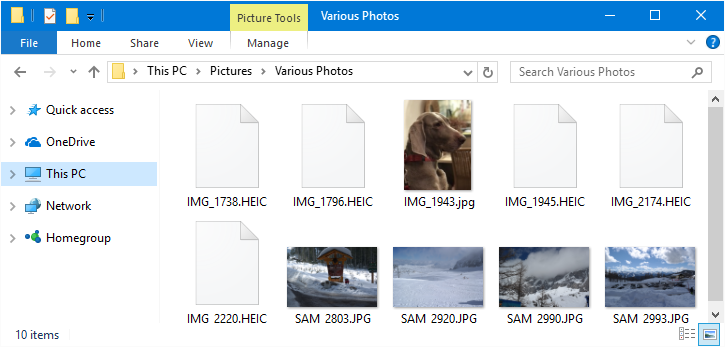
Windows nie rozpoznaje plików .heic, ale bez problemu wyświetla miniaturki plików .jpg
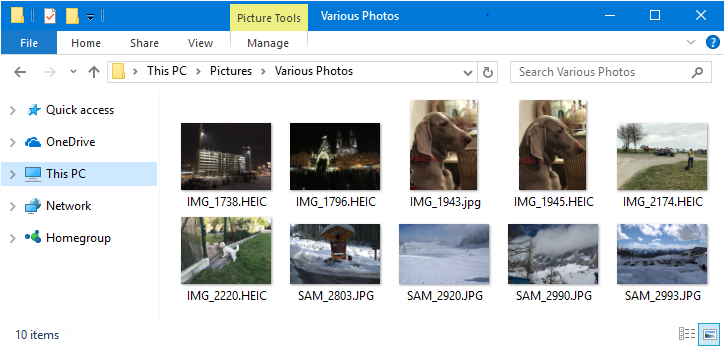
CopyTrans HEIC dla Windows został zainstalowany i teraz możesz widzieć miniaturki plików .heic
CopyTrans HEIC dla Windows dodaje również wsparcie dla formatu HEIC w domyślnym Podglądzie zdjęć Windows, dzięki czemu możesz oglądać te zdjęcia jak każde inne zdjęcia zapisane na twoim komputerze.
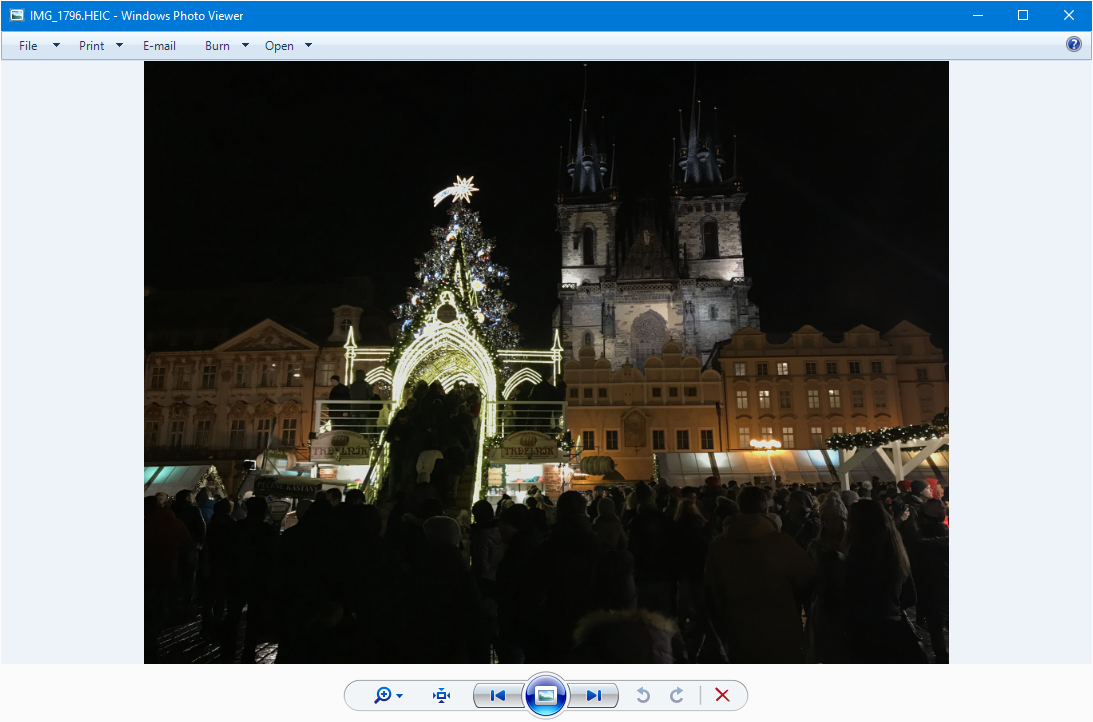
Zdjęcie HEIC otwarte w Podglądzie zdjęć Windows
A jeśli to dla ciebie za mało, możesz po prostu skonwertować HEIC do JPEG bezpośrednio z menu kontekstowego, klikając prawym przyciskiem myszy na pliku .heic i wybierając nową opcję konwersji dodaną przez CopyTrans HEIC dla Windows.
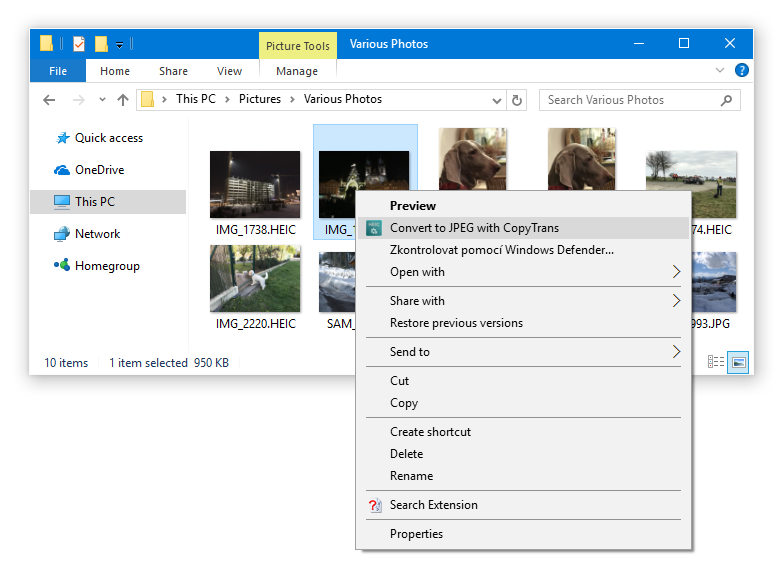
konwersja heic do jpg poprzez proste kliknięcie prawym przyciskiem w Eksploratorze Windows
Windows 11
Najnowszy Windows 11 domyślnie obsługuje pliki HEIF/HEIC i nie musisz już tego dodawać ręcznie.