Language
Řekněme, že jste hobby programátor vytvářející svůj vlastní malý program a potřebujete pro něj použít vlastní přípony souborů. Nicméně chcete, aby tyto soubory s vlastními příponami byly asociovány s nějakým pokročilým textovým editorem, abyste je nemuseli ručně otevírat přes funkci Soubor ► Otevřít ve vašem editoru.
Ukážeme vám, jak rychle přiřadit a změnit asociované programy pro nově vytvořené nebo jiné neasociované přípony souborů ve Windows. V našem případě vytvoříme nový soubor s názvem RES.CUSTOM a asociujeme ho s textovým editorem Notepad++, jak uvidíte na snímcích obrazovky.
Jak přiřadit program k nové vlastní příponě souboru?
1. Nejprve se ujistěte, že program, který chcete přiřadit k nové příponě souboru, je správně nainstalován na vašem počítači.
2. Pokud již máte soubor, který potřebujete přiřadit, můžete přeskočit kroky 2 a 3, jinak vytvořte na ploše prázdný textový soubor (klikněte pravým tlačítkem na plochu pro zobrazení kontextového menu ► Nový ► Textový dokument).
3. Přejmenujte příponu nově vytvořeného textového souboru z TXT na vlastní příponu souboru, kterou chcete použít.
4. Klikněte pravým tlačítkem na soubor a vyberte otevřít, objeví se vyskakovací okno s hlášením, že Windows nemůže tento soubor otevřít.
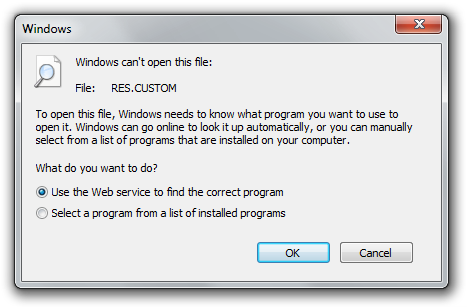
5. Klikněte na možnost "vybrat program ze seznamu nainstalovaných programů" a pokračujte tlačítkem OK.
6. Pokud v seznamu programů, který se objeví v dalším okně, nevidíte program, který chcete přiřadit k vlastní příponě souboru, klikněte na tlačítko Procházet... a najděte program (a jeho hlavní spustitelný soubor) na vašem počítači. Program bude přidán do seznamu softwaru a nyní ho můžete vybrat. Ujistěte se, že je zaškrtnuto políčko "Vždy používat vybraný program k otevírání tohoto typu souborů", abyste tuto operaci nemuseli opakovat.
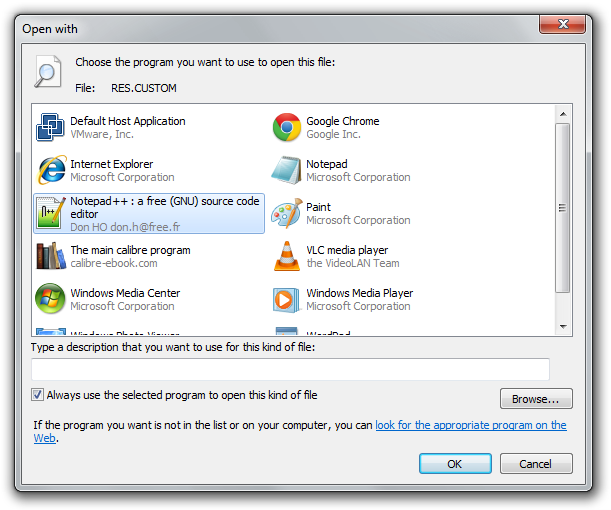
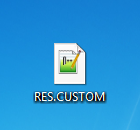
7. Po potvrzení tohoto okna kliknutím na tlačítko OK by měl být nově vytvořený soubor a jeho vlastní přípona souboru přiřazena k vámi zvolenému programu. Pokud měl program také speciální ikonu pro své soubory, tato ikona bude použita u všech souborů s vlastní příponou, kterou jste právě přiřadili.
Pokud potřebujete asociovat textový editor k souborům, které jsou obecně velké velikosti, snažte se vyhnout asociaci s Windows Notepad. Tento program je známý tím, že při načítání velkých souborů zamrzá. Raději použijte nějaký pokročilejší a sofistikovanější textový editor.
Jak změnit asociovaný program pro vlastní příponu souboru, pokud je to potřeba?
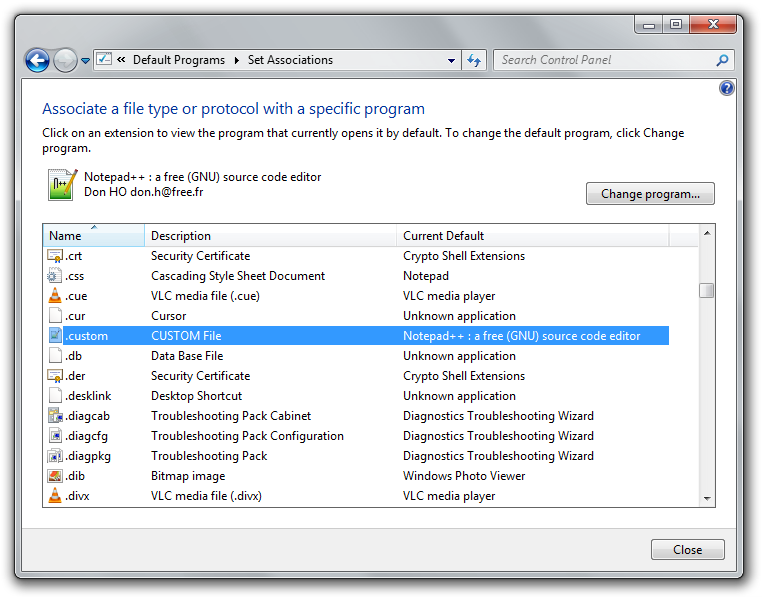
Program pro vaši vlastní příponu souboru můžete snadno změnit přes ovládací panel Start ► Výchozí programy ► Přiřadit typ souboru nebo protokol k programu. Najděte svou příponu souboru v seznamu přípon, vyberte ji a klikněte na tlačítko Změnit program..., abyste mohli vybrat nový program.