Language
Digamos que eres un programador aficionado creando su propio pequeño programa y necesitas usar extensiones de archivo personalizadas para él. Sin embargo, quieres que estos archivos con extensiones de archivo personalizadas estén asociados con algún editor de texto avanzado para no tener que abrir manualmente los archivos mediante la función Archivo ► Abrir en tu editor.
Te mostraremos cómo puedes asignar y cambiar rápidamente los programas asociados a una extensión de archivo recién creada o cualquier otra extensión no asociada en Windows. En nuestro caso crearemos un nuevo archivo llamado RES.CUSTOM y lo asociaremos con el editor de texto Notepad++ como podrás ver en las capturas de pantalla.
¿Cómo asignar un programa a una nueva extensión de archivo personalizada?
1. Primero asegúrate de que el programa que deseas asociar con la nueva extensión de archivo esté correctamente instalado en tu computadora.
2. Si ya tienes el archivo que necesitas asignar puedes saltarte los pasos 2 y 3, de lo contrario crea un archivo de texto en blanco en tu escritorio (clic derecho en el escritorio para abrir el menú emergente ► Nuevo ► Documento de texto).
3. Cambia la extensión del archivo recién creado de TXT a la extensión de archivo personalizada que deseas usar.
4. Haz clic derecho en el archivo y selecciona abrir, aparecerá una ventana emergente diciendo que Windows no puede abrir el archivo.
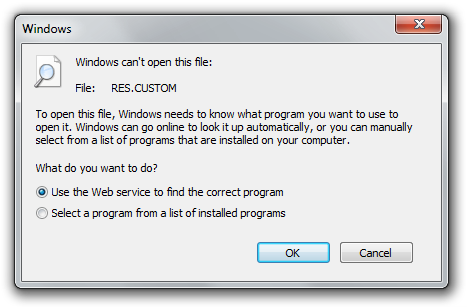
5. Haz clic en la opción "seleccionar un programa de una lista de programas instalados" y continúa con el botón OK.
6. Si no ves el programa que deseas asociar con tu extensión de archivo personalizada en la lista de programas que aparecerá en la siguiente ventana, haz clic en el botón Examinar... y busca el programa (y su ejecutable principal) en tu computadora. El programa se añadirá a la lista de software y ahora podrás seleccionarlo. Asegúrate de que la casilla "Usar siempre el programa seleccionado para abrir este tipo de archivo" esté marcada, para no tener que repetir esta operación nuevamente.
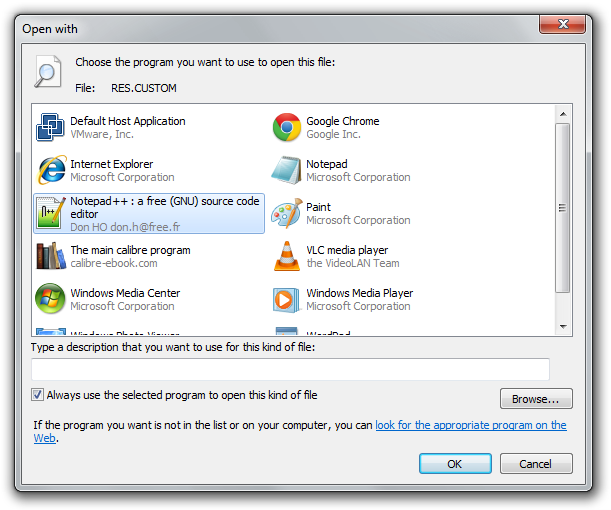
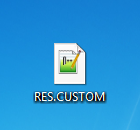
7. Ahora, cuando confirmes esta ventana haciendo clic en el botón OK, el archivo recién creado y su extensión de archivo personalizada deberían estar asignados al programa que elegiste. Si el programa también tenía un icono especial para sus archivos, este icono se aplicará a todos los archivos con la extensión personalizada que acabas de asignar.
Si necesitas asociar un editor de texto a archivos que generalmente tienen tamaños grandes, trata de evitar asociar el Bloc de notas de Windows. El programa es conocido por congelarse al cargar archivos grandes. Así que intenta usar un editor de texto más avanzado y sofisticado.
¿Cómo cambiar el programa asociado para una extensión de archivo personalizada si es necesario?
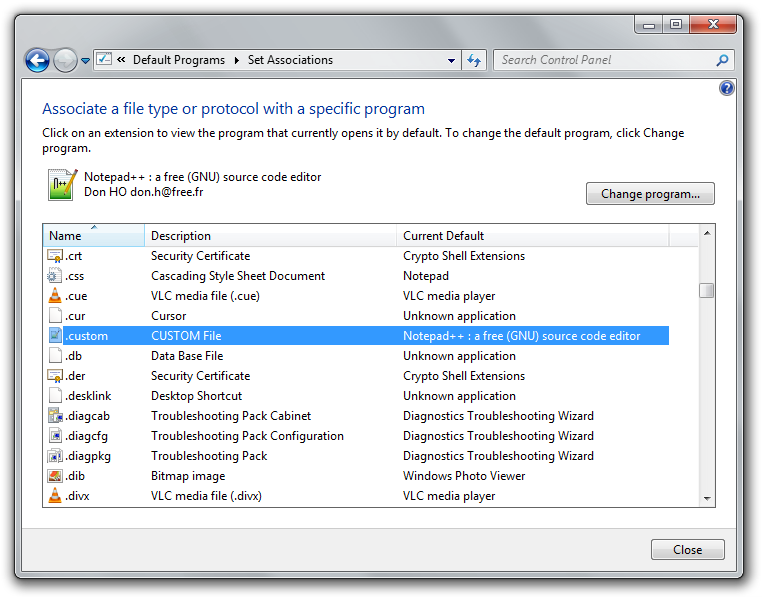
Puedes cambiar fácilmente el programa para tu extensión de archivo personalizada a través del panel de control Inicio ► Programas predeterminados ► Asociar un tipo de archivo o protocolo con un programa. Busca tu extensión de archivo en la lista de extensiones, selecciónala y haz clic en el botón Cambiar programa... para que puedas seleccionar un nuevo programa para ella.