Language
Digamos que você é um programador amador criando seu próprio pequeno programa e precisa usar extensões de arquivo personalizadas para ele. No entanto, você quer que esses arquivos com extensões personalizadas sejam associados a algum editor de texto avançado para não precisar abrir os arquivos manualmente via função Arquivo ► Abrir no seu editor.
Vamos mostrar como você pode rapidamente atribuir e alterar programas associados a uma extensão de arquivo recém-criada ou qualquer outra extensão não associada no Windows. No nosso caso, vamos criar um novo arquivo chamado RES.CUSTOM e associá-lo ao editor de texto Notepad++, como você poderá ver nas capturas de tela.
Como atribuir um programa a uma nova extensão de arquivo personalizada?
1. Primeiro, certifique-se de que o programa que deseja associar à nova extensão de arquivo está devidamente instalado no seu computador.
2. Se você já possui o arquivo que precisa associar, pode pular os passos 2 e 3. Caso contrário, crie um arquivo de texto em branco na sua área de trabalho (clique com o botão direito na área de trabalho para abrir o menu de contexto ► Novo ► Documento de texto).
3. Renomeie a extensão do arquivo recém-criado de TXT para a extensão personalizada que deseja usar.
4. Clique com o botão direito no arquivo e selecione abrir; uma janela pop-up aparecerá dizendo que o Windows não consegue abrir o arquivo.
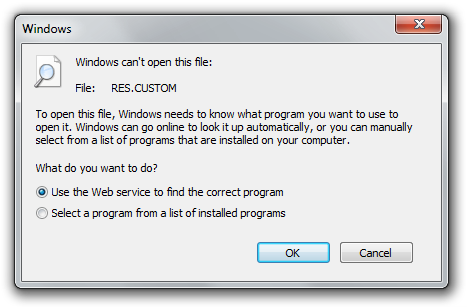
5. Clique na opção "selecionar um programa de uma lista de programas instalados" e continue com o botão OK.
6. Se você não visualizar o programa desejado para associar à sua extensão personalizada na lista de programas que aparecerá na próxima janela, clique no botão Procurar... e localize o programa (e seu executável principal) no seu computador. O programa será adicionado à lista de softwares e você poderá selecioná-lo. Certifique-se de que a caixa "Sempre usar o programa selecionado para abrir este tipo de arquivo" esteja marcada, para não precisar repetir esta operação novamente.
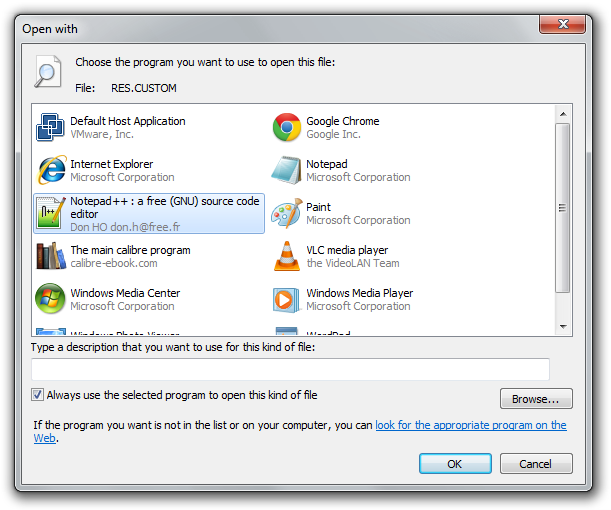
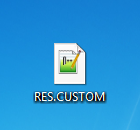
7. Agora, ao confirmar esta janela clicando no botão OK, o arquivo recém-criado e sua extensão personalizada deverão ser atribuídos ao programa que você escolheu. Se o programa também tiver um ícone especial para seus arquivos, este ícone será aplicado a todos os arquivos com a extensão personalizada que você acabou de associar.
Se você precisar associar um editor de texto a arquivos que geralmente possuem tamanhos grandes, tente evitar associar o Bloco de notas do Windows. O programa é notoriamente conhecido por travar ao carregar arquivos grandes. Portanto, tente usar algum editor de texto mais avançado e sofisticado.
Como alterar o programa associado para uma extensão de arquivo personalizada, se necessário?
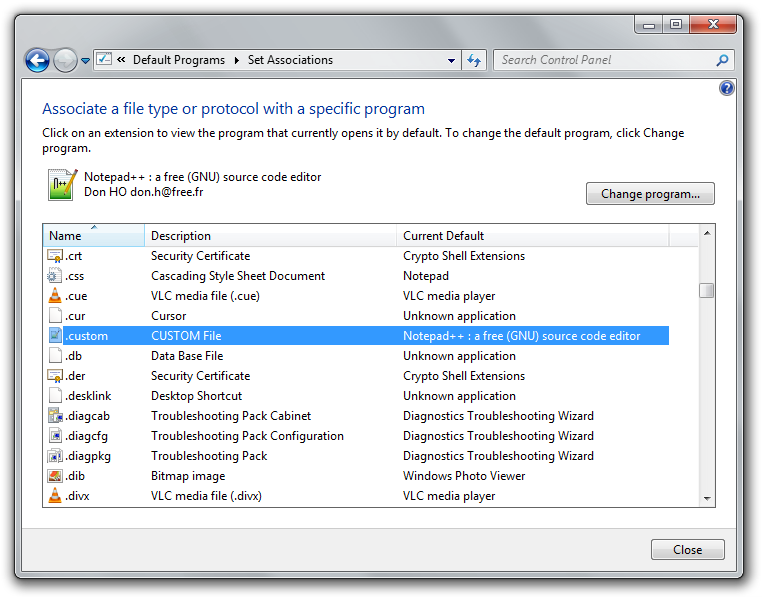
Você pode facilmente alterar o programa para sua extensão de arquivo personalizada via Iniciar ► Programas Padrão ► Associar um tipo de arquivo ou protocolo a um programa no painel de controle. Encontre sua extensão de arquivo na lista de extensões, selecione-a e clique no botão Alterar programa... para que possa selecionar um novo programa para ela.