Language
Disons que vous êtes un programmeur amateur créant son propre petit programme et que vous avez besoin d'utiliser des extensions de fichier personnalisées pour celui-ci. Cependant, vous souhaitez que ces fichiers avec des extensions personnalisées soient associés à un éditeur de texte avancé afin de ne pas avoir à ouvrir manuellement les fichiers via la fonction Fichier ► Ouvrir dans votre éditeur.
Nous allons vous montrer comment vous pouvez rapidement attribuer et modifier les programmes associés à une extension de fichier nouvellement créée ou à toute autre extension non associée sous Windows. Dans notre cas, nous allons créer un nouveau fichier appelé RES.CUSTOM et l'associer à l'éditeur de texte Notepad++ comme vous pourrez le voir sur les captures d'écran.
Comment attribuer un programme à une nouvelle extension de fichier personnalisée ?
1. Tout d'abord, assurez-vous que le programme que vous souhaitez associer à la nouvelle extension de fichier est correctement installé sur votre ordinateur.
2. Si vous avez déjà le fichier auquel vous devez attribuer l'association, vous pouvez passer les étapes 2 et 3, sinon créez un fichier texte vierge sur votre bureau (clic droit sur le bureau pour faire apparaître le menu contextuel ► Nouveau ► Document texte).
3. Renommez l'extension du fichier texte nouvellement créé de TXT à l'extension personnalisée que vous souhaitez utiliser.
4. Faites un clic droit sur le fichier et sélectionnez ouvrir, une fenêtre contextuelle apparaîtra indiquant que Windows ne peut pas ouvrir le fichier.
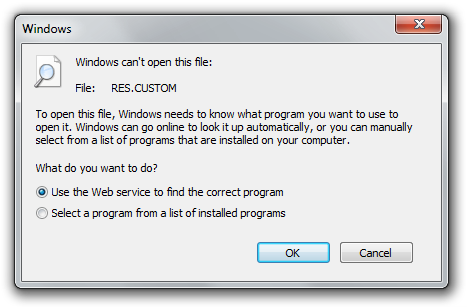
5. Cliquez sur l'option "sélectionner un programme dans une liste de programmes installés" et continuez avec le bouton OK.
6. Si vous ne voyez pas le programme que vous souhaitez associer à votre extension personnalisée dans la liste des programmes qui apparaîtra dans la fenêtre suivante, cliquez sur le bouton Parcourir... et trouvez le programme (et son exécutable principal) sur votre ordinateur. Le programme sera ajouté à la liste des logiciels et vous pourrez maintenant le sélectionner. Assurez-vous que la case "Toujours utiliser le programme sélectionné pour ouvrir ce type de fichier" est cochée, afin de ne pas avoir à répéter cette opération à nouveau.
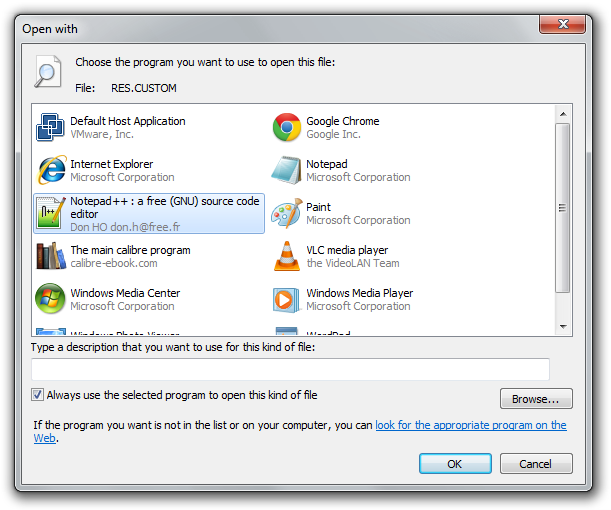
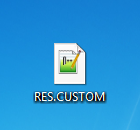
7. Maintenant, lorsque vous confirmez cette fenêtre en cliquant sur le bouton OK, le fichier nouvellement créé et son extension personnalisée devraient être associés au programme que vous avez choisi. Si le programme dispose également d'une icône spéciale pour ses fichiers, cette icône sera appliquée à tous les fichiers avec l'extension personnalisée que vous venez d'attribuer.
Si vous devez associer un éditeur de texte à des fichiers généralement volumineux, essayez d'éviter d'associer le Bloc-notes de Windows. Ce programme est notoirement connu pour se figer lors du chargement de gros fichiers. Essayez donc d'utiliser un éditeur de texte plus avancé et plus sophistiqué.
Comment changer le programme associé à une extension de fichier personnalisée si nécessaire ?
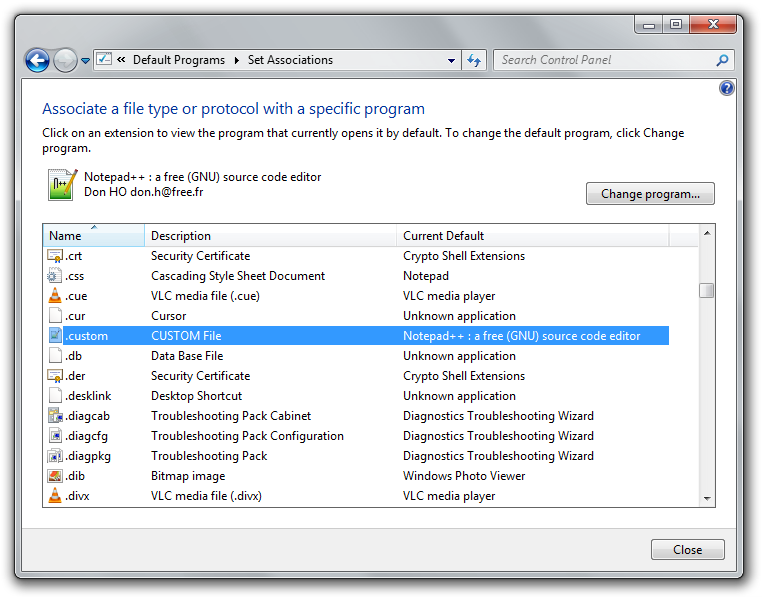
Vous pouvez facilement changer le programme pour votre extension de fichier personnalisée via Démarrer ► Programmes par défaut ► Associer un type de fichier ou un protocole à un programme dans le panneau de configuration. Trouvez votre extension de fichier dans la liste des extensions, sélectionnez-la et cliquez sur le bouton Modifier le programme... afin de pouvoir sélectionner un nouveau programme pour celle-ci.