Language
Załóżmy, że jesteś hobbystycznym programistą i tworzysz własny mały program, do którego potrzebujesz używać niestandardowych rozszerzeń plików. Chcesz jednak, aby pliki z niestandardowymi rozszerzeniami były powiązane z jakimś zaawansowanym edytorem tekstu, dzięki czemu nie musisz ręcznie otwierać plików przez funkcję Plik ► Otwórz w swoim edytorze.
Pokażemy Ci, jak szybko przypisać i zmienić powiązane programy dla nowo utworzonych lub dowolnych innych niepowiązanych rozszerzeń plików w systemie Windows. W naszym przypadku utworzymy nowy plik o nazwie RES.CUSTOM i powiążemy go z edytorem tekstu Notepad++ — tak jak będzie to widać na zrzutach ekranu.
Jak przypisać program do nowego niestandardowego rozszerzenia pliku?
1. Przede wszystkim upewnij się, że program, który chcesz powiązać z nowym rozszerzeniem pliku, jest poprawnie zainstalowany na Twoim komputerze.
2. Jeśli masz już plik, który chcesz przypisać, możesz pominąć kroki 2 i 3. W przeciwnym razie utwórz pusty plik tekstowy na pulpicie (kliknij prawym przyciskiem myszy na pulpit, aby wywołać menu kontekstowe ► Nowy ► Dokument tekstowy).
3. Zmień rozszerzenie pliku w nowo utworzonym pliku tekstowym z TXT na niestandardowe rozszerzenie pliku, którego chcesz użyć.
4. Kliknij prawym przyciskiem myszy na plik i wybierz otwórz — pojawi się okno podręczne z informacją, że Windows nie może otworzyć pliku.
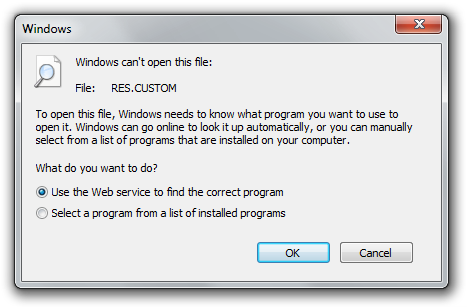
5. Kliknij opcję "wybierz program z listy zainstalowanych programów" i kontynuuj przyciskiem OK .
6. Jeśli w liście programów, która pojawi się w następnym oknie, nie widzisz programu, który chcesz powiązać z Twoim niestandardowym rozszerzeniem pliku, kliknij przycisk Przeglądaj... i znajdź program (oraz jego główny plik wykonywalny) na swoim komputerze. Program zostanie dodany do listy oprogramowania i będziesz mógł go teraz wybrać. Upewnij się, że zaznaczone jest pole "Zawsze używaj wybranego programu do otwierania tego typu plików", aby nie trzeba było wykonywać tej czynności ponownie.
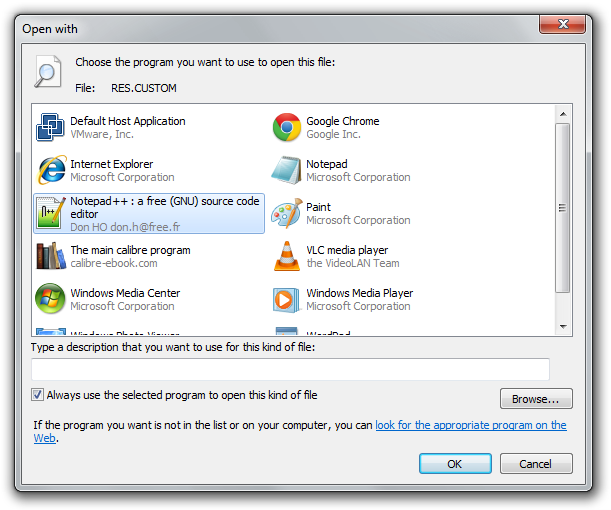
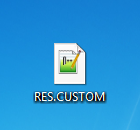
7. Teraz, gdy potwierdzisz to okno, klikając przycisk OK , nowo utworzony plik oraz jego niestandardowe rozszerzenie pliku powinny zostać przypisane do wybranego przez Ciebie programu. Jeśli program miał też specjalną ikonę dla swoich plików, ta ikona zostanie zastosowana do wszystkich plików z właśnie przypisanym niestandardowym rozszerzeniem pliku.
Jeśli potrzebujesz powiązać edytor tekstu z plikami, które zazwyczaj mają duże rozmiary, spróbuj unikać powiązywania Windows Notepad. Program ten jest powszechnie znany z tego, że potrafi się zawieszać podczas ładowania dużych plików. Dlatego spróbuj użyć jakiegoś bardziej zaawansowanego i dopracowanego edytora tekstu.
Jak zmienić powiązany program dla niestandardowego rozszerzenia pliku, jeśli zajdzie taka potrzeba?
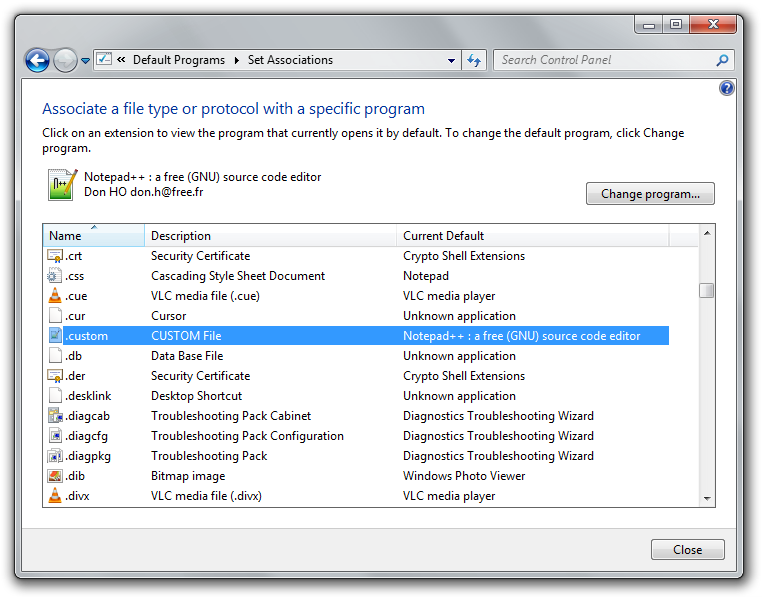
Możesz łatwo zmienić program dla Twojego niestandardowego rozszerzenia pliku za pomocą panelu sterowania: Start ► Programy domyślne ► Powiąż typ pliku lub protokół z programem. Znajdź swoje rozszerzenie pliku na liście rozszerzeń, wybierz je i kliknij przycisk Zmień program..., aby móc wybrać dla niego nowy program.