Language
Mari kita katakan Anda adalah seorang programmer hobi yang membuat program kecilnya sendiri dan perlu menggunakan ekstensi file kustom untuk itu. Namun, Anda ingin file-file dengan ekstensi file kustom ini diasosiasikan dengan editor teks canggih sehingga Anda tidak perlu membuka file secara manual melalui fungsi File ► Open di editor Anda.
Kami akan menunjukkan kepada Anda bagaimana Anda dapat dengan cepat menetapkan dan mengubah program yang diasosiasikan dengan ekstensi file baru yang dibuat atau ekstensi file lain yang belum diasosiasikan di Windows. Dalam kasus kami, kami akan membuat file baru bernama RES.CUSTOM dan mengasosiasikannya dengan editor teks Notepad++ seperti yang akan Anda lihat pada tangkapan layar.
Bagaimana cara menetapkan program ke ekstensi file kustom baru?
1. Pertama-tama pastikan program yang ingin Anda asosiasikan dengan ekstensi file baru sudah terpasang dengan benar di komputer Anda.
2. Jika Anda sudah memiliki file yang perlu diasosiasikan, Anda dapat melewati langkah 2 dan 3, jika tidak buatlah file teks kosong di desktop Anda (klik kanan pada desktop untuk memunculkan menu popup ► New ► Dokumen teks).
3. Ganti ekstensi file dari TXT menjadi ekstensi file kustom yang ingin Anda gunakan pada file teks yang baru dibuat tersebut.
4. Klik kanan pada file dan pilih open, sebuah jendela pop-up akan muncul yang mengatakan bahwa Windows tidak dapat membuka file tersebut.
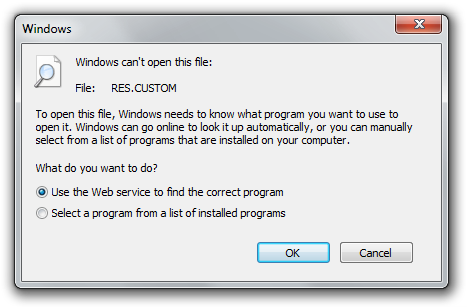
5. Klik opsi "select a program from a list of installed programs" dan lanjutkan dengan tombol OK.
6. Jika Anda tidak melihat program yang ingin Anda asosiasikan dengan ekstensi file kustom Anda dalam daftar program yang akan muncul di jendela berikutnya, klik tombol Browse... dan cari program (beserta executable utamanya) di komputer Anda. Program tersebut akan ditambahkan ke daftar perangkat lunak dan Anda sekarang dapat memilihnya. Pastikan kotak "Always use the selected program to open this kind of file" dicentang, sehingga Anda tidak perlu mengulangi operasi ini lagi.
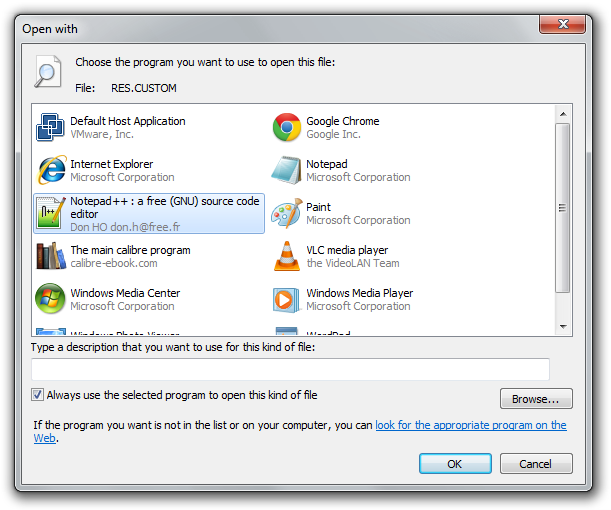
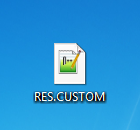
7. Sekarang ketika Anda mengonfirmasi jendela ini dengan mengklik tombol OK, file baru yang dibuat beserta ekstensi file kustomnya akan diasosiasikan dengan program yang Anda pilih. Jika program tersebut juga memiliki ikon khusus untuk filenya, ikon ini akan diterapkan pada semua file dengan ekstensi file kustom yang baru saja Anda tetapkan.
Jika Anda perlu mengasosiasikan editor teks untuk file yang umumnya berukuran besar, cobalah untuk menghindari mengasosiasikan Notepad Windows. Program ini terkenal sering mengalami hang saat memuat file besar. Jadi cobalah menggunakan editor teks yang lebih canggih dan lebih lengkap.
Bagaimana cara mengubah program yang diasosiasikan untuk ekstensi file kustom jika diperlukan?
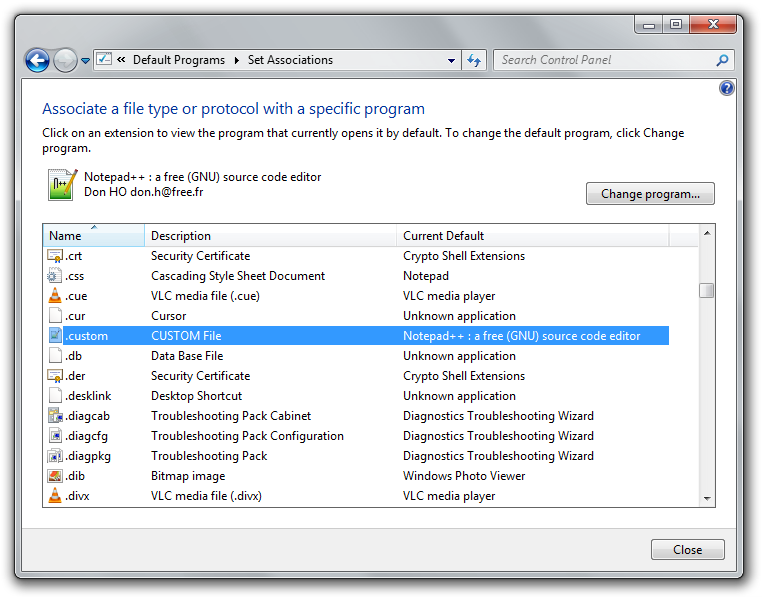
Anda dapat dengan mudah mengubah program untuk ekstensi file kustom Anda melalui Start ► Default Programs ► Associate a file type or protocol with a program pada control panel. Temukan ekstensi file Anda dalam daftar ekstensi, pilih, dan klik tombol Change program... sehingga Anda dapat memilih program baru untuknya.