Language
Diciamo che sei un programmatore hobbista che crea il proprio piccolo programma e ha bisogno di utilizzare estensioni di file personalizzate per esso. Tuttavia, vuoi che questi file con estensioni di file personalizzate siano associati a un editor di testo avanzato in modo da non dover aprire manualmente i file tramite la funzione File ► Apri nel tuo editor.
Ti mostreremo come puoi rapidamente assegnare e cambiare i programmi associati a una nuova estensione di file creata o a qualsiasi altra estensione non associata in Windows. Nel nostro caso creeremo un nuovo file chiamato RES.CUSTOM e lo assoceremo all'editor di testo Notepad++ come potrai vedere negli screenshot.
Come assegnare un programma a una nuova estensione di file personalizzata?
1. Prima di tutto assicurati che il programma che vuoi associare alla nuova estensione di file sia correttamente installato sul tuo computer.
2. Se hai già il file a cui devi assegnare l'associazione puoi saltare i passaggi 2 e 3, altrimenti crea un file di testo vuoto sul desktop (clic destro sul desktop per aprire il menu popup ► Nuovo ► Documento di testo).
3. Rinomina l'estensione del file sul file di testo appena creato da TXT all'estensione di file personalizzata che vuoi utilizzare.
4. Clicca con il tasto destro sul file e seleziona apri, apparirà una finestra popup che dice che Windows non è in grado di aprire il file.
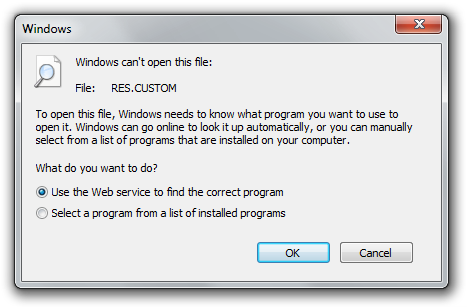
5. Clicca sull'opzione "seleziona un programma da un elenco di programmi installati" e continua con il pulsante OK.
6. Se non vedi il programma che desideri associare alla tua estensione di file personalizzata nell'elenco dei programmi che apparirà nella finestra successiva, clicca sul pulsante Sfoglia... e cerca il programma (e il suo eseguibile principale) sul tuo computer. Il programma sarà aggiunto all'elenco dei software e potrai ora selezionarlo. Assicurati che la casella "Usa sempre il programma selezionato per aprire questo tipo di file" sia selezionata, così non dovrai ripetere questa operazione di nuovo.
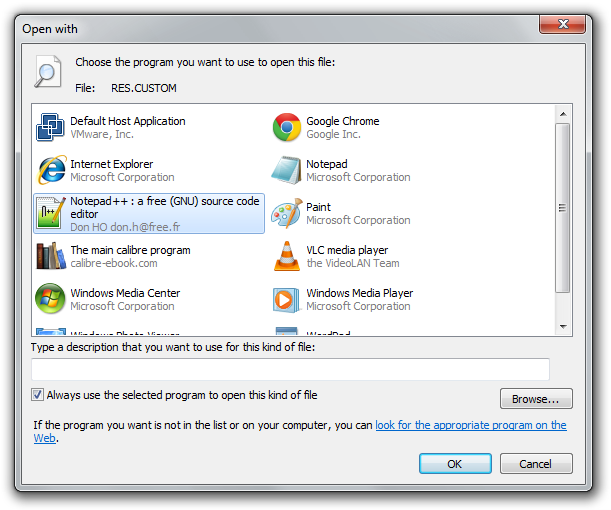
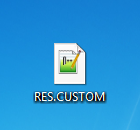
7. Ora, quando confermi questa finestra cliccando sul pulsante OK, il file appena creato e la sua estensione personalizzata dovrebbero essere assegnati al programma che hai scelto. Se il programma aveva anche un'icona speciale per i suoi file, questa icona sarà applicata a tutti i file con l'estensione personalizzata che hai appena assegnato.
Se hai bisogno di associare un editor di testo a file generalmente di grandi dimensioni, cerca di evitare di associare Notepad di Windows. Il programma è noto per bloccarsi durante il caricamento di file di grandi dimensioni. Quindi prova a utilizzare un editor di testo più avanzato e sofisticato.
Come cambiare il programma associato a un'estensione di file personalizzata se necessario?
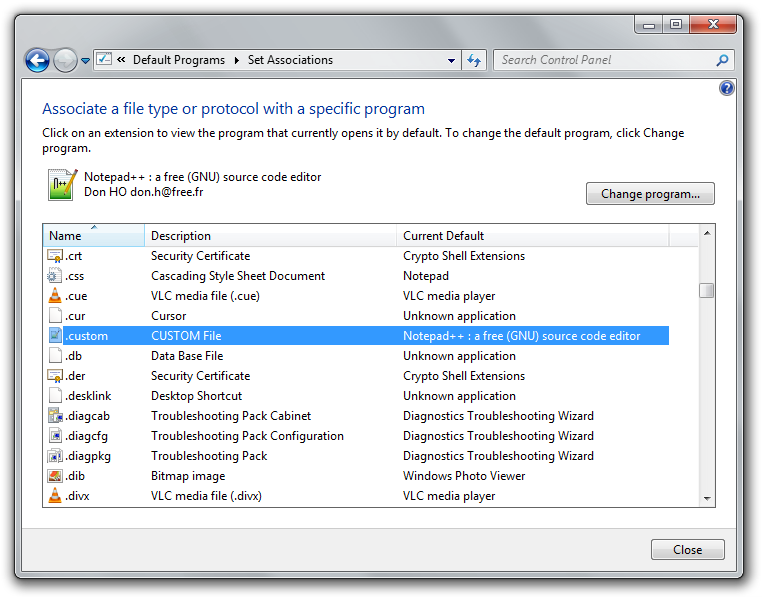
Puoi facilmente cambiare il programma per la tua estensione di file personalizzata tramite il Pannello di controllo Start ► Programmi predefiniti ► Associa un tipo di file o un protocollo a un programma. Trova la tua estensione di file nell'elenco delle estensioni, selezionala e clicca sul pulsante Cambia programma... così potrai selezionare un nuovo programma per essa.