
 Language
Související přípony:
 MS-DOS byl operační systém s příkazovým řádkem pro počítače IBM-PC používaný v 80. a 90. letech, vyvinutý společností Microsoft. Byl také populární platformou pro starší videohry, jako Prince of Persia, Wolfenstein 3D, UFO a další tisíce her.
Pokud chcete spouštět DOS software na moderních operačních systémech, můžete použít emulátor DOSBox, který je kompatibilní s většinou DOS programů a her. Je dostupný pro Windows, Mac OS X, Linux a nedávno byl vydán také klon DOSBoxu pro Google Android, nazvaný aDosBox.
Jak spustit MS-DOS programy na Google Android
V tomto článku vám ukážeme, jak snadno spustit DOS hry a programy na vašem smartphonu nebo tabletu s operačním systémem Google Android.
Krok 1 - Nainstalujte aDosBox a zkopírujte DOS program do Android telefonu
aDosBox je stále ve verzi BETA, ale většina funkcí z desktopového DOSBoxu funguje správně. Je dostupný ke stažení zdarma v oficiálním Google Play Store.
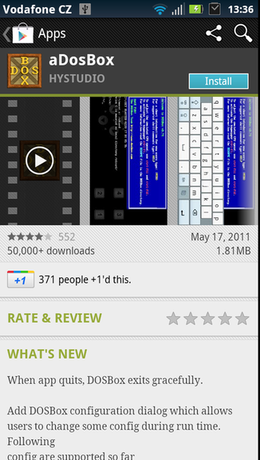
aDosBox v Google Play
Připojte telefon nebo tablet jako USB mass storage device. Zkopírujte DOS programy na SD kartu nebo do interního úložiště telefonu.
Optimální výkon pro hry je CPU kolem 1GHz a více, 512MB RAM, mobilní grafický akcelerátor jako Adreno, Tegra, PowerVR SGX atd. Vyžaduje Android 2.2 a vyšší.
Krok 2 - Spusťte DOS program v aDosBox
Spusťte aDosBox. Při prvním spuštění je potřeba nastavit konfiguraci zařízení. Vyberte možnost Kde stahovat data aplikace a nastavte, které úložiště bude připojeno jako virtuální disk C: v aDosBoxu. Ostatní nastavení lze upravit později. Klikněte na tlačítko OK.
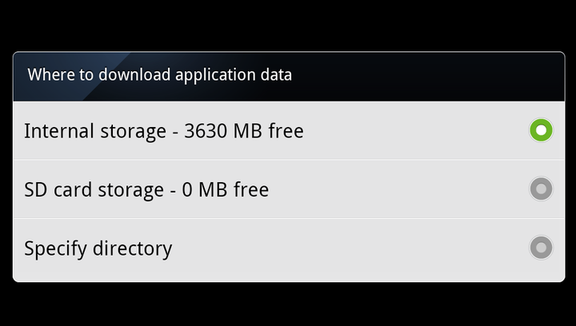
Nastavení úložiště v aDosBox
aDosBox otevře klasický DOS příkazový řádek. Klikněte na tlačítko Nastavení Androidu → vyberte ikonu OnScreen Keyboard a použijte DOS příkaz CD pro navigaci do adresáře na úložišti, kde je uložen DOS program (v našem případě Prince of Persia uložený v adresáři C:\Prince).
Tabulku s základními MS-DOS příkazy a jejich přehledem najdete na konci článku.
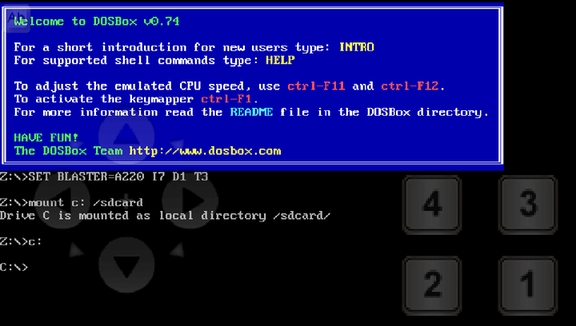
Příkazový řádek aDosBox
Pro spuštění DOS programu musíte znát, který spustitelný soubor jej spustí. DOS používá tři přípony souborů pro spustitelné soubory: EXE, COM, BAT. V našem případě Prince of Persia používá spustitelný soubor prince.exe.
Příklad C:\>cd prince
Příklad C:\>PRINCE>prince.exe nebo jednoduše prince bez přípony.
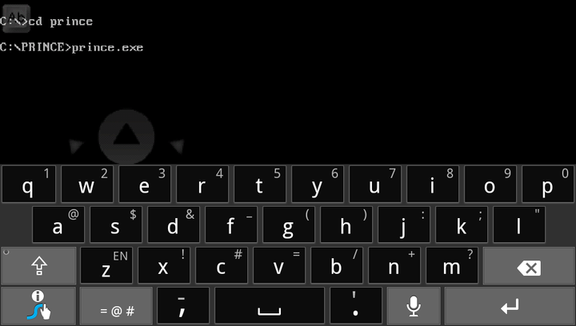
Spuštění programu v aDosBox
Nyní můžete hrát originální DOS verzi Prince of Persia na vašem Android telefonu nebo tabletu.
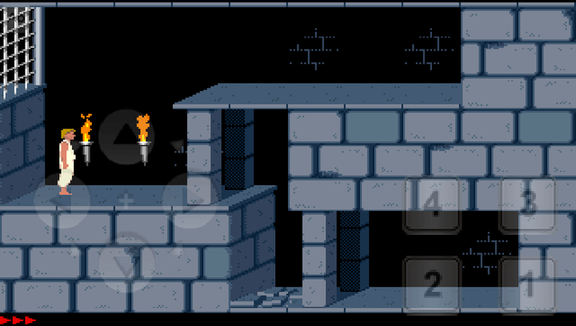
Prince of Persia v aDosBox
aDosBox obsahuje OnScreen Joystick (jako gamepad) pro hraní her. Pokud potřebujete přemapovat klávesy Joysticku, stiskněte tlačítko nastavení Androidu → SDL Settings → On-screen keyboard → Remap on-screen controls.
Pro zlepšení výkonu ve hře stiskněte tlačítko nastavení Androidu → DOSBox a nastavte vysoké CPU cykly.
Základní MS-DOS příkazy
aDosBox funguje jako plnohodnotný operační systém MS-DOS se všemi příkazy. Zde je seznam základních DOS příkazů, které můžete v aDosBoxu vyzkoušet.
| ATTRIB | Zobrazuje nebo mění atributy souboru |
| CD | Zobrazuje název nebo mění aktuální adresář |
| CLS | Vyčistí obrazovku |
| COPY | Kopíruje jeden nebo více souborů na jiné místo |
| DATE | Zobrazuje nebo nastavuje datum |
| DEL | Mazá jeden nebo více souborů |
| DIR | Zobrazuje seznam souborů a podsložek v adresáři |
| DISKCOMP | Porovnává obsah dvou diskových disket |
| DISKCOPY | Kopíruje obsah jedné diskety na druhou |
| EXIT | Ukončuje program CMD.EXE (příkazový řádek Win32) |
| FIND | Hledá textový řetězec v souboru nebo souborech |
| FINDSTR | Hledá řetězce v souborech |
| HELP | Poskytuje nápovědu |
| MD | Vytváří adresář |
| MKDIR | Vytváří adresář |
| MORE | Zobrazuje výstup po jedné obrazovce |
| MOVE | Přesouvá jeden nebo více souborů z jednoho adresáře do druhého |
| PATH | Zobrazuje nebo nastavuje cestu pro hledání spustitelných souborů |
| Tiskne textový soubor | |
| PROMPT | Mění příkazový řádek |
| RD | Odebírá adresář |
| REN | Přejmenovává soubor nebo soubory |
| RENAME | Přejmenovává soubor nebo soubory |
| REPLACE | Nahrazuje soubory |
| RMDIR | Odebírá adresář |
| SET | Zobrazuje, nastavuje nebo odstraňuje proměnné prostředí Windows |
| TIME | Zobrazuje nebo nastavuje systémový čas |
| TREE | Graficky zobrazuje strukturu adresářů na disku nebo cestě |
| TYPE | Zobrazuje obsah textového souboru |
| XCOPY | Kopíruje soubory a strom adresářů |