
 Language
Powiązane rozszerzenia:
 MS-DOS był systemem operacyjnym w trybie wiersza poleceń dla komputerów IBM-PC używanym w latach 80. i 90., opracowanym przez Microsoft. Była to również popularna platforma dla starszych gier wideo, takich jak Prince of Persia, Wolfenstein 3D, UFO oraz innych tysięcy gier.
Jeśli chcesz uruchamiać oprogramowanie DOS na nowoczesnych systemach operacyjnych możesz skorzystać z emulatora DOSBox zgodnego z większością programów i gier DOS. Jest dostępny dla Windows, Mac OS X, Linux, a nie tak dawno pojawił się też klon DOSBox dla Google Android o nazwie aDosBox — został również wydany.
Jak uruchamiać programy MS-DOS na Google Android
W tym artykule pokażemy, jak w prosty sposób uruchamiać gry i programy DOS na smartfonie lub tablecie z systemem operacyjnym Google Android.
Krok 1 - Zainstaluj aDosBox i skopiuj program DOS na telefon z Androidem
aDosBox nadal jest w wersji BETA, ale większość funkcji z desktopowego DOSBox działa poprawnie. Możesz pobrać go za darmo w oficjalnym sklepie Google Play.
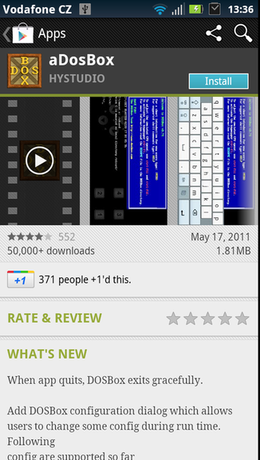
aDosBox w Google Play
Podłącz telefon lub tablet jako urządzenie pamięci masowej USB. Kopiuj programy DOS na kartę SD albo wewnętrzną pamięć telefonu.
Optymalna wydajność dla gier to procesor około 1GHz i wyższy, 512MB RAM, mobilny akcelerator graficzny typu Adreno, Tegra, PowerVR SGX itd. Wymagany jest Android 2.2 i nowszy.
Krok 2 - Uruchom program DOS w aDosBox
Uruchom aDosBox. Przy pierwszym uruchomieniu musisz skonfigurować konfigurację urządzenia. Wybierz opcję Where to download application data i ustaw, które miejsce pamięci będzie montowane jako wirtualny napęd C: w aDosBox. Inne ustawienia można zmienić później. Kliknij przycisk OK.
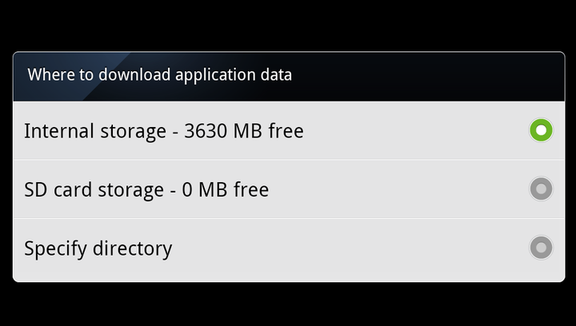
ustawienia pamięci aDosBox
aDosBox uruchamia klasyczny DOS-owy wiersz poleceń. Kliknij przycisk ustawienia Androida → wybierz ikonę On-screen Keyboard i użyj polecenia DOS CD, aby przejść do katalogu na nośniku, w którym znajduje się program DOS (w naszym przypadku Prince of Persia zapisano w folderze C:\Prince).
Możesz znaleźć tabelę z podstawowymi poleceniami MS-DOS oraz ich opisami na końcu artykułu.
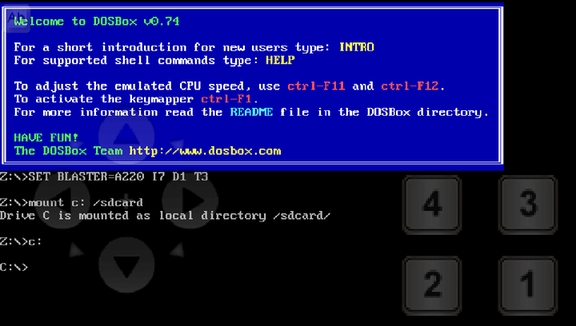
wiersz poleceń aDosBox
Aby uruchomić program DOS, musisz wiedzieć, który plik wykonywalny zostanie uruchomiony. DOS używa trzech rozszerzeń plików dla plików wykonywalnych EXE, COM, BAT. W naszym przypadku Prince of Persia używa pliku wykonywalnego prince.exe.
Przykład C:\>cd prince
Przykład C:\>PRINCE>prince.exe lub po prostu prince bez rozszerzenia.
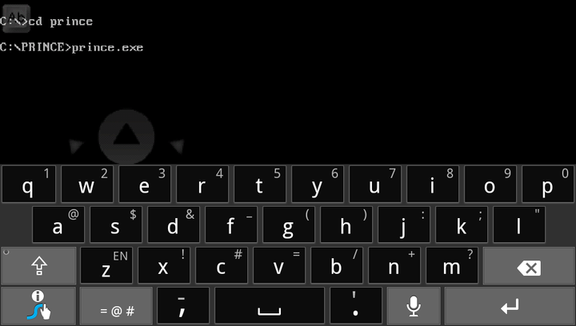
Uruchom program w aDosBox
Teraz możesz grać w oryginalną wersję Prince of Persia DOS na swoim telefonie lub tablecie z Androidem.
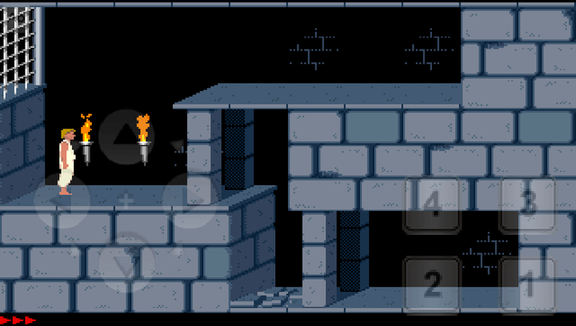
Prince of Persia w aDosBox
aDosBox zawiera ekranowy joystick (jak gamepad) do grania. Jeśli musisz ponownie przypisać klawisze Joysticka naciśnij przycisk ustawień Androida → SDL Settings → On-screen keyboard → Remap on-screen controls.
Aby poprawić wydajność w grze, naciśnij przycisk ustawień Androida → DOSBox i ustaw wysoką liczbę cykli CPU.
Podstawowe polecenia MS-DOS
aDosBox działa jak pełny system operacyjny MS-DOS ze wszystkimi poleceniami. Poniżej znajduje się lista podstawowych poleceń DOS, które możesz wypróbować w aDosBox.
| ATTRIB | Wyświetla lub zmienia atrybuty plików |
| CD | Wyświetla nazwę lub zmienia bieżący katalog |
| CLS | Czyści ekran |
| COPY | Kopiuje jeden lub więcej plików do innej lokalizacji |
| DATE | Wyświetla lub ustawia datę |
| DEL | Usuwa jeden lub więcej plików |
| DIR | Wyświetla listę plików i podkatalogów w katalogu |
| DISKCOMP | Porównuje zawartość dwóch dyskietek |
| DISKCOPY | Kopiuje zawartość jednej dyskietki na drugą |
| EXIT | Zamyka program CMD.EXE (wiersz poleceń Win32) |
| FIND | Wyszukuje ciąg tekstowy w pliku lub plikach. |
| FINDSTR | Wyszukuje ciągi w plikach |
| HELP | Udostępnia informacje pomocy |
| MD | Tworzy katalog |
| MKDIR | Tworzy katalog |
| MORE | Wyświetla wynik po jednej stronie na raz |
| MOVE | Przenosi jeden lub więcej plików z jednego katalogu do innego |
| PATH | Wyświetla lub ustawia ścieżkę wyszukiwania dla plików wykonywalnych |
| Wydrukowuje plik tekstowy | |
| PROMPT | Zmienia wiersz poleceń |
| RD | Usuwa katalog |
| REN | Zmienia nazwę jednego lub więcej plików |
| RENAME | Zmienia nazwę jednego lub więcej plików |
| REPLACE | Zastępuje pliki |
| RMDIR | Usuwa katalog |
| SET | Wyświetla, ustawia lub usuwa zmienne środowiskowe systemu Windows |
| TIME | Wyświetla lub ustawia czas systemowy |
| TREE | Wizualnie wyświetla strukturę katalogów dysku lub ścieżki |
| TYPE | Wyświetla zawartość pliku tekstowego. |
| XCOPY | Kopiuje pliki i drzewa katalogów |