
 Language
Estensioni correlate:
 MS-DOS era un sistema operativo a riga di comando per computer IBM-PC utilizzato negli anni '80 e '90 sviluppato da Microsoft. Era anche una piattaforma popolare per videogiochi più vecchi, come Prince of Persia, Wolfenstein 3D, UFO e altri migliaia di giochi.
Se vuoi eseguire software DOS su sistemi operativi moderni puoi utilizzare il emulatore DOSBox compatibile con la maggior parte dei programmi e giochi DOS. È disponibile per Windows, Mac OS X, Linux e non molto tempo fa è stato rilasciato anche un clone di DOSBox per Google Android, chiamato aDosBox.
Come eseguire programmi MS-DOS su Google Android
In questo articolo ti introdurremo come eseguire facilmente giochi e programmi DOS sul tuo smartphone o tablet con sistema operativo Google Android.
Passo 1 - Installa aDosBox e copia il programma DOS sul telefono Android
aDosBox è ancora in versione BETA, ma la maggior parte delle funzionalità della versione desktop di DOSBox funziona correttamente. È disponibile per il download gratuito sul Google Play Store ufficiale.
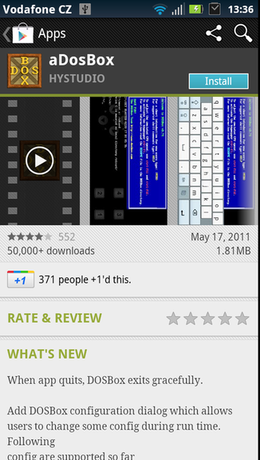
aDosBox nel Google Play
Collega il telefono o il tablet come dispositivo di archiviazione di massa USB. Copia i programmi DOS sulla scheda SD o nella memoria interna del telefono.
Le prestazioni ottimali per i giochi richiedono una CPU di circa 1GHz o superiore, 512MB di RAM, un acceleratore grafico mobile come Adreno, Tegra, PowerVR SGX ecc. È richiesto Android 2.2 o versioni successive.
Passo 2 - Esegui il programma DOS in aDosBox
Avvia aDosBox. Alla prima avvio devi configurare la configurazione del dispositivo. Seleziona l'opzione Dove scaricare i dati dell'applicazione e imposta quale memoria sarà montata come unità virtuale C: in aDosBox. Altre impostazioni possono essere modificate in seguito. Fai clic sul pulsante OK.
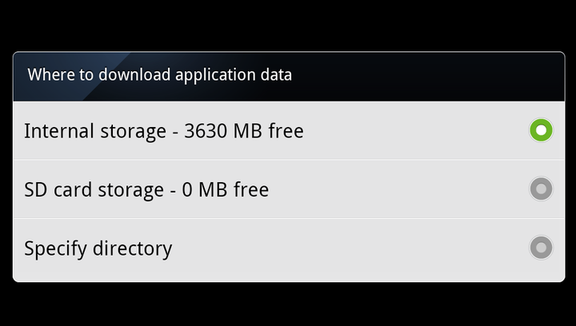
Impostazioni di archiviazione aDosBox
aDosBox apre un classico prompt dei comandi DOS. Fai clic sul pulsante Impostazioni Android → seleziona l'icona Tastiera a schermo e usa il comando DOS CD per navigare nella directory di memoria dove il programma DOS è salvato (nel nostro caso Prince of Persia è salvato nella cartella C:\Prince).
Trovi una tabella con i comandi base MS-DOS e le loro spiegazioni alla fine dell'articolo.
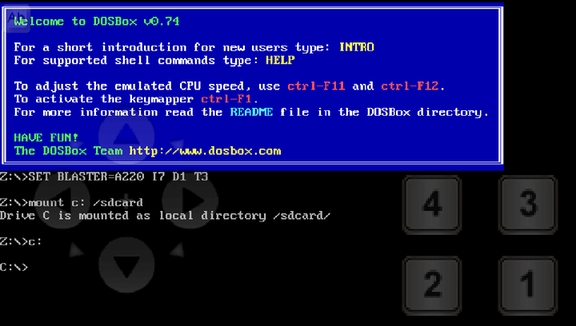
Linea di comando aDosBox
Per avviare il programma DOS devi sapere quale file eseguibile usarlo. DOS usa tre estensioni di file per gli eseguibili EXE, COM, BAT. Nel nostro caso Prince of Persia utilizza il file eseguibile prince.exe.
Esempio C:\>cd prince
Esempio C:\>PRINCE>prince.exe oppure semplicemente prince senza estensione.
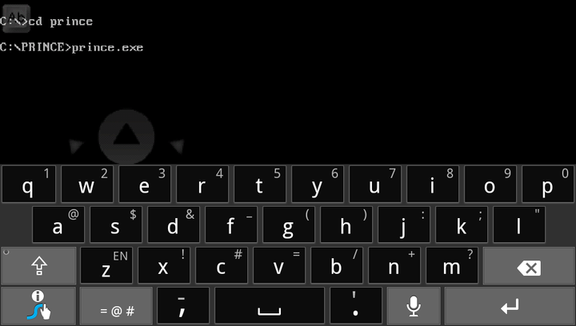
Avviare il programma in aDosBox
Ora puoi giocare alla versione originale DOS di Prince of Persia sul tuo telefono o tablet Android.
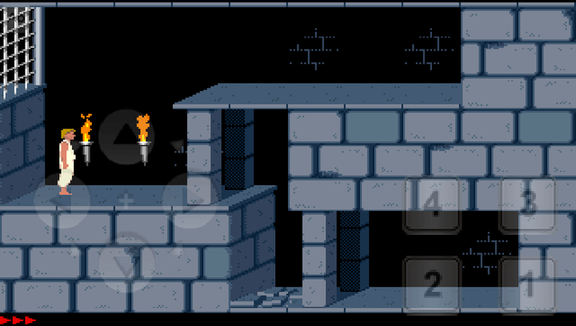
Prince of Persia in aDosBox
aDosBox include un Joystick a schermo (come gamepad) per il gioco. Se hai bisogno di rimappare i tasti del joystick premi il pulsante impostazioni Android → SDL Settings → Tastiera a schermo → Rimappa i controlli a schermo.
Per migliorare le prestazioni nel gioco, premi il pulsante impostazioni Android → DOSBox e imposta un alto numero di cicli CPU.
Comandi base MS-DOS
aDosBox funziona come un sistema operativo MS-DOS completo con tutti i comandi. Ecco l'elenco dei comandi DOS base che puoi provare in aDosBox.
| ATTRIB | Visualizza o modifica gli attributi dei file |
| CD | Visualizza il nome o cambia la directory corrente |
| CLS | Pulisce lo schermo |
| COPY | Copia uno o più file in un'altra posizione |
| DATE | Visualizza o imposta la data |
| DEL | Elimina uno o più file |
| DIR | Visualizza un elenco di file e sottodirectory in una directory |
| DISKCOMP | Confronta il contenuto di due dischetti |
| DISKCOPY | Copia il contenuto di un dischetto in un altro |
| EXIT | Termina il programma CMD.EXE (riga di comando Win32) |
| FIND | Cerca una stringa di testo in uno o più file. |
| FINDSTR | Cerca stringhe in file |
| HELP | Fornisce informazioni di aiuto |
| MD | Crea una directory |
| MKDIR | Crea una directory |
| MORE | Visualizza l'output una schermata alla volta |
| MOVE | Sposta uno o più file da una directory a un'altra directory |
| PATH | Visualizza o imposta un percorso di ricerca per file eseguibili |
| Stampa un file di testo | |
| PROMPT | Cambia il prompt dei comandi |
| RD | Rimuove una directory |
| REN | Rinomina un file o file |
| RENAME | Rinomina un file o file |
| REPLACE | Sostituisce file |
| RMDIR | Rimuove una directory |
| SET | Visualizza, imposta o rimuove variabili d'ambiente di Windows |
| TIME | Visualizza o imposta l'ora di sistema |
| TREE | Visualizza graficamente la struttura di directory di un'unità o percorso |
| TYPE | Visualizza il contenuto di un file di testo. |
| XCOPY | Copia file e alberi di directory |