
 Language
Extensões relacionadas:
 MS-DOS foi um sistema operacional de linha de comando para computadores IBM-PC usados nos anos 80 e 90 desenvolvido pela Microsoft. Também foi uma plataforma popular para jogos antigos, como Prince of Persia, Wolfenstein 3D, UFO e outros milhares de jogos.
Se você deseja executar software DOS em sistemas operacionais modernos, você pode usar o emulador DOSBox que é compatível com a maioria dos programas e jogos DOS. Está disponível para Windows, Mac OS X, Linux e, recentemente, um clone do DOSBox para Google Android, chamado aDosBox também foi lançado.
Como executar programas MS-DOS no Google Android
Neste artigo vamos mostrar como executar facilmente jogos e programas DOS no seu smartphone ou tablet com sistema operacional Google Android.
Passo 1 - Instale o aDosBox e copie o programa DOS para o telefone Android
aDosBox ainda está em versão BETA, mas a maioria dos recursos da versão desktop do DOSBox funciona corretamente. Está disponível para download gratuito na Google Play Store oficial.
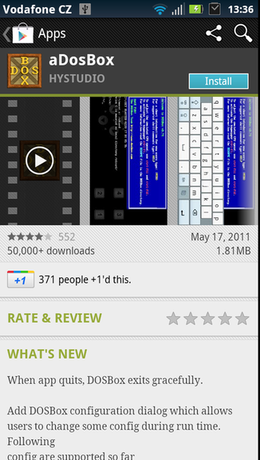
aDosBox na Google Play
Conecte o telefone ou tablet como um dispositivo de armazenamento USB em massa. Copie os programas DOS para o cartão SD ou armazenamento interno do telefone.
Para desempenho ideal em jogos, é recomendado CPU de cerca de 1GHz ou superior, 512MB de RAM, acelerador gráfico móvel como Adreno, Tegra, PowerVR SGX, etc. Requer Android 2.2 ou superior.
Passo 2 - Execute o programa DOS no aDosBox
Inicie o aDosBox. Na primeira inicialização, você precisa configurar a Configuração do dispositivo. Selecione a opção Onde baixar os dados do aplicativo e defina qual armazenamento será montado como a unidade virtual C: no aDosBox. Outras configurações podem ser modificadas depois. Clique em OK.
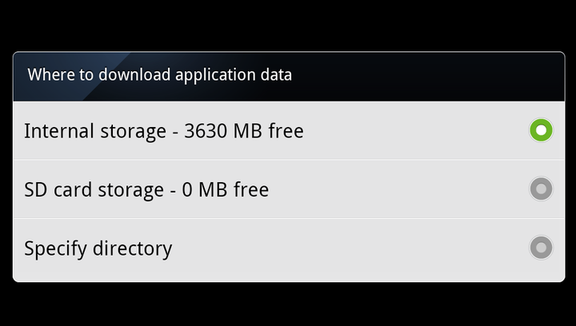
Configurações de armazenamento do aDosBox
aDosBox abre um prompt de comando clássico do DOS. Clique no botão de Configurações do Android → selecione o ícone do teclado na tela e use o comando DOS CD para navegar até o diretório no armazenamento onde o programa DOS está armazenado (no nosso caso, Prince of Persia está na pasta C:\Prince).
Você pode encontrar uma tabela com os comandos básicos do MS-DOS e suas descrições no final do artigo.
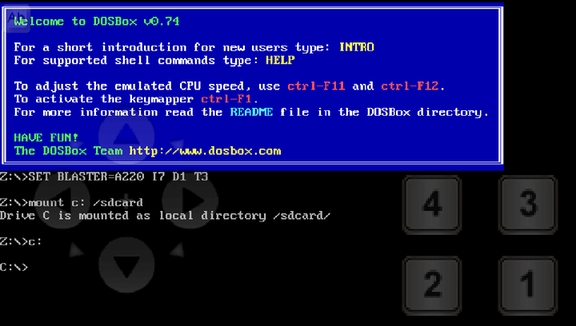
Linha de comando do aDosBox
Para iniciar o programa DOS é necessário saber qual arquivo executável executá-lo. O DOS usa três extensões de arquivo para executáveis: EXE, COM, BAT. No nosso caso, Prince of Persia usa o arquivo executável prince.exe.
Exemplo C:\>cd prince
Exemplo C:\>PRINCE>prince.exe ou simplesmente prince sem a extensão.
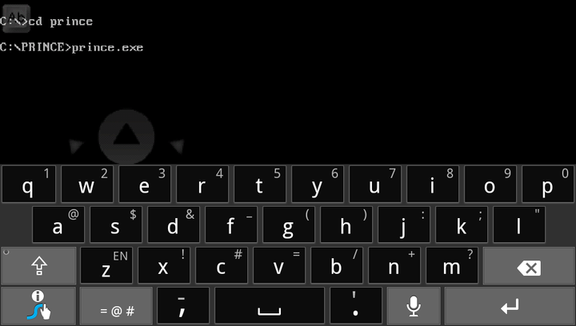
Iniciar programa no aDosBox
Agora você pode jogar a versão original de Prince of Persia para DOS no seu telefone ou tablet Android.
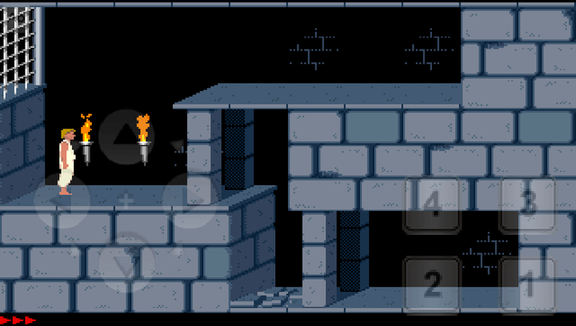
Prince of Persia no aDosBox
aDosBox contém joystick na tela (como gamepad) para jogos. Se precisar remapear as teclas do joystick, pressione o botão de configurações do Android → Configurações SDL → Teclado na tela → Remapear controles na tela.
Para melhorar o desempenho no jogo, pressione o botão de configurações do Android → DOSBox e configure ciclos de CPU altos.
Comandos básicos do MS-DOS
aDosBox funciona como um sistema operacional MS-DOS completo com todos os comandos. Aqui está a lista dos comandos básicos do DOS que você pode experimentar no aDosBox.
| ATTRIB | Exibe ou altera atributos de arquivo |
| CD | Exibe o nome ou altera o diretório atual |
| CLS | Limpa a tela |
| COPY | Copia um ou mais arquivos para outro local |
| DATE | Exibe ou define a data |
| DEL | Exclui um ou mais arquivos |
| DIR | Exibe uma lista de arquivos e subdiretórios em um diretório |
| DISKCOMP | Compara o conteúdo de dois disquetes |
| DISKCOPY | Copia o conteúdo de um disquete para outro |
| EXIT | Encerra o programa CMD.EXE (linha de comando Win32) |
| FIND | Procura uma string de texto em um arquivo ou arquivos |
| FINDSTR | Procura strings em arquivos |
| HELP | Fornece informações de ajuda |
| MD | Cria um diretório |
| MKDIR | Cria um diretório |
| MORE | Exibe a saída uma tela por vez |
| MOVE | Move um ou mais arquivos de um diretório para outro |
| PATH | Exibe ou define um caminho de pesquisa para arquivos executáveis |
| Imprime um arquivo de texto | |
| PROMPT | Altera o prompt de comando |
| RD | Remove um diretório |
| REN | Renomeia um arquivo ou arquivos |
| RENAME | Renomeia um arquivo ou arquivos |
| REPLACE | Substitui arquivos |
| RMDIR | Remove um diretório |
| SET | Exibe, define ou remove variáveis de ambiente do Windows |
| TIME | Exibe ou define a hora do sistema |
| TREE | Exibe graficamente a estrutura de diretórios de uma unidade ou caminho |
| TYPE | Exibe o conteúdo de um arquivo de texto |
| XCOPY | Copia arquivos e árvores de diretórios |