
 Language
Verwandte Erweiterungen:
 MS-DOS war ein Befehlszeilen-Betriebssystem für IBM-PC-Computer, das in den 80er und 90er Jahren von Microsoft entwickelt wurde. Es war auch eine beliebte Plattform für ältere Videospiele, wie Prince of Persia, Wolfenstein 3D, UFO und Tausende andere Spiele.
Wenn Sie DOS-Software auf modernen Betriebssystemen ausführen möchten, können Sie den DOSBox-Emulator verwenden, der mit den meisten DOS-Programmen und Spielen kompatibel ist. Er ist für Windows, Mac OS X, Linux und vor Kurzem auch ein DOSBox-Klon für Google Android namens aDosBox verfügbar.
Wie man MS-DOS-Programme auf Google Android ausführt
In diesem Artikel zeigen wir Ihnen, wie Sie DOS-Spiele und Programme ganz einfach auf Ihrem Smartphone oder Tablet mit dem Google Android-Betriebssystem ausführen können.
Schritt 1 – Installieren Sie aDosBox und kopieren Sie das DOS-Programm auf das Android-Handy
aDosBox befindet sich noch in der BETA-Version, aber die meisten Funktionen des Desktop-DOSBox funktionieren einwandfrei. Es ist kostenlos im offiziellen Google Play Store erhältlich.
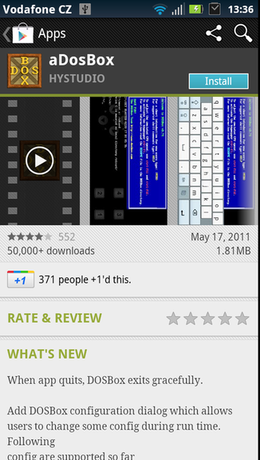
aDosBox im Google Play Store
Verbinden Sie das Telefon oder Tablet als USB-Massenspeichergerät. Kopieren Sie DOS-Programme auf die SD-Karte oder den internen Speicher des Telefons.
Optimale Leistung für Spiele ist eine CPU mit etwa 1 GHz oder mehr, 512 MB RAM, mobiler Grafikbeschleuniger wie Adreno, Tegra, PowerVR SGX usw. Erforderlich ist Android 2.2 oder höher.
Schritt 2 – Führen Sie das DOS-Programm in aDosBox aus
Starten Sie aDosBox. Beim ersten Start müssen Sie die Gerätekonfiguration einrichten. Wählen Sie die Option Speicherort für Anwendungsdaten und legen Sie fest, welcher Speicher als virtuelles Laufwerk C: in aDosBox gemountet wird. Weitere Einstellungen können später geändert werden. Klicken Sie auf die Schaltfläche OK.
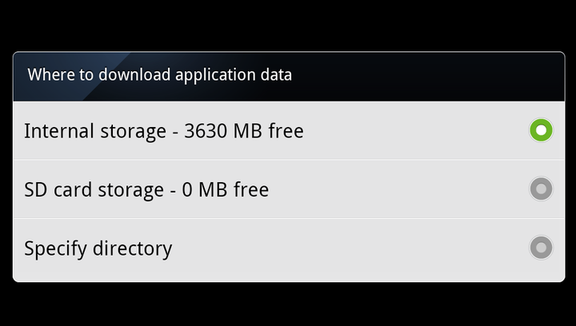
aDosBox Speichereinstellungen
aDosBox öffnet eine klassische DOS-Befehlszeile. Klicken Sie auf die Schaltfläche Android-Einstellungen → wählen Sie das Symbol Bildschirmtastatur und verwenden Sie den DOS-Befehl CD, um zum Verzeichnis zu wechseln, in dem das DOS-Programm gespeichert ist (in unserem Fall ist Prince of Persia im Ordner C:\Prince gespeichert).
Am Ende des Artikels finden Sie eine Tabelle mit grundlegenden MS-DOS-Befehlen und deren Beschreibung.
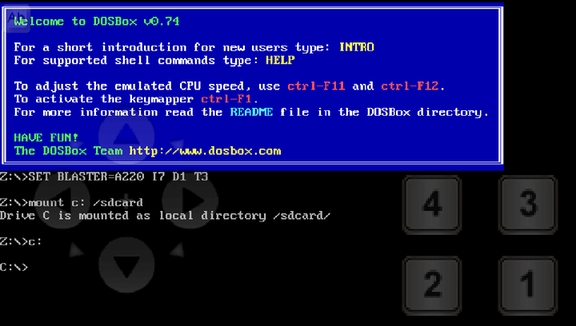
aDosBox Befehlszeile
Um ein DOS-Programm zu starten, müssen Sie wissen, welche ausführbare Datei es ausführt. DOS verwendet drei Dateierweiterungen für ausführbare Dateien: EXE, COM, BAT. In unserem Fall verwendet Prince of Persia die ausführbare Datei prince.exe.
Beispiel C:\>cd prince
Beispiel C:\>PRINCE>prince.exe oder einfach prince ohne Erweiterung.
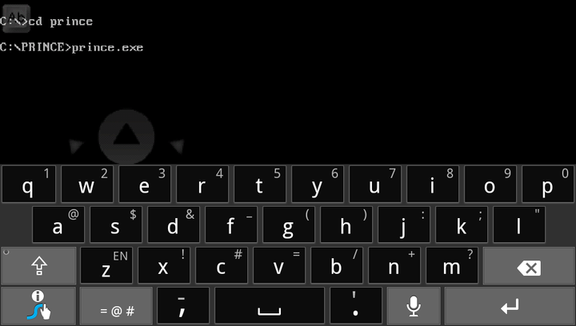
Programmstart in aDosBox
Jetzt können Sie die originale DOS-Version von Prince of Persia auf Ihrem Android-Handy oder Tablet spielen.
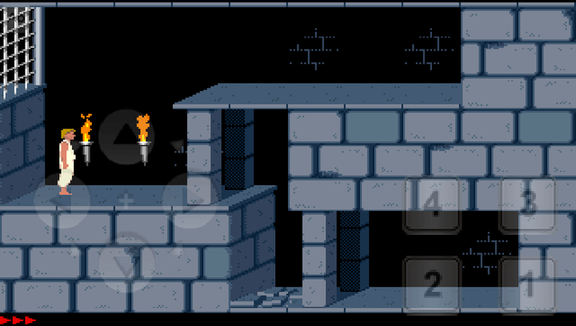
Prince of Persia in aDosBox
aDosBox enthält einen Bildschirm-Joystick (ähnlich einem Gamepad) für Spiele. Wenn Sie die Joystick-Tasten neu zuweisen möchten, drücken Sie die Android-Einstellungen-Schaltfläche → SDL-Einstellungen → Bildschirmtastatur → Bildschirmsteuerung neu zuweisen.
Um die Leistung im Spiel zu verbessern, drücken Sie die Android-Einstellungen-Schaltfläche → DOSBox und stellen Sie hohe CPU-Zyklen ein.
Grundlegende MS-DOS-Befehle
aDosBox funktioniert als vollständiges MS-DOS-Betriebssystem mit allen Befehlen. Hier ist eine Liste grundlegender DOS-Befehle, die Sie in aDosBox ausprobieren können.
| ATTRIB | Zeigt Dateiattribute an oder ändert sie |
| CD | Zeigt den Namen des aktuellen Verzeichnisses an oder wechselt das Verzeichnis |
| CLS | Löscht den Bildschirm |
| COPY | Kopiert eine oder mehrere Dateien an einen anderen Ort |
| DATE | Zeigt das Datum an oder stellt es ein |
| DEL | Löscht eine oder mehrere Dateien |
| DIR | Zeigt eine Liste von Dateien und Unterverzeichnissen in einem Verzeichnis an |
| DISKCOMP | Vergleicht den Inhalt von zwei Disketten |
| DISKCOPY | Kopiert den Inhalt einer Diskette auf eine andere |
| EXIT | Beendet das Programm CMD.EXE (Win32 Befehlszeile) |
| FIND | Sucht einen Textstring in einer Datei oder mehreren Dateien |
| FINDSTR | Sucht nach Zeichenfolgen in Dateien |
| HELP | Bietet Hilfeinformationen |
| MD | Erstellt ein Verzeichnis |
| MKDIR | Erstellt ein Verzeichnis |
| MORE | Gibt die Ausgabe seitenweise aus |
| MOVE | Verschiebt eine oder mehrere Dateien von einem Verzeichnis in ein anderes |
| PATH | Zeigt den Suchpfad für ausführbare Dateien an oder legt ihn fest |
| Druckt eine Textdatei | |
| PROMPT | Ändert die Eingabeaufforderung |
| RD | Entfernt ein Verzeichnis |
| REN | Benennt eine oder mehrere Dateien um |
| RENAME | Benennt eine oder mehrere Dateien um |
| REPLACE | Ersetzt Dateien |
| RMDIR | Entfernt ein Verzeichnis |
| SET | Zeigt Windows-Umgebungsvariablen an, legt sie fest oder entfernt sie |
| TIME | Zeigt die Systemzeit an oder stellt sie ein |
| TREE | Stellt die Verzeichnisstruktur eines Laufwerks oder Pfads grafisch dar |
| TYPE | Zeigt den Inhalt einer Textdatei an |
| XCOPY | Kopiert Dateien und Verzeichnisbäume |