
 Language
Extensions connexes:
 MS-DOS était un système d'exploitation en ligne de commande pour les ordinateurs IBM-PC utilisé dans les années 80 et 90 développé par Microsoft. C'était également une plateforme populaire pour les jeux vidéo plus anciens, tels que Prince of Persia, Wolfenstein 3D, UFO et des milliers d'autres jeux.
Si vous souhaitez exécuter des logiciels DOS sur des systèmes d'exploitation modernes, vous pouvez utiliser le émulateur DOSBox qui est compatible avec la plupart des programmes et jeux DOS. Il est disponible pour Windows, Mac OS X, Linux et, il n'y a pas longtemps, un clone de DOSBox pour Google Android, appelé aDosBox, a également été publié.
Comment exécuter des programmes MS-DOS sur Google Android
Dans cet article, nous allons vous montrer comment exécuter facilement des jeux et programmes DOS sur votre smartphone ou tablette avec le système d'exploitation Google Android.
Étape 1 - Installer aDosBox et copier le programme DOS sur le téléphone Android
aDosBox est encore en version BETA, mais la plupart des fonctionnalités de DOSBox pour bureau fonctionnent correctement. Il est disponible en téléchargement gratuit sur le Google Play Store officiel.
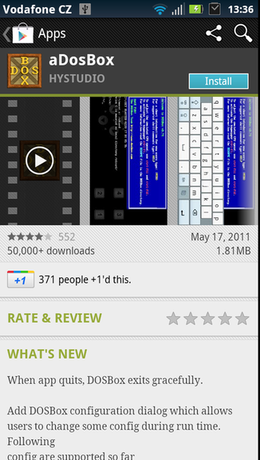
aDosBox sur Google Play
Connectez le téléphone ou la tablette en tant que périphérique de stockage de masse USB. Copiez les programmes DOS sur la carte SD ou le stockage interne du téléphone.
Les performances optimales pour les jeux nécessitent un CPU d'environ 1GHz ou plus, 512MB de RAM, un accélérateur graphique mobile comme Adreno, Tegra, PowerVR SGX, etc. Android 2.2 ou supérieur est requis.
Étape 2 - Exécuter un programme DOS dans aDosBox
Démarrez aDosBox. Lors du premier démarrage, vous devez configurer la configuration de l'appareil. Sélectionnez l'option Où télécharger les données de l'application et définissez quel stockage sera monté comme lecteur virtuel C: dans aDosBox. Les autres paramètres peuvent être modifiés ultérieurement. Cliquez sur le bouton OK.
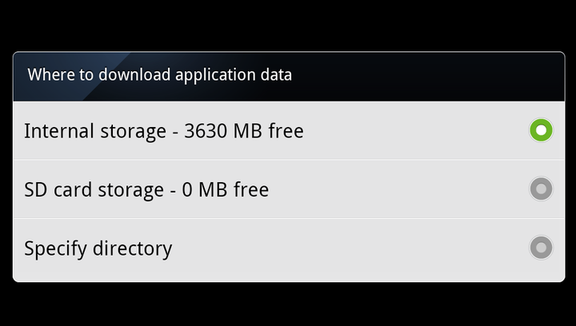
Paramètres de stockage aDosBox
aDosBox ouvre une invite de commande DOS classique. Cliquez sur le bouton Paramètres Android → sélectionnez l'icône Clavier à l'écran et utilisez la commande DOS CD pour naviguer vers le répertoire sur le stockage où le programme DOS est stocké (dans notre cas Prince of Persia est stocké dans le dossier C:\Prince).
Vous pouvez trouver un tableau avec les commandes de base MS-DOS et leurs descriptions à la fin de l'article.
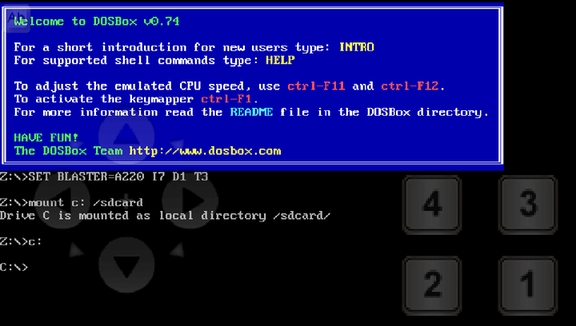
Ligne de commande aDosBox
Pour lancer un programme DOS, vous devez savoir quel fichier exécutable le lance. DOS utilise trois extensions de fichiers pour les exécutables : EXE, COM, BAT. Dans notre cas, Prince of Persia utilise le fichier exécutable prince.exe.
Exemple C:\>cd prince
Exemple C:\>PRINCE>prince.exe ou simplement prince sans extension.
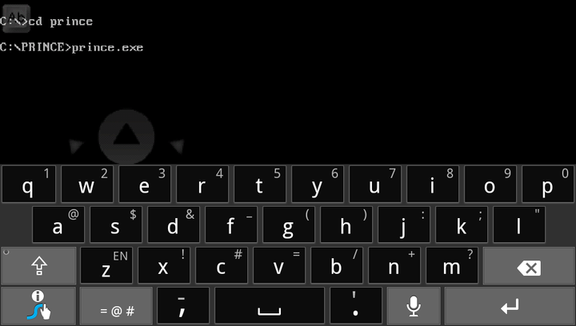
Lancer un programme dans aDosBox
Vous pouvez maintenant jouer à la version originale DOS de Prince of Persia sur votre téléphone ou tablette Android.
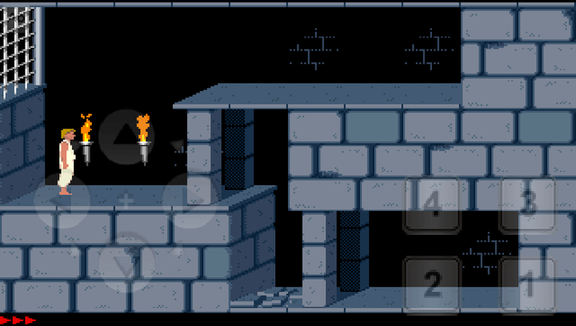
Prince of Persia dans aDosBox
aDosBox contient un joystick à l'écran (comme une manette de jeu) pour jouer. Si vous devez remapper les touches du joystick, appuyez sur le bouton des paramètres Android → Paramètres SDL → Clavier à l'écran → Remapper les contrôles à l'écran.
Pour améliorer les performances dans le jeu, appuyez sur le bouton des paramètres Android → DOSBox et réglez un nombre élevé de cycles CPU.
Commandes de base MS-DOS
aDosBox fonctionne comme un système d'exploitation MS-DOS complet avec toutes les commandes. Voici la liste des commandes DOS de base que vous pouvez essayer dans aDosBox.
| ATTRIB | Affiche ou modifie les attributs d'un fichier |
| CD | Affiche le nom ou change le répertoire courant |
| CLS | Efface l'écran |
| COPY | Copie un ou plusieurs fichiers vers un autre emplacement |
| DATE | Affiche ou définit la date |
| DEL | Supprime un ou plusieurs fichiers |
| DIR | Affiche une liste des fichiers et sous-répertoires dans un répertoire |
| DISKCOMP | Compare le contenu de deux disquettes |
| DISKCOPY | Copie le contenu d'une disquette vers une autre |
| EXIT | Quitte le programme CMD.EXE (ligne de commande Win32) |
| FIND | Recherche une chaîne de texte dans un fichier ou plusieurs fichiers. |
| FINDSTR | Recherche des chaînes dans des fichiers |
| HELP | Fournit des informations d'aide |
| MD | Crée un répertoire |
| MKDIR | Crée un répertoire |
| MORE | Affiche la sortie une page à la fois |
| MOVE | Déplace un ou plusieurs fichiers d'un répertoire à un autre |
| PATH | Affiche ou définit un chemin de recherche pour les fichiers exécutables |
| Imprime un fichier texte | |
| PROMPT | Change l'invite de commande |
| RD | Supprime un répertoire |
| REN | Renomme un fichier ou plusieurs fichiers |
| RENAME | Renomme un fichier ou plusieurs fichiers |
| REPLACE | Remplace des fichiers |
| RMDIR | Supprime un répertoire |
| SET | Affiche, définit ou supprime des variables d'environnement Windows |
| TIME | Affiche ou définit l'heure système |
| TREE | Affiche graphiquement la structure des répertoires d'un lecteur ou chemin |
| TYPE | Affiche le contenu d'un fichier texte. |
| XCOPY | Copie des fichiers et des arbres de répertoires |