
 Language
Extensiones relacionadas:
 MS-DOS fue un sistema operativo de línea de comandos para computadoras IBM-PC usado en los 80's y 90's desarrollado por Microsoft. También fue una plataforma popular para videojuegos antiguos, como Prince of Persia, Wolfenstein 3D, UFO y otros miles de juegos.
Si quieres ejecutar software DOS en sistemas operativos modernos puedes usar el emulador DOSBox que es compatible con la mayoría de programas y juegos DOS. Está disponible para Windows, Mac OS X, Linux y hace poco se lanzó un clon de DOSBox para Google Android, llamado aDosBox.
Cómo ejecutar programas MS-DOS en Google Android
En este artículo te mostraremos cómo ejecutar fácilmente juegos y programas DOS en tu teléfono inteligente o tablet con sistema operativo Google Android.
Paso 1 - Instalar aDosBox y copiar programa DOS al teléfono Android
aDosBox aún está en versión BETA, pero la mayoría de las funciones del DOSBox de escritorio funcionan correctamente. Está disponible para descargar gratis en la tienda oficial Google Play Store.
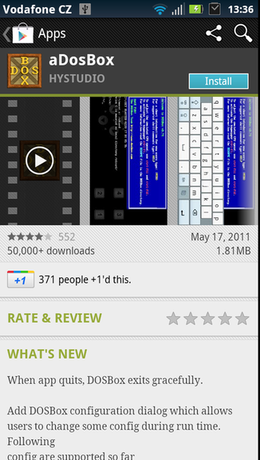
aDosBox en Google Play
Conecta el teléfono o tablet como dispositivo de almacenamiento masivo USB. Copia los programas DOS a la tarjeta SD o al almacenamiento interno del teléfono.
Rendimiento óptimo para juegos es CPU de aproximadamente 1GHz o superior, 512MB de RAM, acelerador gráfico móvil como Adreno, Tegra, PowerVR SGX, etc. Se requiere Android 2.2 o superior.
Paso 2 - Ejecutar programa DOS en aDosBox
Inicia aDosBox. En el primer inicio necesitas configurar la Configuración del dispositivo. Selecciona la opción Dónde descargar datos de la aplicación y define qué almacenamiento se montará como unidad virtual C: en aDosBox. Otras configuraciones pueden modificarse después. Haz clic en el botón OK.
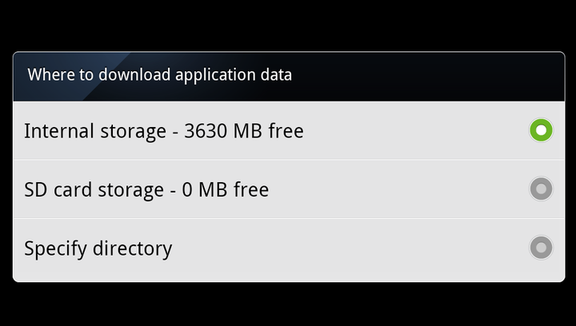
Configuración de almacenamiento en aDosBox
aDosBox abre un símbolo del sistema DOS clásico. Haz clic en el botón Configuración de Android → selecciona el icono Teclado en pantalla y usa el comando DOS CD para navegar al directorio en el almacenamiento donde está guardado el programa DOS (en nuestro caso Prince of Persia está en la carpeta C:\Prince).
Puedes encontrar una tabla con comandos básicos de MS-DOS y sus descripciones al final del artículo.
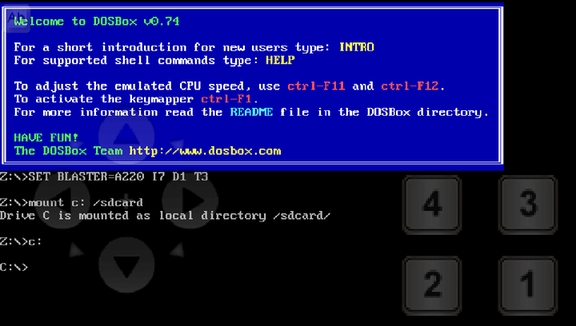
Línea de comandos en aDosBox
Para iniciar un programa DOS necesitas saber qué archivo ejecutable lo ejecuta. DOS usa tres extensiones para archivos ejecutables: EXE, COM, BAT. En nuestro caso Prince of Persia usa el archivo ejecutable prince.exe.
Ejemplo C:\>cd prince
Ejemplo C:\>PRINCE>prince.exe o simplemente prince sin extensión.
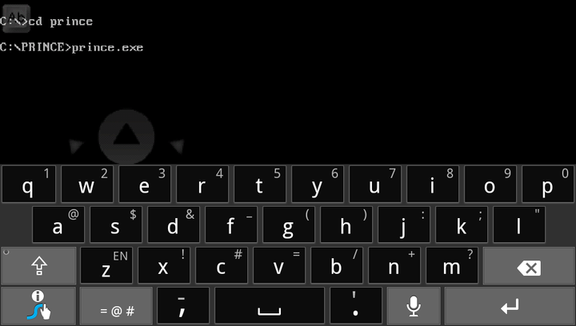
Iniciar programa en aDosBox
Ahora puedes jugar la versión original DOS de Prince of Persia en tu teléfono o tablet Android.
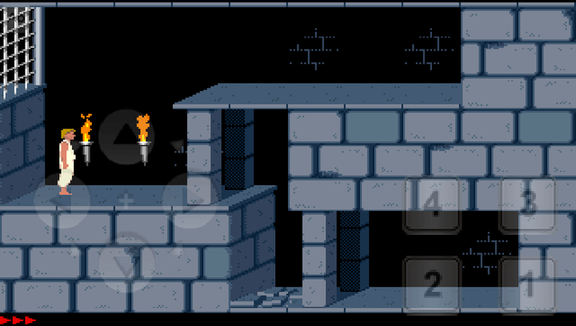
Prince of Persia en aDosBox
aDosBox incluye un joystick en pantalla (como gamepad) para jugar. Si necesitas reasignar las teclas del joystick presiona el botón de configuración de Android → Configuración SDL → Teclado en pantalla → Reasignar controles en pantalla.
Para mejorar el rendimiento en el juego, presiona el botón de configuración de Android → DOSBox y ajusta ciclos de CPU altos.
Comandos básicos de MS-DOS
aDosBox funciona como un sistema operativo MS-DOS completo con todos los comandos. Aquí está la lista de comandos básicos de DOS que puedes probar en aDosBox.
| ATTRIB | Muestra o cambia atributos de archivos |
| CD | Muestra el nombre o cambia el directorio actual |
| CLS | Limpia la pantalla |
| COPY | Copia uno o más archivos a otra ubicación |
| DATE | Muestra o establece la fecha |
| DEL | Elimina uno o más archivos |
| DIR | Muestra una lista de archivos y subdirectorios en un directorio |
| DISKCOMP | Compara el contenido de dos disquetes |
| DISKCOPY | Copia el contenido de un disquete a otro |
| EXIT | Finaliza el programa CMD.EXE (línea de comandos Win32) |
| FIND | Busca una cadena de texto en un archivo o archivos. |
| FINDSTR | Busca cadenas en archivos |
| HELP | Proporciona información de ayuda |
| MD | Crea un directorio |
| MKDIR | Crea un directorio |
| MORE | Muestra la salida una pantalla a la vez |
| MOVE | Mueve uno o más archivos de un directorio a otro |
| PATH | Muestra o establece una ruta de búsqueda para archivos ejecutables |
| Imprime un archivo de texto | |
| PROMPT | Cambia el símbolo del sistema |
| RD | Elimina un directorio |
| REN | Renombrar un archivo o archivos |
| RENAME | Renombrar un archivo o archivos |
| REPLACE | Reemplaza archivos |
| RMDIR | Elimina un directorio |
| SET | Muestra, establece o elimina variables de entorno de Windows |
| TIME | Muestra o establece la hora del sistema |
| TREE | Muestra gráficamente la estructura de directorios de una unidad o ruta |
| TYPE | Muestra el contenido de un archivo de texto. |
| XCOPY | Copia archivos y árboles de directorios |