
 Language
Ruční vytvoření seznamu adresářů obrovské databáze filmů nebo hudby s mnoha podsložkami může být velmi otravná a časově náročná činnost. Nicméně existuje způsob, jak rychle vygenerovat seznam adresářů, a my vám ukážeme jak.
Obsah:
- Použití Windows Command Prompt pro generování seznamu adresářů
- Použití Total Commander pro generování seznamu adresářů
- Použití utility Directory List & Print pro generování seznamu složek nebo souborů
Jak generovat seznam adresářů pomocí Windows Command Prompt
Jedním z nejjednodušších způsobů, jak vygenerovat seznam souborů i složek bez použití aplikací třetích stran, je použít Command Prompt v Microsoft Windows a správný příkaz.
Otevřete Command Prompt: Otevřete Start menu → Příslušenství → Command Prompt ve Windows 7 a starších verzích. V novějších verzích Windows klikněte na tlačítko hledání a zadejte „cmd“.
V Command Prompt zadejte příkaz:
tree disk:\folder > directorylistingfilename.txt
například:
tree c:\users\file-extensions.org\music > music.txt
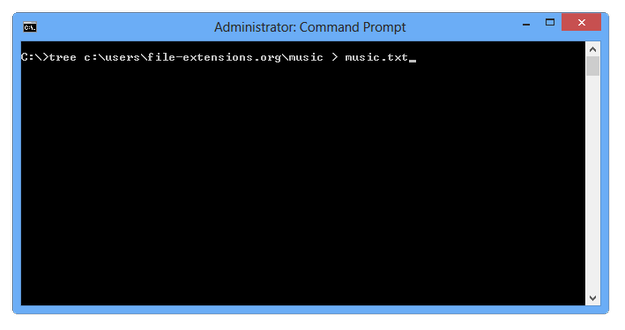
Windows Command Prompt
Po několika sekundách příkaz tree vygeneruje seznam adresářů do zadaného textového souboru, který lze upravovat nebo tisknout v libovolném textovém editoru, jako je Windows Notepad, Notepad++ atd.
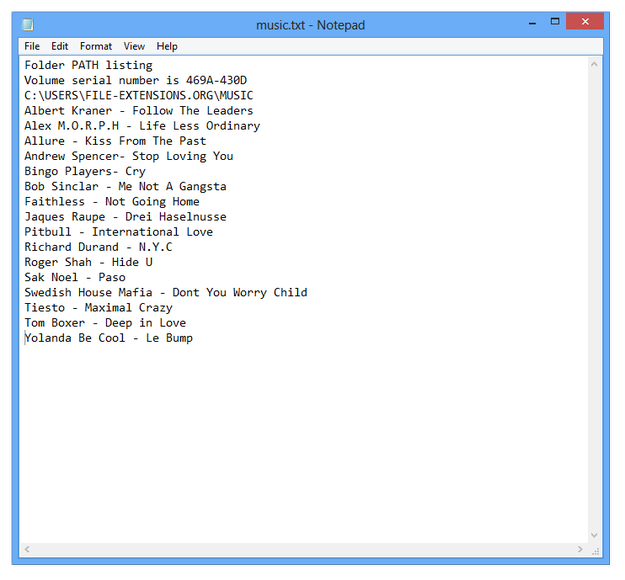
Windows Notepad úprava vygenerovaného seznamu adresářů
Pokud potřebujete vygenerovat seznam adresářů, který také zahrnuje seznam souborů uložených v jednotlivých složkách, zadejte následující příkaz:
tree disk:\folder /F > directorylistingfilename.txt
například
tree c:\windows /F > windowsdirectoryrlisting.txt
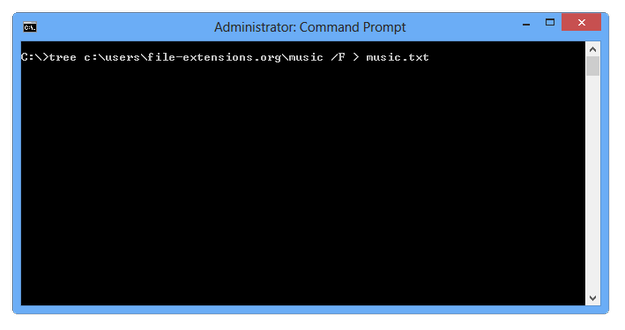
Windows Command Prompt generuje seznam adresářů se seznamem souborů
Vytvoření seznamu adresářů pomocí Total Commander
Total Commander je populární bezplatný správce souborů pro Microsoft Windows. Obsahuje také nástroj, který umožňuje uživatelům rychle generovat seznam adresářů.
Spusťte Total Commander → nastavte disk, který bude prohledáván v panelu Total Commander → Klikněte na menu Commands a vyberte možnost CD Tree... (lze také použít klávesovou zkratku Alt+F10).
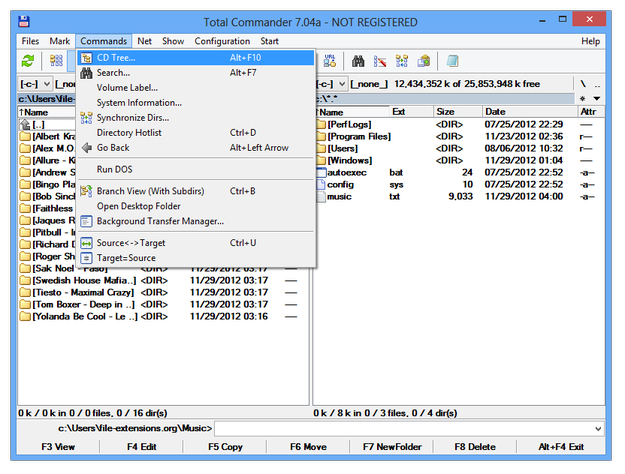
Total Commander CD Tree možnost
Total Commander vygeneruje seznam všech adresářů uložených na aktuálním disku. Můžete rychle přejít do vybraného adresáře dvojitým kliknutím, rychle vyhledávat ve struktuře adresářů nebo vytisknout strukturu na tiskárně. Můžete ji také exportovat do PDF pomocí virtuálního PDF tiskového ovladače.
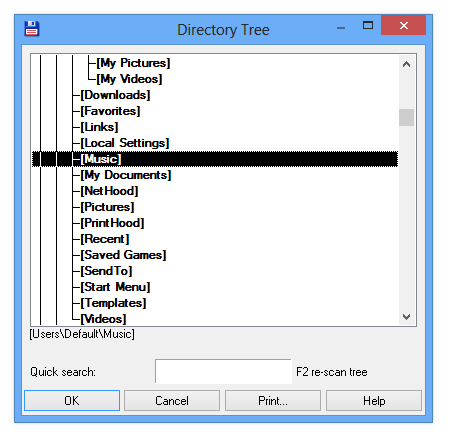
Strom adresářů v Total Commander
Total Commander ukládá vygenerovaný seznam adresářů do souboru nazvaného treeinfo.wc, který se nachází v kořenovém adresáři disku. Je uložen v jednoduchém textovém formátu a lze jej zobrazit a upravit v textovém editoru.
Vytvoření seznamu adresářů nebo souborů pomocí softwaru Directory List & Print
Directory List & Print je utilita speciálně navržená pro generování seznamů adresářů a souborů. Je distribuována jako bezplatná verze s základními možnostmi nebo placená PRO verze s pokročilými funkcemi.
Directory List & Print je k dispozici ke stažení jako ZIP archiv na webu Infonautics GmbH Switzerland.
Spusťte Directory List & Print. V záložce Directory vyberte adresář nebo disk, pro který chcete vygenerovat seznam adresářů.
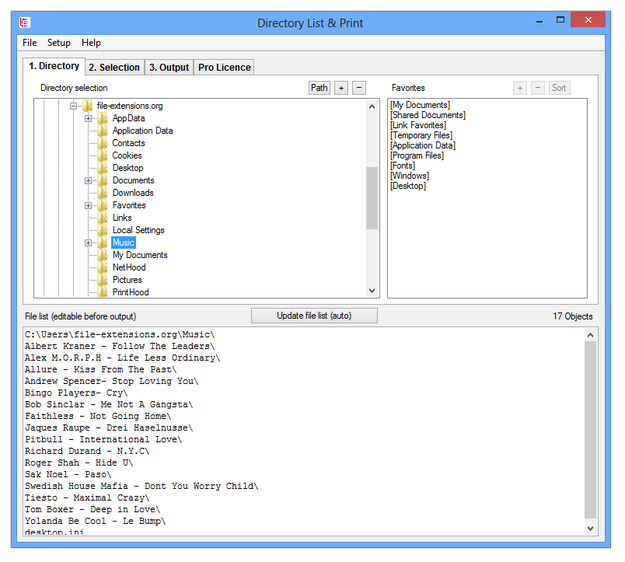
Directory List & Print možnost Directory
V záložce Selection můžete specifikovat další možnosti pro seznam adresářů, jako je zobrazení podsložek, zobrazení souborů, zobrazení atributů souborů atd.
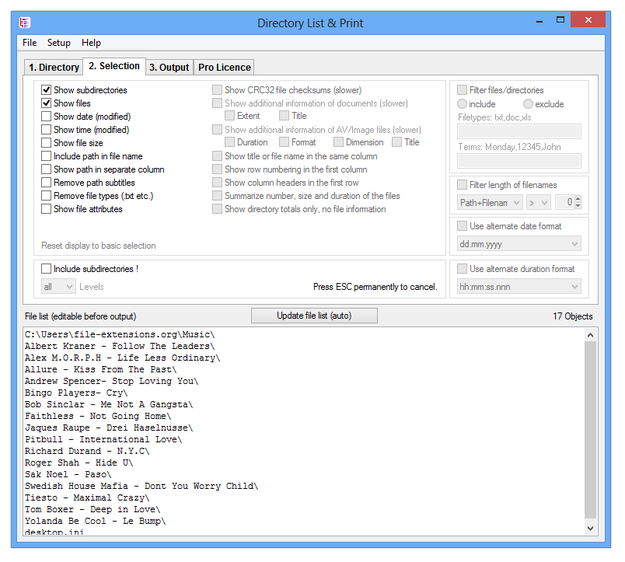
Directory List & Print záložka Selection
Nyní klikněte na záložku Output a vyberte výstupní možnost pro váš specifikovaný seznam adresářů. Ve Free verzi programu můžete exportovat seznam adresářů do Windows Clipboard a vložit jej do jakéhokoliv jiného softwaru, například textového editoru. Export přímo do Microsoft Word a Excel, stejně jako tisk na tiskárně, je k dispozici v placené verzi.

Directory List & Print záložka Output