
 Language
Das manuelle Erstellen einer Verzeichnisauflistung einer riesigen Datenbank von Filmen oder Musik mit vielen Unterverzeichnissen kann sehr mühsam und zeitaufwendig sein. Es gibt jedoch eine Möglichkeit, wie man schnell eine Verzeichnisauflistung erzeugen kann, und wir zeigen Ihnen, wie.
Inhalt:
- Verzeichnisauflistung mit Windows Eingabeaufforderung erstellen
- Verzeichnisauflistung mit Total Commander erzeugen
- Verzeichnis- oder Dateiliste mit Directory List & Print Utility erstellen
Wie man mit der Windows Eingabeaufforderung eine Verzeichnisauflistung erzeugt
Eine der einfachsten Methoden, um ohne Drittanbieterprogramme sowohl Datei- als auch Verzeichnislisten zu erzeugen, ist die Verwendung der Eingabeaufforderung in Microsoft Windows und eines passenden Befehls.
Öffnen Sie die Eingabeaufforderung: Öffnen Sie das Startmenü → Zubehör → Eingabeaufforderung in Windows 7 und früher. In neueren Windows-Versionen klicken Sie auf die Suchschaltfläche und geben „cmd“ ein.
Geben Sie in der Eingabeaufforderung den Befehl ein:
tree laufwerk:\ordner > verzeichnisliste_dateiname.txt
zum Beispiel:
tree c:\users\file-extensions.org\music > music.txt
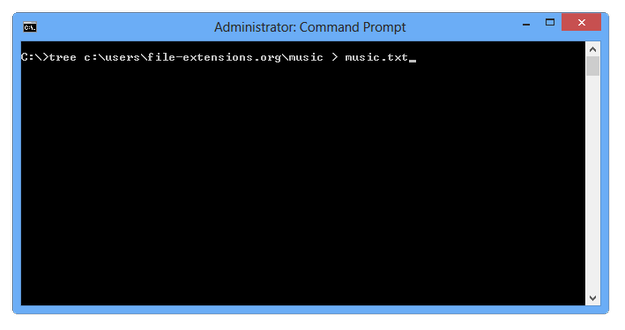
Windows Eingabeaufforderung
Nach wenigen Sekunden erzeugt der tree-Befehl eine Verzeichnisliste in der angegebenen Textdatei, die in jedem Texteditor wie Windows Notepad, Notepad++ usw. bearbeitet oder gedruckt werden kann.
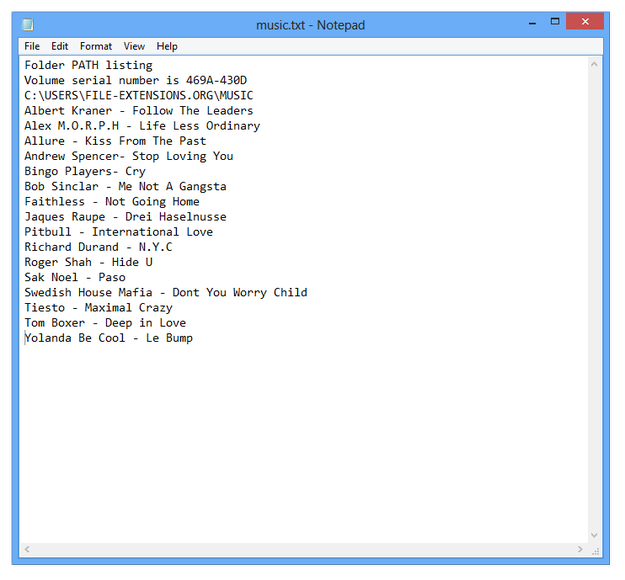
Windows Notepad zeigt die erstellte Verzeichnisliste an
Wenn Sie eine Verzeichnisliste erstellen möchten, die auch die Dateien enthält, die in den einzelnen Verzeichnissen gespeichert sind, geben Sie folgenden Befehl ein:
tree laufwerk:\ordner /F > verzeichnisliste_dateiname.txt
zum Beispiel
tree c:\windows /F > windowsverzeichnisliste.txt
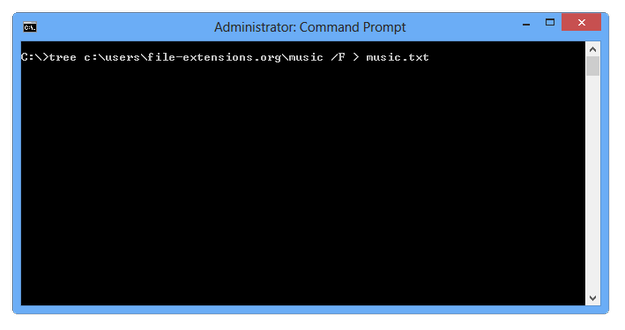
Windows Eingabeaufforderung erzeugt Verzeichnisliste mit Dateiliste
Verzeichnisauflistung mit Total Commander erstellen
Total Commander ist ein beliebter kostenloser Dateimanager für Microsoft Windows. Er enthält auch ein Werkzeug, mit dem Benutzer schnell eine Verzeichnisauflistung erzeugen können.
Starten Sie Total Commander → wählen Sie das Laufwerk aus, das im Total Commander-Panel gescannt werden soll → Klicken Sie im Menü Befehle und wählen Sie die Option CD Tree... (alternativ auch die Tastenkombination Alt+F10 verwenden).
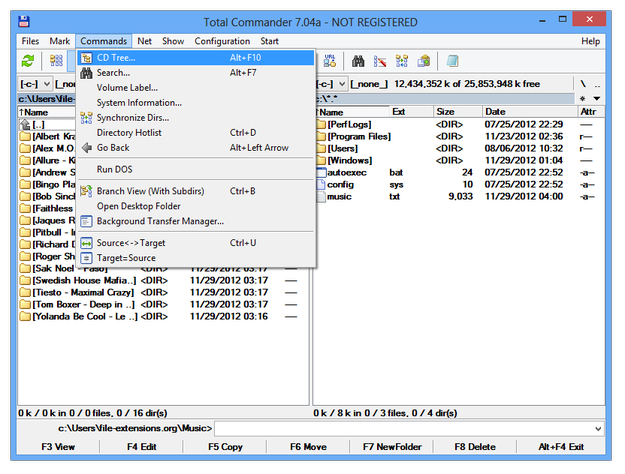
Total Commander CD Tree Option
Total Commander erzeugt eine Verzeichnisauflistung aller Verzeichnisse auf dem aktuellen Laufwerk. Sie können schnell mit einem Doppelklick zum gewünschten Verzeichnis navigieren, eine Schnellsuche in der Verzeichnisstruktur durchführen oder die Struktur ausdrucken. Außerdem lässt sie sich mit einem virtuellen PDF-Druckertreiber als PDF exportieren.
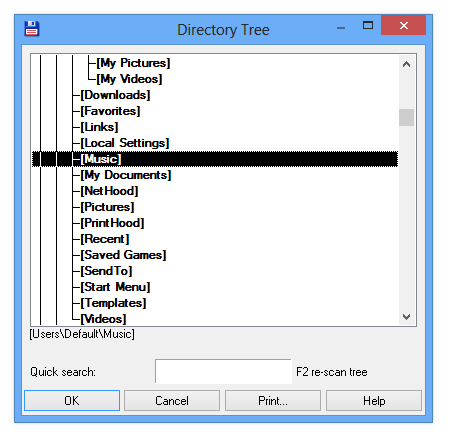
Verzeichnisbaum im Total Commander
Total Commander speichert die erzeugte Verzeichnisauflistung in einer Datei namens treeinfo.wc, die sich im Stammverzeichnis des Laufwerks befindet. Sie wird in einem einfachen Textformat gespeichert und kann in einem Texteditor angezeigt und bearbeitet werden.
Verzeichnis- oder Dateiliste mit Directory List & Print erstellen
Directory List & Print ist ein speziell für die Erstellung von Verzeichnis- und Dateilisten entwickeltes Tool. Es wird als kostenlose Version mit Grundfunktionen oder als kostenpflichtige PRO-Version mit erweiterten Funktionen angeboten.
Directory List & Print kann als ZIP-Archiv auf der Website der Infonautics GmbH Schweiz heruntergeladen werden.
Starten Sie das Directory List & Print. Im Directory-Tab wählen Sie das Verzeichnis oder Laufwerk aus, für das Sie eine Verzeichnisauflistung erstellen möchten.
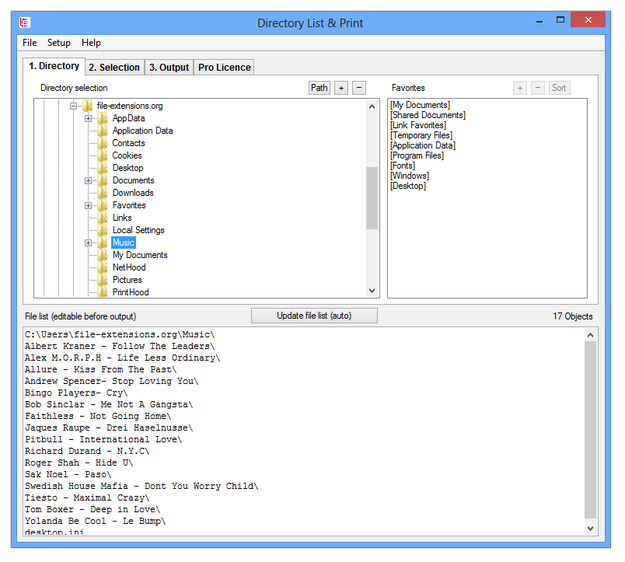
Directory List & Print Verzeichnis-Auswahl
Im Selection-Tab können Sie weitere Optionen für die Verzeichnisauflistung einstellen, z.B. Unterverzeichnisse anzeigen, Dateien anzeigen, Dateiattribute anzeigen usw.
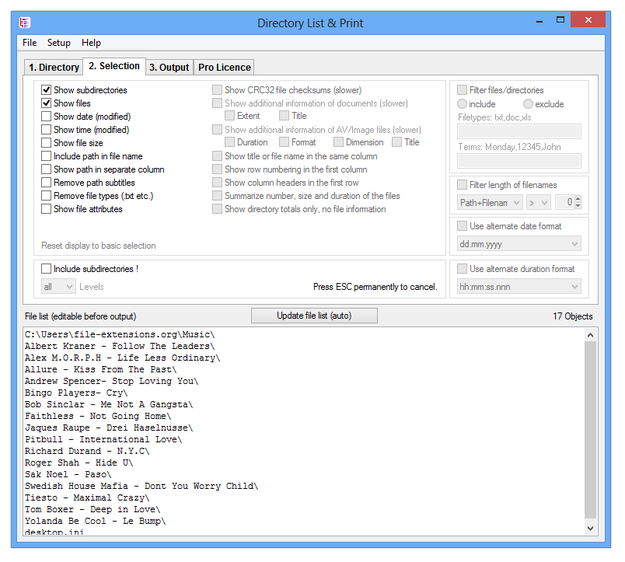
Directory List & Print Auswahl-Tab
Klicken Sie nun auf den Output-Tab und wählen Sie eine Ausgabeoption für Ihre festgelegte Verzeichnisauflistung. In der Free-Version können Sie die Verzeichnisauflistung in die Windows Zwischenablage exportieren und in eine andere Software wie einen Texteditor einfügen. Außerdem ist der Export direkt nach Microsoft Word und Excel sowie der Ausdruck auf einem Drucker möglich.

Directory List & Print Ausgabe-Tab