
 Language
Créer manuellement une liste de répertoires d'une énorme base de données de films ou de musique avec de nombreux sous-répertoires peut être une activité très ennuyeuse et chronophage. Cependant, il existe une méthode pour générer rapidement une liste de répertoires et nous allons vous montrer comment.
Contenu :
- Utiliser l'invite de commandes Windows pour générer une liste de répertoires
- Utiliser Total Commander pour générer une liste de répertoires
- Utiliser l'utilitaire Directory List & Print pour générer une liste de dossiers ou de fichiers
Comment générer une liste de répertoires en utilisant l'invite de commandes Windows
Une des façons les plus simples de générer une liste de fichiers et de dossiers sans applications tierces est d'utiliser l'invite de commandes dans Microsoft Windows avec la commande appropriée.
Ouvrez l'invite de commandes : Ouvrez le menu Démarrer → Accessoires → Invite de commandes sous Windows 7 et versions antérieures. Dans les versions plus récentes de Windows, cliquez sur le bouton de recherche et tapez « cmd ».
Dans l'invite de commandes, tapez la commande :
tree disque:\dossier > nomdufichierdelalistedirectory.txt
par exemple :
tree c:\users\file-extensions.org\music > music.txt
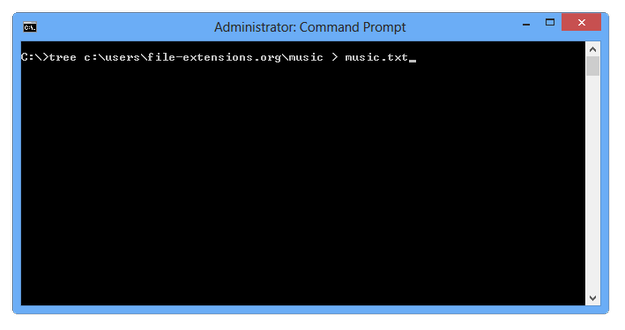
Invite de commandes Windows
Après quelques secondes, la commande tree générera une liste de répertoires dans un fichier texte spécifié, qui peut être édité ou imprimé dans n'importe quel éditeur de texte, comme Windows Notepad, Notepad++ etc.
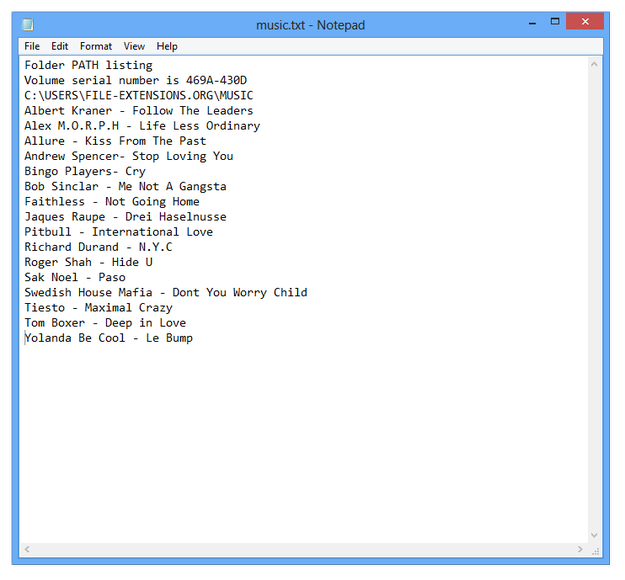
Édition de la liste de répertoires générée dans Windows Notepad
Si vous avez besoin de générer une liste de répertoires qui inclut également la liste des fichiers stockés dans les répertoires individuels, tapez la commande suivante :
tree disque:\dossier /F > nomdufichierdelalistedirectory.txt
par exemple
tree c:\windows /F > windowsdirectoryrlisting.txt
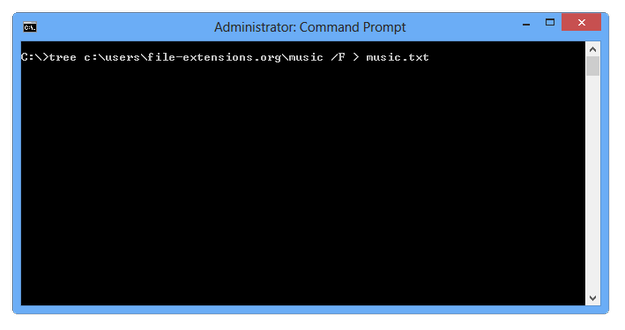
Invite de commandes Windows générant une liste de répertoires avec liste de fichiers
Créer une liste de répertoires avec Total Commander
Total Commander est un gestionnaire de fichiers populaire et gratuit pour Microsoft Windows. Il contient également un outil qui permet aux utilisateurs de générer rapidement une liste de répertoires.
Démarrez Total Commander → sélectionnez le lecteur qui sera scanné dans le panneau de Total Commander → Cliquez sur le menu Commands et sélectionnez l'option CD Tree... (le raccourci Alt+F10 peut aussi être utilisé).
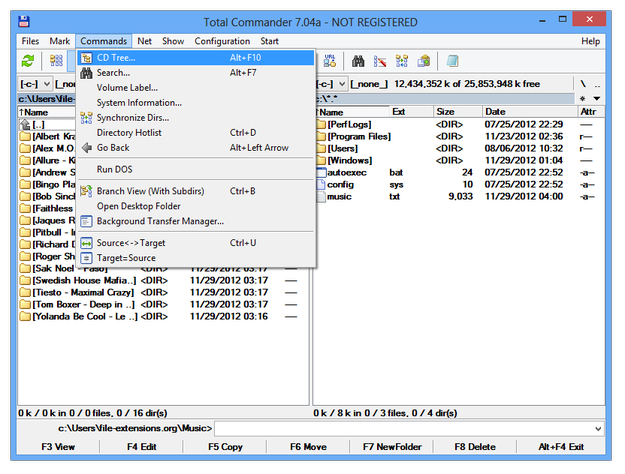
Option CD Tree dans Total Commander
Total Commander générera une liste de répertoires de tous les dossiers stockés sur le lecteur actuel. Vous pouvez naviguer rapidement pour sélectionner un répertoire avec un double clic, effectuer une recherche rapide dans la structure des répertoires, ou imprimer la structure sur une imprimante. Vous pouvez également l'exporter en PDF avec un pilote d'imprimante PDF virtuel.
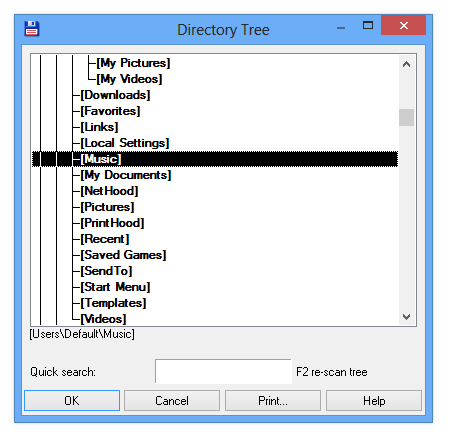
Arborescence des répertoires dans Total Commander
Total Commander stocke la liste de répertoires générée dans un fichier appelé treeinfo.wc situé à la racine du lecteur. Il est enregistré dans un format texte simple et peut être consulté et modifié dans un éditeur de texte.
Créer une liste de répertoires ou de fichiers avec le logiciel Directory List & Print
Directory List & Print est un utilitaire spécialement conçu pour générer des listes de répertoires et de fichiers. Il est distribué en version gratuite avec des options de base, ou en version PRO payante avec des fonctionnalités avancées.
Directory List & Print est disponible en téléchargement sous forme d'archive ZIP sur le site de Infonautics GmbH Switzerland.
Démarrez le Directory List & Print. Dans l'onglet Directory, sélectionnez le répertoire ou le lecteur pour générer une liste de répertoires.
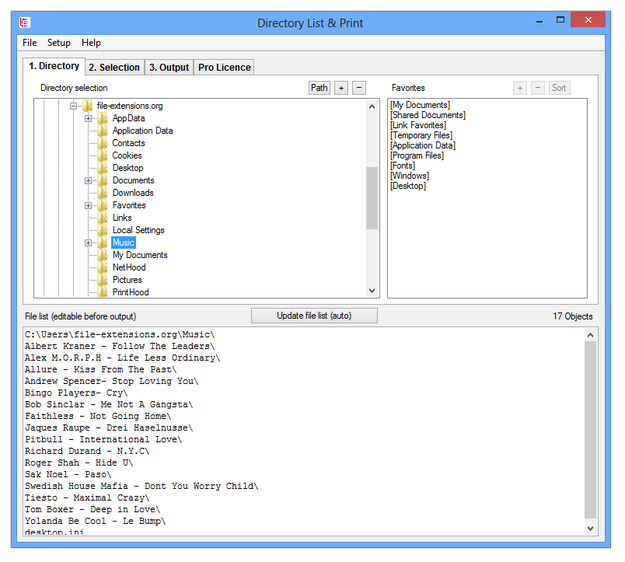
Option Directory dans Directory List & Print
Dans l'onglet Selection, vous pouvez spécifier d'autres options pour la liste de répertoires, telles que montrer les sous-répertoires, afficher les fichiers, afficher les attributs des fichiers, etc.
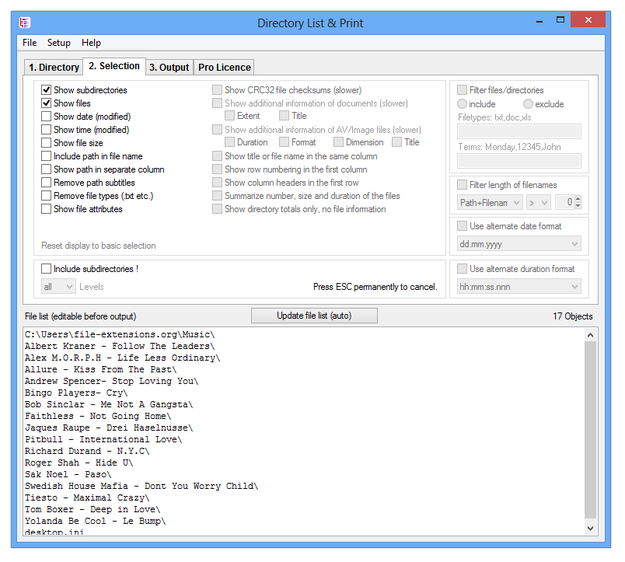
Onglet Selection dans Directory List & Print
Cliquez maintenant sur l'onglet Output et sélectionnez l'option de sortie pour votre liste de répertoires spécifiée. Dans la version gratuite du programme, vous pouvez exporter la liste de répertoires vers le presse-papiers Windows et la coller dans n'importe quel autre logiciel, comme un éditeur de texte. Vous pouvez également exporter directement vers Microsoft Word et Excel ainsi que l'imprimer sur une imprimante.

Onglet Output dans Directory List & Print