
 Language
Crear manualmente un listado de directorios de una enorme base de datos de películas o música con muchos subdirectorios puede ser una actividad muy molesta y que consume mucho tiempo. Sin embargo, existe una forma de generar rápidamente un listado de directorios y te mostraremos cómo.
Contenido:
- Usar el Símbolo del sistema de Windows para generar un listado de directorios
- Usar Total Commander para generar un listado de directorios
- Usar la utilidad Directory List & Print para generar un listado de carpetas o archivos
Cómo generar un listado de directorios usando el Símbolo del sistema de Windows
Una de las formas más fáciles de generar listados tanto de archivos como de carpetas sin aplicaciones de terceros es usar el Símbolo del sistema en Microsoft Windows y un comando adecuado.
Abre el Símbolo del sistema: Abre el menú Inicio → Accesorios → Símbolo del sistema en Windows 7 y versiones anteriores. En versiones posteriores de Windows haz clic en el botón de búsqueda y escribe "cmd".
En el Símbolo del sistema escribe el comando:
tree disco:\carpeta > nombrearchivo-listadodirectorio.txt
por ejemplo:
tree c:\users\file-extensions.org\music > music.txt
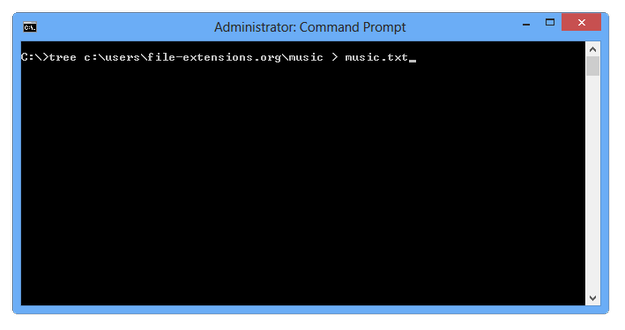
Símbolo del sistema de Windows
Después de unos segundos el comando tree generará un listado de directorios en un archivo de texto especificado, que puede ser editado o impreso en cualquier editor de texto, como Windows Notepad, Notepad++ etc.
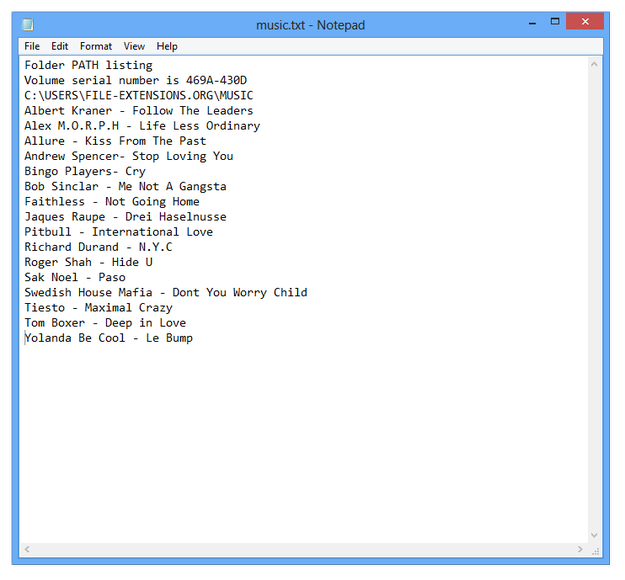
Edición del listado de directorios generado en Windows Notepad
Si necesitas generar un listado de directorios que también incluya la lista de archivos almacenados en directorios individuales escribe el siguiente comando:
tree disco:\carpeta /F > nombrearchivo-listadodirectorio.txt
por ejemplo
tree c:\windows /F > windowsdirectoryrlisting.txt
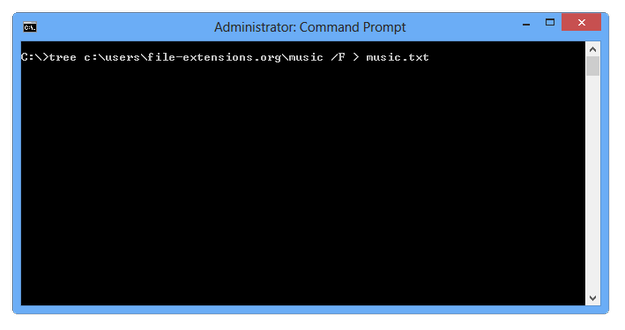
Símbolo del sistema de Windows genera listado de directorios con lista de archivos
Crear listado de directorios usando Total Commander
Total Commander es un popular gestor de archivos gratuito para Microsoft Windows. También contiene una herramienta que permite a los usuarios generar rápidamente un listado de directorios.
Inicia Total Commander → establece la unidad que será escaneada en el panel de Total Commander → Haz clic en el menú Commands y selecciona la opción CD Tree... (también se puede usar el atajo Alt+F10).
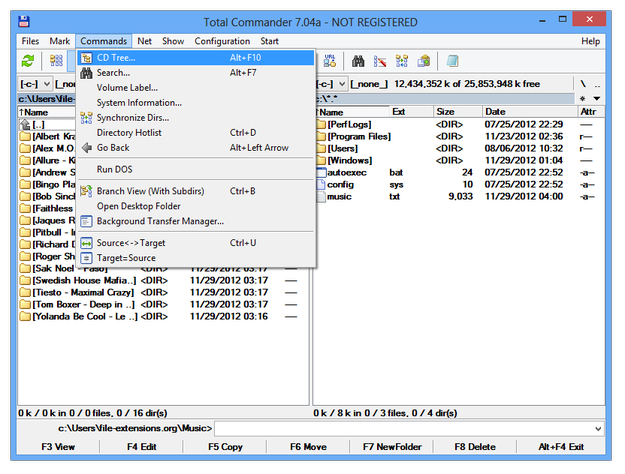
Opción CD Tree en Total Commander
Total Commander generará un listado de directorios de todos los directorios almacenados en la unidad actual. Puedes navegar rápidamente para seleccionar un directorio con doble clic, realizar una búsqueda rápida en la estructura de directorios o imprimir la estructura en una impresora. También puedes exportarlo a PDF con un controlador de impresora PDF virtual.
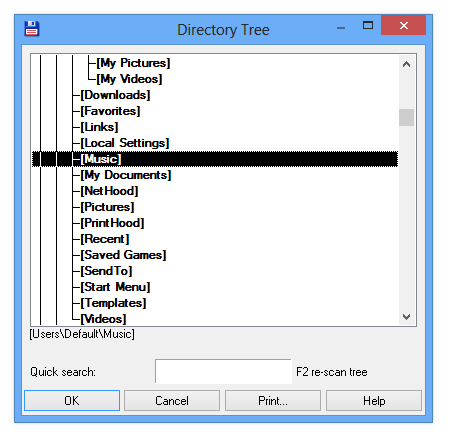
Árbol de directorios en Total Commander
Total Commander almacena el listado de directorios generado en un archivo llamado treeinfo.wc ubicado en la raíz de la unidad. Se guarda en un formato de texto simple y puede ser visto y editado en un editor de texto.
Crear listado de directorios o archivos con el software Directory List & Print
Directory List & Print es una utilidad diseñada específicamente para generar listados de directorios y archivos. Se distribuye como una versión gratuita con opciones básicas, o una versión PRO de pago con funciones avanzadas.
Directory List & Print está disponible para descargar como un archivo ZIP en el sitio web de Infonautics GmbH Switzerland.
Inicia el Directory List & Print. En la pestaña Directory selecciona el directorio o unidad para generar un listado de directorios.
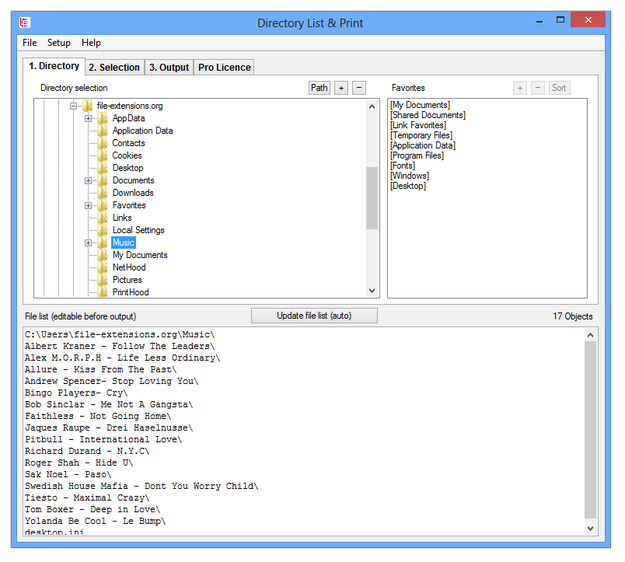
Opción Directory en Directory List & Print
En la pestaña Selection puedes especificar otras opciones para el listado de directorios, como mostrar subdirectorios, mostrar archivos, mostrar atributos de archivos, etc.
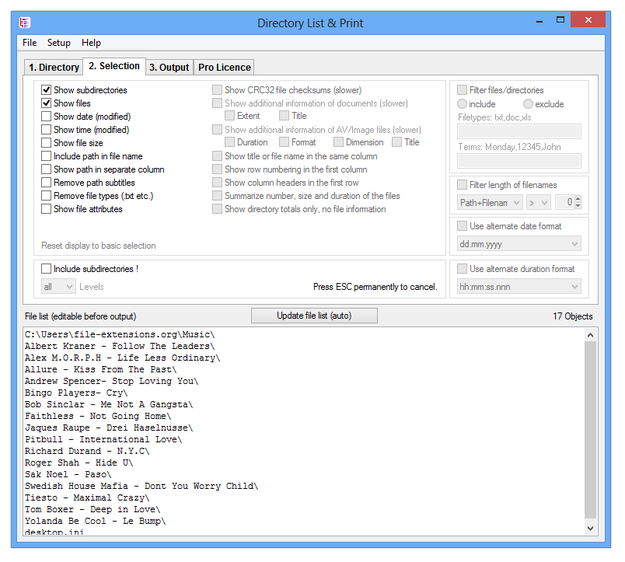
Pestaña Selection en Directory List & Print
Ahora haz clic en la pestaña Output y selecciona la opción de salida para tu listado de directorios especificado. En la versión gratuita del programa puedes exportar el listado de directorios al Portapapeles de Windows y pegarlo en cualquier otro software, como un editor de texto. También puedes exportar directamente a Microsoft Word y Excel, así como imprimirlo en una impresora.

Pestaña Output en Directory List & Print