
 Language
Creare manualmente una lista di directory di un enorme database di film o musica con molte sottocartelle può essere un'attività molto fastidiosa e che richiede molto tempo. Tuttavia, esiste un modo per generare rapidamente una lista di directory e ve lo mostreremo.
Contenuti:
- Utilizzare il Prompt dei comandi di Windows per generare una lista di directory
- Utilizzare Total Commander per generare una lista di directory
- Utilizzare l'utilità Directory List & Print per generare la lista di cartelle o file
Come generare una lista di directory utilizzando il Prompt dei comandi di Windows
Uno dei modi più semplici per generare sia la lista di file che di cartelle senza applicazioni di terze parti è utilizzare il Prompt dei comandi in Microsoft Windows e un comando appropriato.
Aprire il Prompt dei comandi: Aprire il menu Start → Accessori → Prompt dei comandi in Windows 7 e versioni precedenti. Nelle versioni successive di Windows cliccare sul pulsante di ricerca e digitare "cmd".
Nel Prompt dei comandi digitare il comando:
tree disk:\folder > nomefilelistadirectory.txt
per esempio:
tree c:\users\file-extensions.org\music > music.txt
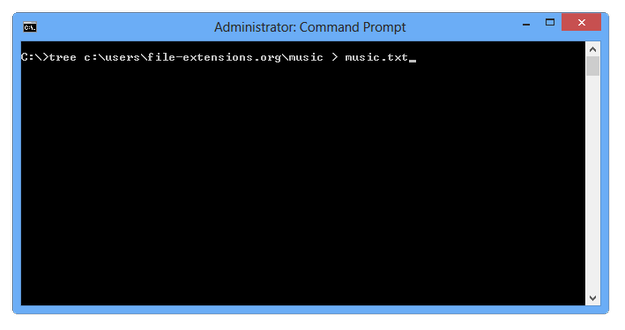
Prompt dei comandi di Windows
Dopo pochi secondi il comando tree genererà una lista di directory in un file di testo specificato, che potrà essere modificato o stampato in qualsiasi editor di testo, come Windows Notepad, Notepad++ ecc.
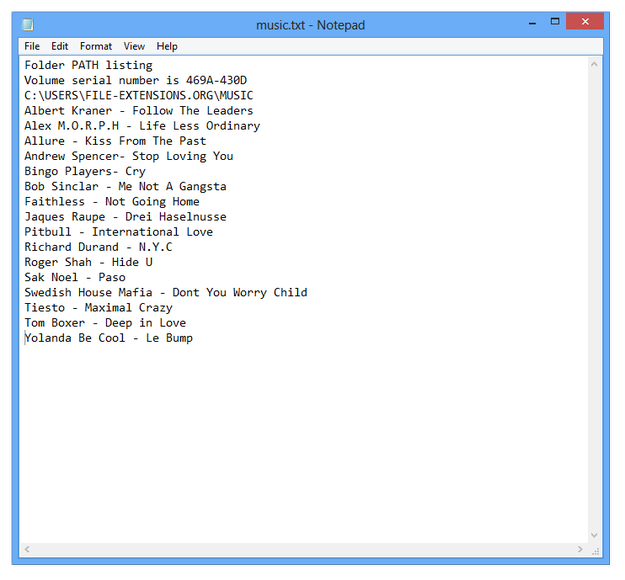
Windows Notepad modifica della lista di directory generata
Se avete bisogno di generare una lista di directory che includa anche l'elenco dei file contenuti nelle singole cartelle, digitare il seguente comando:
tree disk:\folder /F > nomefilelistadirectory.txt
per esempio
tree c:\windows /F > windowsdirectorylisting.txt
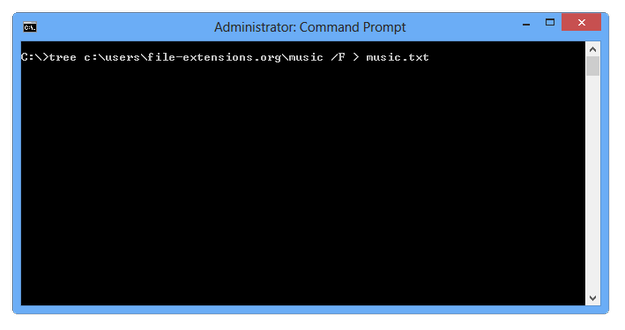
Prompt dei comandi di Windows genera lista directory con elenco file
Creare lista di directory usando Total Commander
Total Commander è un popolare file manager gratuito per Microsoft Windows. Contiene anche uno strumento che permette agli utenti di generare rapidamente una lista di directory.
Avviare Total Commander → impostare l'unità, che sarà scansionata nel pannello di Total Commander → cliccare sul menu Commands e selezionare l'opzione CD Tree... (può anche essere utilizzata la scorciatoia Alt+F10).
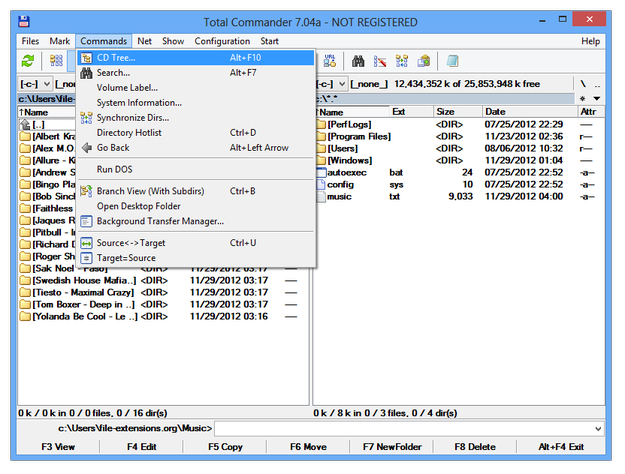
Opzione CD Tree in Total Commander
Total Commander genererà una lista di directory di tutte le cartelle presenti nell'unità corrente. È possibile navigare rapidamente per selezionare una directory con un doppio clic, effettuare una ricerca rapida nella struttura delle directory, o stampare la struttura su una stampante. È anche possibile esportarla in PDF con un driver di stampante PDF virtuale.
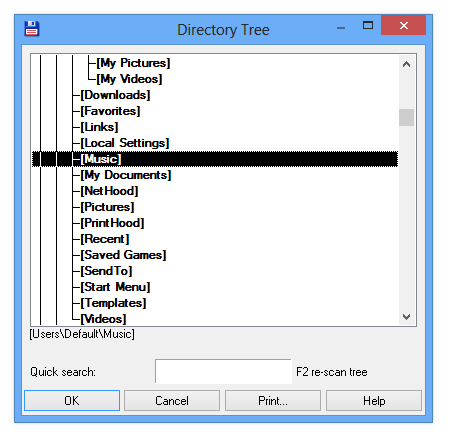
Albero delle directory in Total Commander
Total Commander memorizza la lista di directory generata in un file chiamato treeinfo.wc posizionato nella radice dell'unità. È salvato in un formato di testo semplice e può essere visualizzato e modificato in un editor di testo.
Creare lista di directory o file con il software Directory List & Print
Directory List & Print è un'utilità appositamente progettata per la generazione di elenchi di directory e file. È distribuita in versione gratuita con opzioni base, o versione PRO a pagamento con funzionalità avanzate.
Directory List & Print è disponibile per il download come archivio ZIP sul sito web di Infonautics GmbH Svizzera.
Avviare Directory List & Print. Nella scheda Directory selezionare la directory o l'unità per generare una lista di directory.
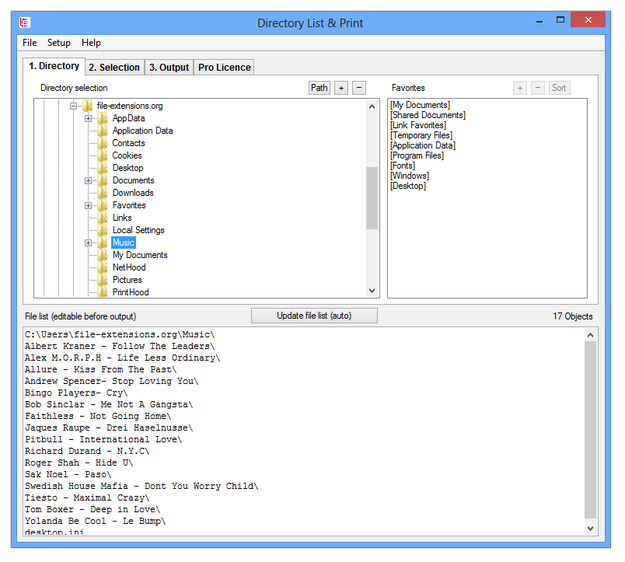
Opzione Directory in Directory List & Print
Nella scheda Selection è possibile specificare alcune altre opzioni per la lista di directory, come mostrare le sottocartelle, mostrare i file, mostrare gli attributi dei file ecc.
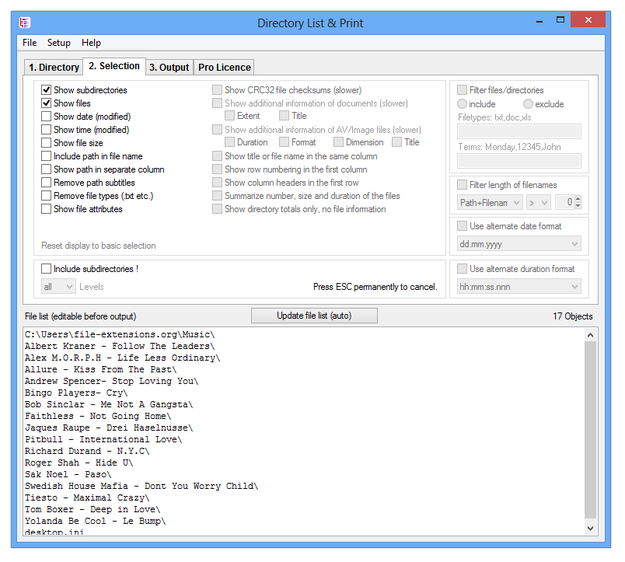
Scheda Selection in Directory List & Print
Ora cliccare sulla scheda Output e selezionare l'opzione di output per la lista di directory specificata. Nella versione gratuita del programma è possibile esportare la lista di directory negli Appunti di Windows e incollarla in qualsiasi altro software, come un editor di testo. Salvare direttamente in Microsoft Word e Excel, così come stamparla su una stampante.

Scheda Output di Directory List & Print