
 Language
Membuat daftar direktori secara manual dari database besar film atau musik dengan banyak subdirektori bisa menjadi aktivitas yang sangat menjengkelkan dan memakan waktu. Namun, ada cara untuk dengan cepat menghasilkan daftar direktori dan kami akan menunjukkan caranya.
Isi:
- Menggunakan Windows Command Prompt untuk menghasilkan daftar direktori
- Menggunakan Total Commander untuk menghasilkan daftar direktori
- Menggunakan utilitas Directory List & Print untuk menghasilkan daftar folder atau file
Cara menghasilkan daftar direktori menggunakan Windows Command Prompt
Salah satu cara termudah untuk menghasilkan daftar file dan folder tanpa aplikasi pihak ketiga adalah dengan menggunakan Command Prompt di Microsoft Windows dan perintah yang tepat.
Buka Command Prompt: Buka menu Start → Accessories → Command Prompt di Windows 7 dan versi sebelumnya. Pada versi Windows yang lebih baru klik tombol pencarian dan ketik "cmd".
Di Command Prompt ketik perintah:
tree disk:\folder > directorylistingfilename.txt
misalnya:
tree c:\users\file-extensions.org\music > music.txt
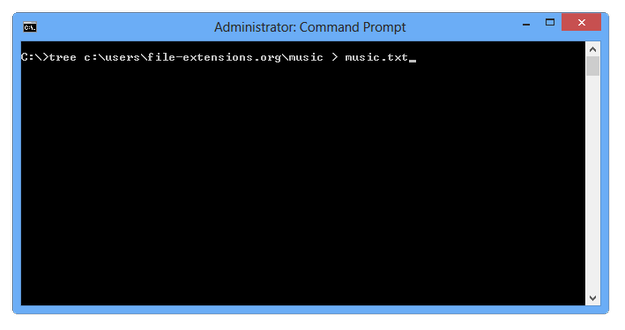
Windows Command Prompt
Setelah beberapa detik perintah tree akan menghasilkan daftar direktori ke file teks yang ditentukan, yang dapat diedit atau dicetak di editor teks mana pun, seperti Windows Notepad, Notepad++ dll.
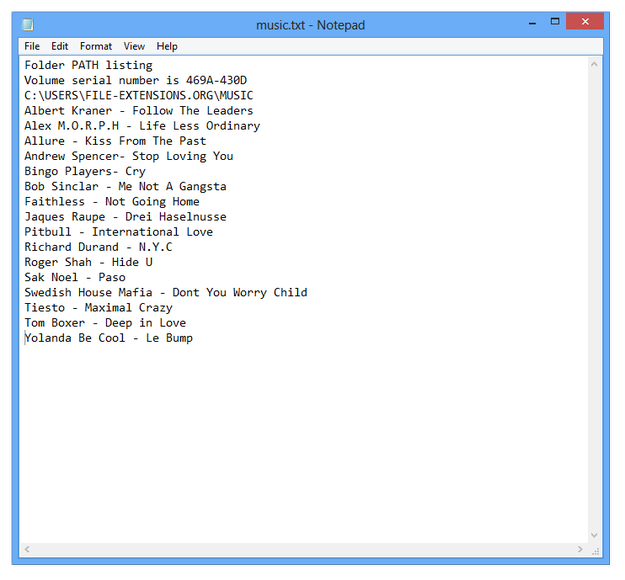
Windows Notepad mengedit daftar direktori yang dihasilkan
Jika Anda perlu menghasilkan daftar direktori yang juga mencakup daftar file yang disimpan di direktori individu ketik perintah berikut:
tree disk:\folder /F > directorylistingfilename.txt
misalnya
tree c:\windows /F > windowsdirectoryrlisting.txt
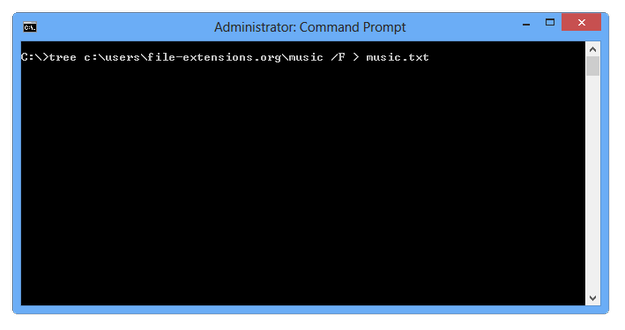
Windows Command Prompt menghasilkan daftar direktori dengan daftar file
Membuat daftar direktori menggunakan Total Commander
Total Commander adalah file manager gratis yang populer untuk Microsoft Windows. Ia juga memiliki alat yang memungkinkan pengguna dengan cepat menghasilkan daftar direktori.
Mulai Total Commander → atur drive yang akan dipindai ke panel Total Commander → Klik menu Commands dan pilih opsi CD Tree... (juga dapat digunakan pintasan Alt+F10).
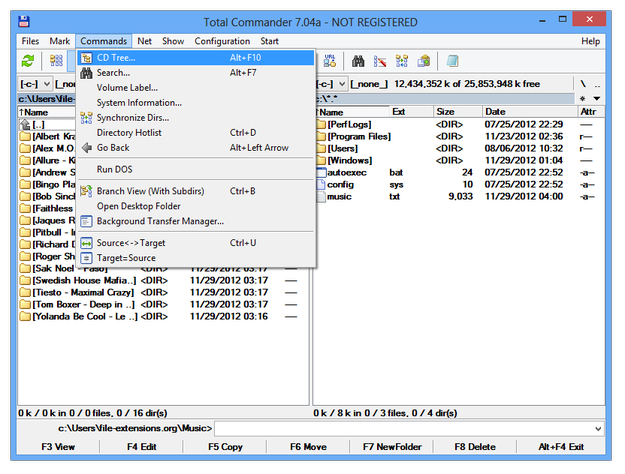
Opsi CD Tree Total Commander
Total Commander akan menghasilkan daftar direktori dari semua direktori yang disimpan pada drive saat ini. Anda dapat dengan cepat menavigasi untuk memilih direktori dengan klik ganda, pencarian cepat dalam struktur direktori, atau mencetak struktur tersebut dengan printer. Anda juga dapat mengekspornya ke PDF dengan driver printer PDF virtual.
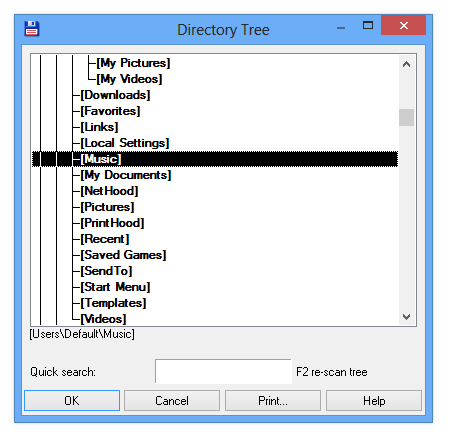
Struktur Direktori di Total Commander
Total Commander menyimpan daftar direktori yang dihasilkan dalam file yang disebut treeinfo.wc yang terletak di akar drive. File ini disimpan dalam format teks sederhana dan dapat dilihat serta diedit di editor teks.
Membuat daftar direktori atau file dengan perangkat lunak Directory List & Print
Directory List & Print adalah utilitas yang dirancang khusus untuk menghasilkan daftar direktori dan file. Itu didistribusikan sebagai versi gratis dengan opsi dasar, atau versi PRO berbayar dengan fitur lanjutan.
Directory List & Print tersedia untuk diunduh sebagai arsip ZIP di situs web Infonautics GmbH Switzerland.
Mulai Directory List & Print. Di tab Directory pilih direktori, atau drive untuk menghasilkan daftar direktori.
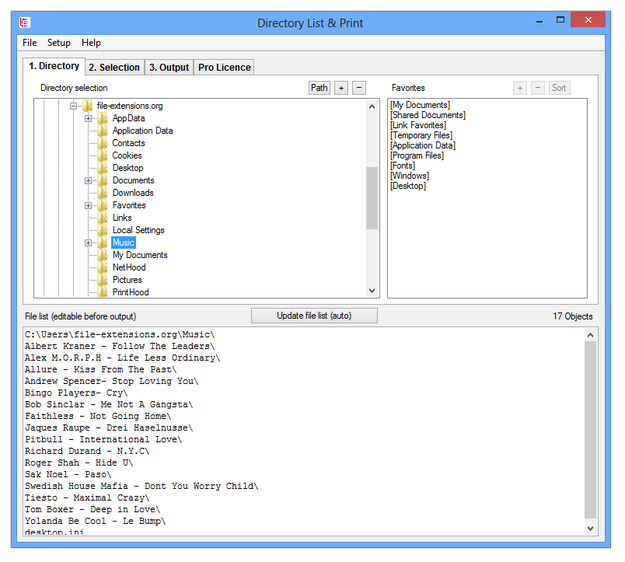
Opsi Directory di Directory List & Print
Di tab Selection Anda dapat menentukan beberapa opsi lain untuk daftar direktori, seperti menampilkan subdirektori, menampilkan file, menampilkan atribut file, dll.
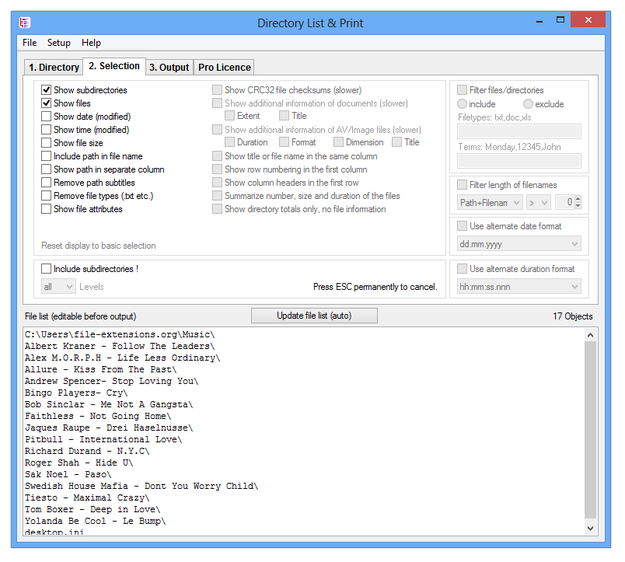
Tab Selection di Directory List & Print
Sekarang klik pada tab Output dan pilih opsi Output untuk daftar direktori yang Anda tentukan. Dalam versi gratis program ini Anda dapat mengekspor daftar direktori ke Clipboard Windows dan menempelkannya ke software lain, seperti editor teks. Bisa juga ekspor langsung ke Microsoft Word dan Excel serta mencetaknya dengan printer.

Tab Output Directory List & Print