
 Language
Verwandte Erweiterungen:
 Standardmäßig können iPhone und andere iOS-Geräte keine Gruppe von Kontakten oder komplette Kontaktliste in eine Datei wie VCF oder CSV exportieren. Sie können nur einen einzelnen Kontakt per SMS, iMessage oder E-Mail teilen.
Kontakte oder Kontaktlisten auf Apple-Geräten werden üblicherweise über den iCloud-Dienst synchronisiert, der auch Ihre Fotos, Kalender, E-Mails, Lesezeichen, Telefoneinstellungen usw. sichert. Daten auf iCloud können auch über den Webbrowser in Anwendungen ähnlich den iOS- und OS X-Versionen (Mail, Kontakte, Notizen, Kalender, Erinnerungen usw.) verwaltet werden.
iCloud verwenden, um iPhone-Kontakte zu exportieren
Wenn Sie Ihre komplette Kontaktliste oder eine Gruppe von Kontakten als vCard-Datei exportieren möchten, können Sie die iCloud-Kontakte-Web-App verwenden.
vCard ist das am häufigsten verwendete Dateiformat zum Speichern von Kontaktinformationen (elektronische Visitenkarten), kompatibel mit verschiedenen Geräten, Diensten sowie E-Mail- und Kontaktverwaltungsanwendungen usw.
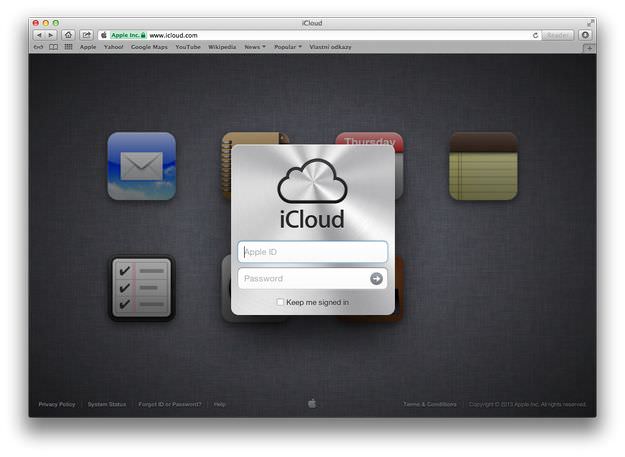
Melden Sie sich bei iCloud an mit Ihrer Apple ID, die Sie auf Ihrem iPhone verwenden.
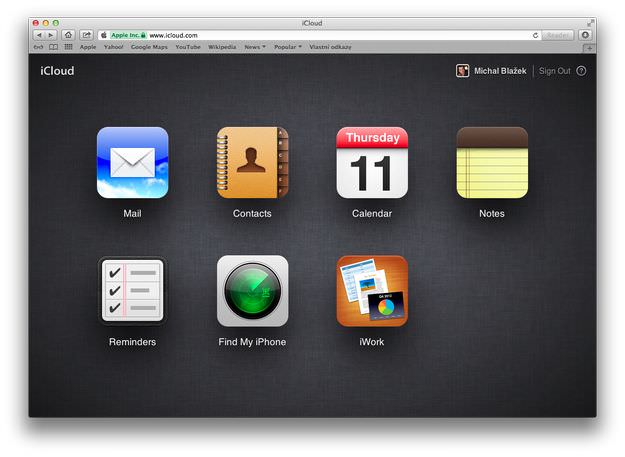
Wählen Sie die Kontakte-Anwendung. Sie ist der Kontakte-App in iOS bis Version 6 und der Mac OS X-Version sehr ähnlich.
Sie können eine Gruppe von Kontakten auswählen mit cmd (MAC) oder Ctrl (Windows) Taste und Mausklick, oder die komplette Kontaktliste mit cmd- oder Ctrl + A Tastenkombination.
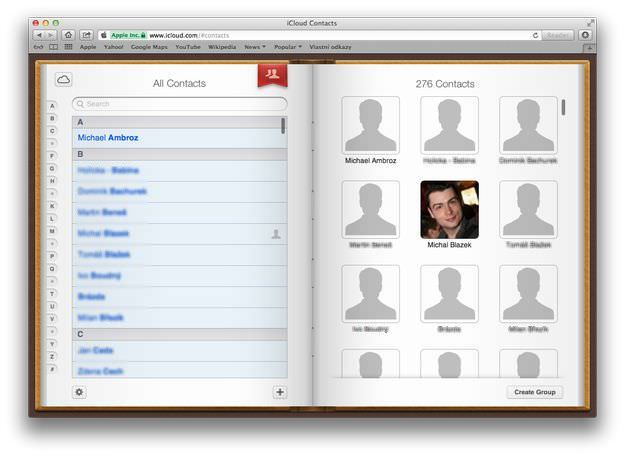
Klicken Sie auf das Aktionsmenü-Symbol unten links und wählen Sie die Option vCard exportieren.... Der Browser lädt Ihre Kontakte als .vcf-Datei auf Ihren Computer herunter.
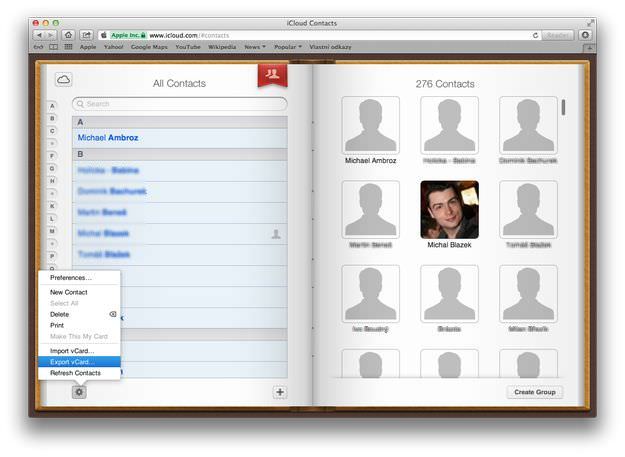
Nun können Sie Ihre Kontaktlisten in der .vcf-Datei auf andere Geräte importieren, wie Android- und Windows-Telefone, Dienste wie Gmail, Live, Software wie Microsoft Outlook usw.
Wenn Ihre iPhone-Kontakte mit einem Apple Mac synchronisiert sind, können Sie sie auch mit der Mac OS X Kontakte-App exportieren. Öffnen Sie Kontakte → wählen Sie Kontakte oder Kontaktliste aus → Dateimenü → Exportieren... → vCard exportieren.
Wenn Sie Kontakte von iCloud in Microsoft Outlook importieren möchten, installieren Sie die iCloud-Systemsteuerung für Windows und verwenden Sie die Option Mail, Kontakte, Kalender synchronisieren.