
 Language
Verwandte Erweiterungen:
Einführung
 vCard (VCF-Dateierweiterung) ist der gängige Standard für elektronische Visitenkarten sowie einfache persönliche Kontakte.
Heutzutage wird es in den meisten (wenn nicht allen) Betriebssystemen sowie mobilen Geräten unterstützt und verwendet. Windows, Mac, Android, iOS und andere verwenden auf die eine oder andere Weise das Format für Kontakte.
Und selbst diejenigen Anbieter, die ihr eigenes proprietäres Format zur Speicherung von Kontakten verwenden, bieten immer die Möglichkeit, es einfach in das vCard-Format zu exportieren. Dies hilft den Nutzern, nahtlos von einem Anbieter zum anderen oder von einem Programm zum anderen zu migrieren und ihre wertvollen Kontakte intakt zu halten.
Inhalt:
- Über vCard-Formate
- Wie man das VCF-Format öffnet
- Wie man das VCF-Format aufteilt oder zusammenführt
- Wie man das VCF-Format konvertiert
- Wie man das VCF-Format druckt
Über vCard-Formate
Das VCF-Format ist im Grunde eine speziell formatierte Textdatei. Sie können sie mit jedem Texteditor (wie Windows Notepad) öffnen und die Informationen selbst lesen. Es gibt mehrere Versionen dieses Formats, wobei die gebräuchlichste und einfachste Version 2.1 ist. Die späteren Versionen 3.0 und 4.0 enthalten mehr Daten und unterstützen mehr Funktionen.
Falls Sie interessiert sind, können Sie weitere Informationen über vCard-Formate im Wikipedia-Eintrag finden.
Wie man das VCF-Format öffnet
vCards in Windows öffnen
Im Windows-Betriebssystem ist die vcf-Dateierweiterung standardmäßig mit dem Windows Kontakte-Programm verknüpft. Ein Doppelklick auf eine vCard-Datei öffnet ein Eigenschaftenfenster, das den Nutzern erlaubt, die Karte mit der Option zum Hinzufügen anzusehen.
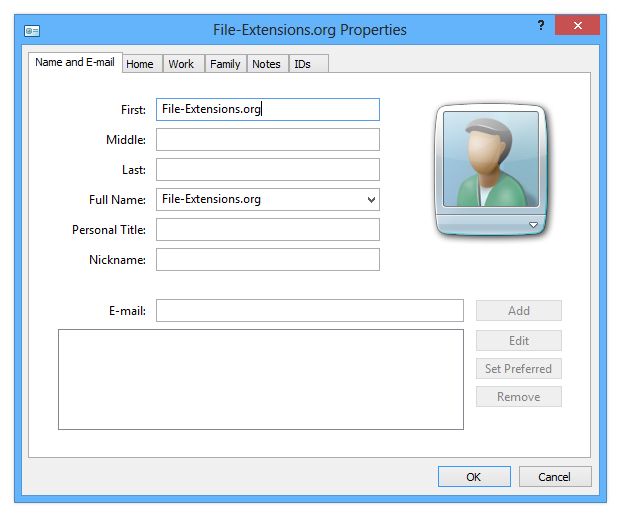
vCard-Beispiel in Windows Kontakte.
Selbst in Windows 10 und 8 gibt es weiterhin Probleme beim Öffnen von vCards mit mehreren Kontakten, ähnlich wie in früheren Versionen.
Wenn Sie eine solche Datei öffnen, werden alle Kontakte nacheinander geöffnet, sodass Sie, falls Sie Pech haben und eine Datei mit über 200 Einträgen öffnen, zweihundert Mal auf die Abbrechen-Schaltfläche drücken müssten...
Deshalb exportieren die meisten Programme für Windows, die mit Kontakten arbeiten, Ihre Kontakte meist in mehrere .vcf-Dateien, genau um dies zu vermeiden.
Wenn Sie Microsoft Outlook installiert haben (Teil der Microsoft Office Suite), wird das VCF-Format automatisch mit diesem Programm verknüpft. Das Öffnen einer .vcf-Datei öffnet Outlook und importiert den Kontakt direkt in Ihre Kontakte. Ähnlich wie bei Windows Kontakte kann Outlook jedoch keine VCF-Datei, die mehrere vCards enthält, korrekt importieren.
vCards in Mac OS X öffnen
Wenn Sie im Finder auf eine vCard-Datei doppelklicken, werden Sie gefragt, ob Sie die Kontakte zu Ihren Kontakten (Adressbuch) hinzufügen möchten. Im Vergleich zu Windows hat Mac OS X keine Probleme mit VCF-Dateien mit mehreren Kontakten.
Falls einige Einträge beschädigt sind oder nicht importiert werden konnten, sehen Sie die Meldung "Es gab Probleme beim Importieren", wie auf dem Screenshot unten zu sehen. Das passiert, wenn ein Eintrag ungültig ist, wichtige Daten fehlen oder der Eintrag für den Import nicht gültig ist.
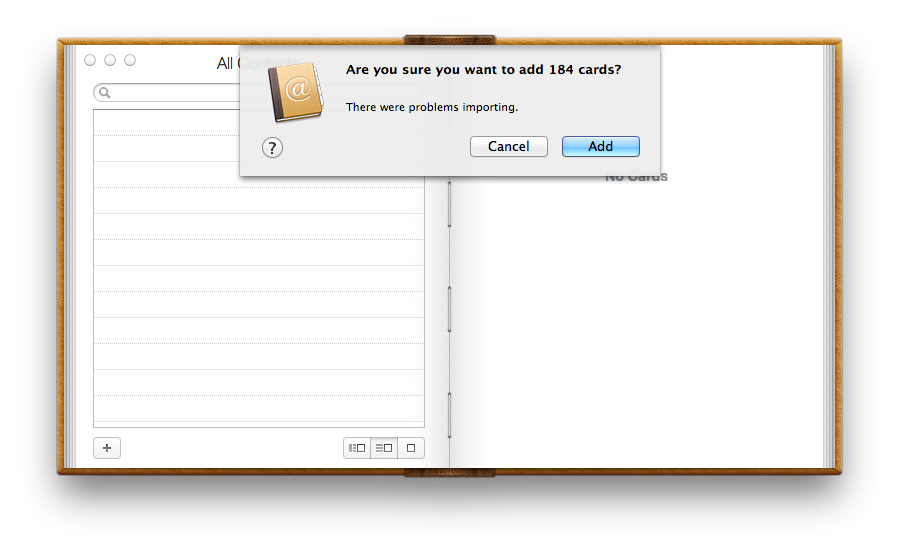
VCF-Kontakte, importiert in Mac OS X Kontakte (Adressbuch).
Wie man das VCF-Format aufteilt oder zusammenführt
Eine einzelne Multi-Kontakt .vcf-Datei in einzelne vCard-Dateien aufteilen
Es gibt Programme oder Geräte, die Multi-Kontakt-vCard-Dateien nicht akzeptieren oder nur den ersten Kontakt lesen. In diesen Fällen müssen Sie Ihre große einzelne VCF-Datei in mehrere VCF-Dateien aufteilen (eine vCard-Datei pro Kontakt). Glücklicherweise kann dies sehr einfach mit einem kostenlosen Programm namens VCF Cutter erledigt werden.
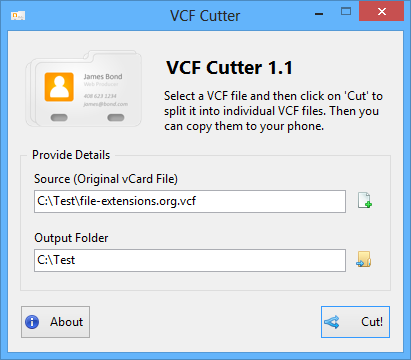
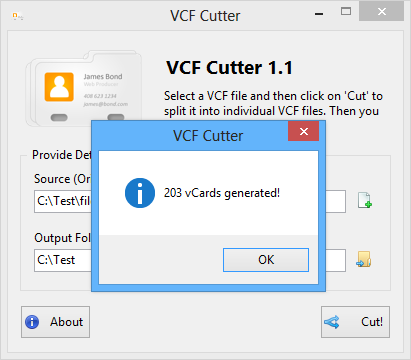
Eine große vCard wird mit dem kostenlosen Tool VCF Cutter in 203 einzelne Dateien aufgeteilt.
Wie Sie auf dem Screenshot unten sehen können, wurden 203 einzelne Dateien im Ausgabeverzeichnis gespeichert.
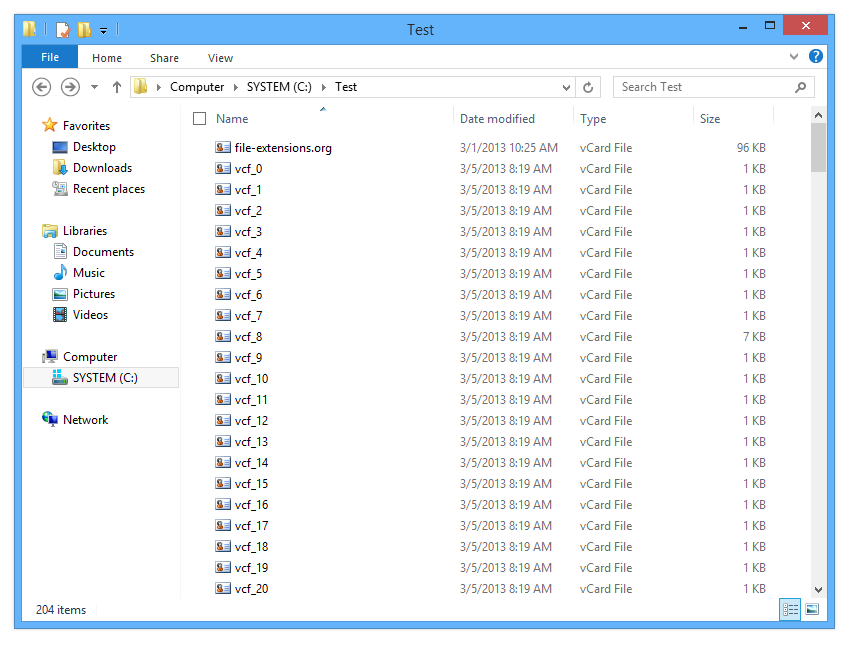
Einzelne vCards im Ausgabeordner gespeichert.
Das Adressbuch auf Mac OS X kann VCF-Dateien mit mehreren vCards lesen, daher gibt es höchstwahrscheinlich keinen Grund für Sie, diese aufzuteilen, wenn Sie auf einer Apple-Plattform arbeiten.
Mehrere .vcf-Dateien zu einer einzigen großen vCard-Datei zusammenfügen
Einige Programme akzeptieren vCards nur einzeln, sodass das Importieren von Hunderten davon ziemlich mühsam sein kann. Wenn das Gerät oder die Anwendung jedoch das Lesen mehrerer vCards aus einer .vcf-Datei unterstützt, können Sie alle Ihre VCF-Dateien zu einer einzigen zusammenfügen und so hunderte Klicks sparen.
Dies kann auf ähnlichem Wege sowohl unter Windows als auch unter Mac OS X / Linux durchgeführt werden. Zuerst stellen Sie sicher, dass alle Ihre *.vcf-Dateien in einem einzigen Ordner kopiert sind.
VCF-Dateien in Windows zusammenfügen
Starten Sie die Kommandozeile in Windows, navigieren Sie zu dem Ordner mit Ihren Kontakten und geben Sie den folgenden Befehl ein: copy *.vcf contacts.vcf. Dadurch wird eine einzige große contacts.vcf-Datei erstellt, die alle vCards aus dem Ordner enthält.
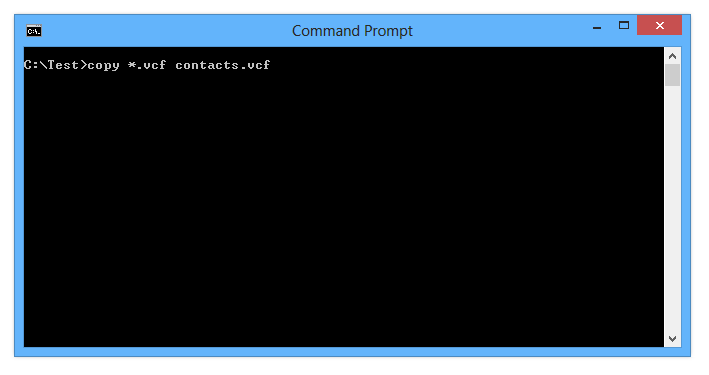
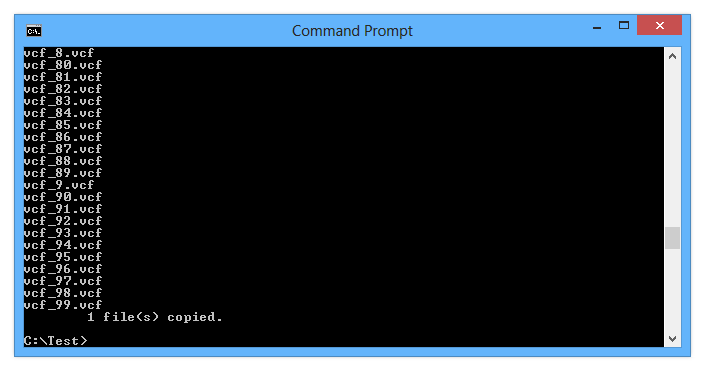
vCards mit der Kommandozeile in Windows zusammenführen.
Auf dem Screenshot unten sehen Sie die neu erstellte contacts.vcf mit erhöhter Größe, was bedeutet, dass sie alle Einträge enthält.
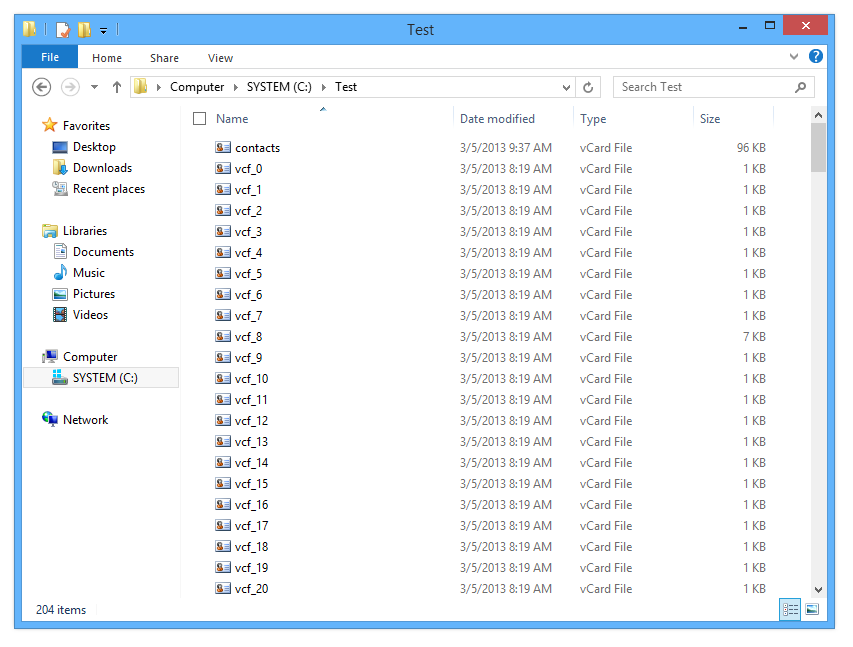
Neue contacts.vcf-Datei, erstellt mit der Kommandozeile.
VCF-Dateien auf dem Mac zusammenführen
Starten Sie die Kommandozeile in Mac OS X (Programme → Dienstprogramme → Terminal.app), navigieren Sie in das Verzeichnis mit den gespeicherten vCards und geben Sie den folgenden Befehl ein: cat *.vcf > contacts.vcf
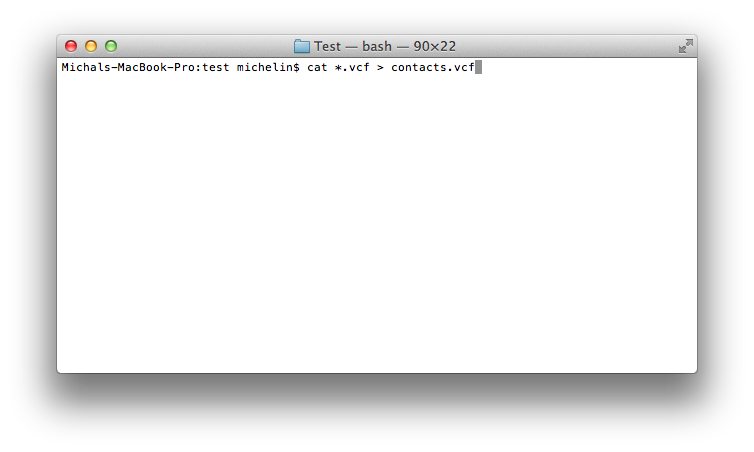
Eine große VCF-Kontaktdatei in Mac OS X über die Kommandozeile erstellen.
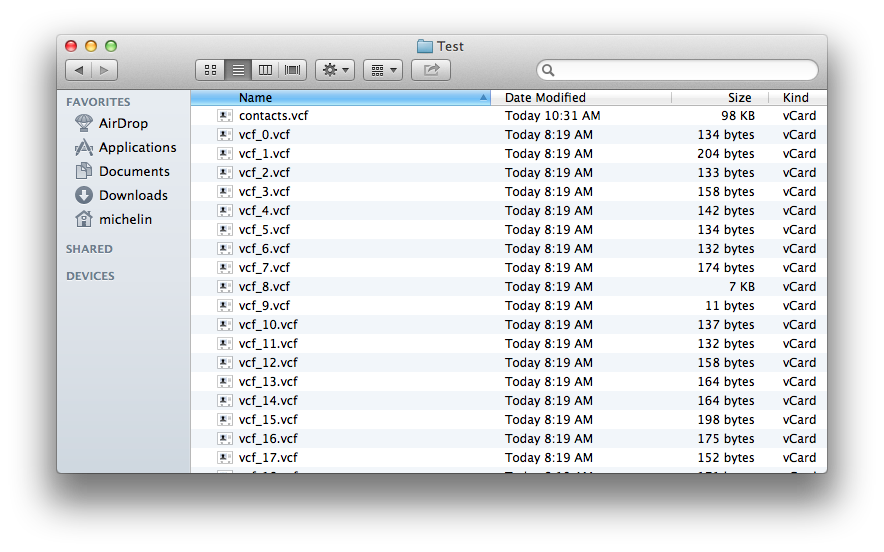
Neu erstellte contacts.vcf sichtbar im Finder.
Wie man das VCF-Format konvertiert
Eine .vcf-Datei in eine .csv-Datei konvertieren
Die häufigste Konvertierung besteht darin, die Kontakte in einer VCF-Datei in das CSV-Format umzuwandeln. CSV wird nicht nur von vielen Kontaktmanagern akzeptiert, sondern kann auch in einer Excel-Tabelle gespeichert werden.
Der einfachste Weg, VCF in CSV umzuwandeln, besteht darin, die Website des Online vCard Converter zu besuchen und mit dem Web-Tool Ihre .vcf-Dateien in eine .csv-Datei zu speichern.
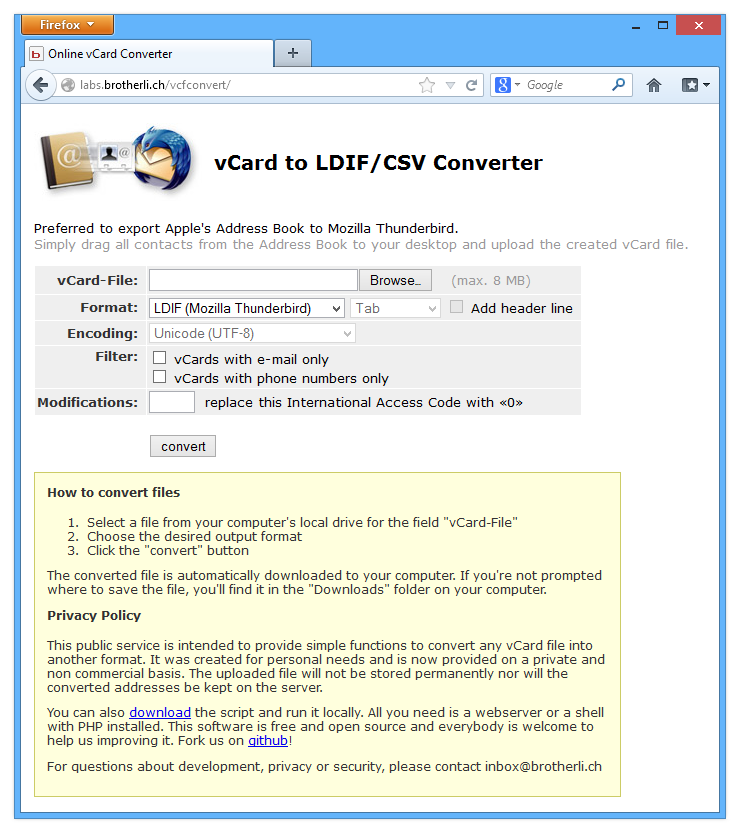
Dieses Tool ist besonders nützlich, wenn Sie möchten, dass Ihre CSV-Datei mit verschiedenen E-Mail-Clients wie Mozilla Thunderbird, Gmail etc. kompatibel ist.
Es gibt auch verschiedene Programme von einzelnen Anbietern, wie Samsung Kies, die ihren Nutzern ermöglichen, ihr proprietäres Kontaktformat in VCF und anschließend in CSV zu konvertieren.
Eine .csv-Datei in eine .vcf-Datei konvertieren
Der umgekehrte Fall, in dem Ihre Kontakte im CSV-Format vorliegen und Sie sie in VCF umwandeln möchten. Dies kann sehr einfach durchgeführt werden, wenn Sie ein Gmail-Konto besitzen, da es die Möglichkeit bietet, Kontakte aus einer *.csv-Datei zu importieren und anschließend als .vcf-Datei zu exportieren.
Microsofts Outlook-Webdienst bietet diese Option leider nicht und erlaubt nur den Export in CSV.
Wie man das VCF-Format druckt
Sowohl in Windows als auch in Mac OS X können Sie eine VCF-vCard einfach drucken. In Windows klicken Sie einfach mit der rechten Maustaste auf die .vcf-Datei und wählen Drucken, in Mac OS X erfolgt dies über die Kontakte (Adressbuch)-App.