
 Language
Powiązane rozszerzenia:
 Domyślnie iPhone i inne urządzenia z systemem iOS nie mogą wyeksportować grupy kontaktów ani całej listy kontaktów do jednego pliku, takiego jak VCF lub CSV. Możesz udostępnić tylko pojedynczy kontakt za pomocą SMS, iMessage lub e-mail.
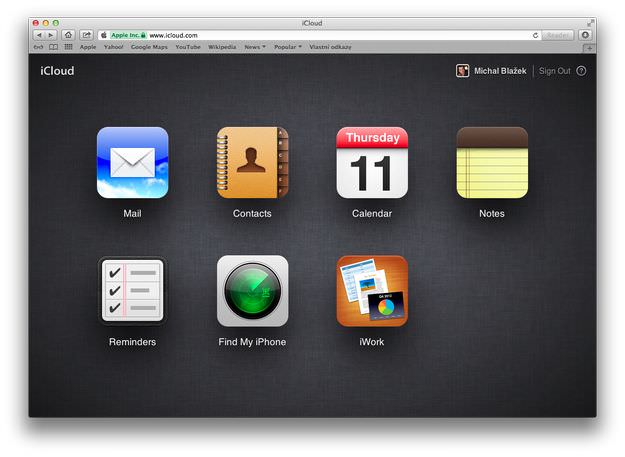
Kontakty lub listy kontaktów na urządzeniach Apple są zazwyczaj synchronizowane za pośrednictwem usługi iCloud, która dodatkowo tworzy kopie zapasowe Twoich zdjęć, kalendarza, e-maili, zakładek, ustawień telefonu itd. Dane w iCloud można również zarządzać za pomocą przeglądarki w aplikacjach podobnych do wersji iOS i OS X (Mail, Contacts, Notes, Calendar, Reminders itd.).
Użyj iCloud, aby wyeksportować kontakty z iPhone
Jeśli potrzebujesz wyeksportować całą listę kontaktów lub grupę kontaktów do pliku vCard, możesz skorzystać z aplikacji internetowej iCloud Contacts.
vCard to najczęściej używany format plików do przechowywania informacji o kontaktach (elektronicznych wizytówek), zgodny z różnymi urządzeniami i usługami, a także z e-mail, aplikacjami do zarządzania kontaktami itd.
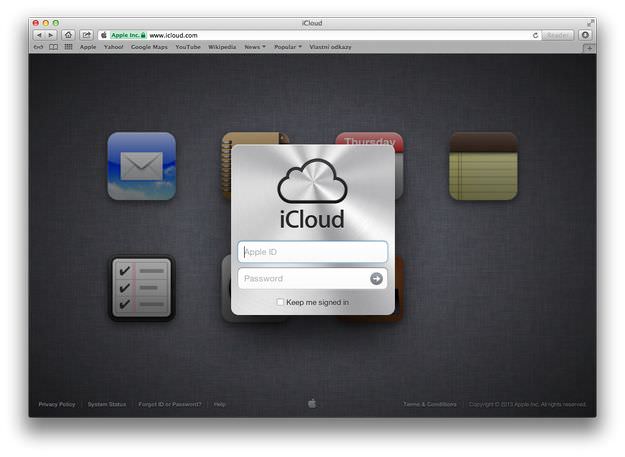
Zaloguj się do iCloud za pomocą swojego Apple ID, którego używasz na iPhone.
Wybierz aplikację Contacts. Jest ona bardzo podobna do aplikacji Contacts w iOS w wersji 6 oraz do aplikacji na Mac OS X.
Możesz wybrać grupę kontaktów za pomocą klawisza cmd (MAC) lub Ctrl (Windows) oraz kliknięcia myszą, albo pełną listę kontaktów skrótem cmd lub Ctrl + A.
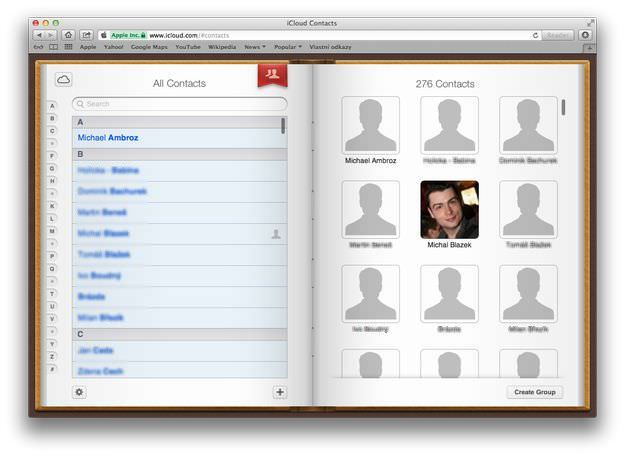
Kliknij ikonę menu Actions w lewym dolnym rogu i wybierz opcję Export vCard.... Przeglądarka pobierze Twoje kontakty do pliku .vcf na komputer.
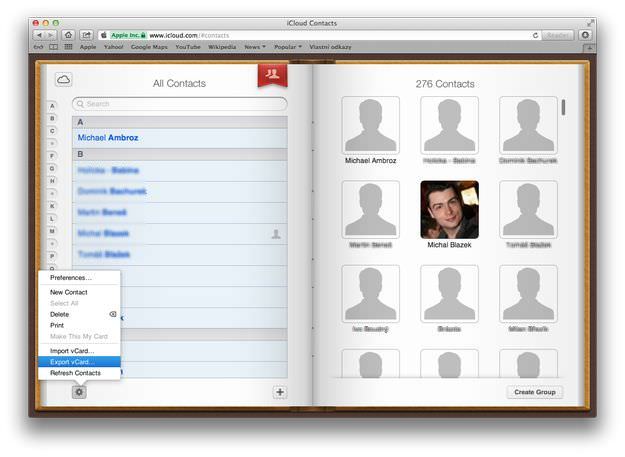
Teraz możesz zaimportować listy kontaktów z pliku .vcf na inne urządzenia, takie jak telefony z Androidem i Windows, usługi, takie jak Gmail, Live, oprogramowanie, takie jak Microsoft Outlook itd.
Jeśli masz kontakty z iPhone zsynchronizowane z komputerem Mac firmy Apple, możesz również wyeksportować je za pomocą aplikacji Kontakty w Mac OS X. Otwórz Contacts → wybierz kontakty lub listę kontaktów → menu File → Export... → Export vCard.
Jeśli musisz zaimportować kontakty z iCloud do Microsoft Outlook, zainstaluj iCloud Control Panel dla Windows i użyj opcji synchronizacji Mail, Contacts, Calendars.