
 Language
Extensions connexes:
 Par défaut, l’iPhone et les autres appareils iOS ne peuvent pas exporter un groupe de contacts, ou la liste complète des contacts vers un seul fichier, comme VCF ou CSV. Vous ne pouvez partager qu’un seul contact via SMS, iMessage ou e-mail.
Les contacts, ou listes de contacts sur les appareils Apple sont généralement synchronisés via le service iCloud, qui sauvegarde également vos photos, calendrier, e-mails, favoris, réglages du téléphone, etc. Les données sur iCloud peuvent aussi être gérées via un navigateur web dans des applications similaires aux versions iOS et OS X (Mail, Contacts, Notes, Calendrier, Rappels, etc.).
Utiliser iCloud pour exporter les contacts iPhone
Si vous avez besoin d’exporter votre liste complète de contacts, ou un groupe de contacts vers un fichier vCard, vous pouvez utiliser l’application web iCloud Contacts.
Le vCard est le format de fichier le plus utilisé pour stocker les informations de contact (cartes de visite électroniques) compatible avec divers appareils, services ainsi que les applications de gestion de contacts et e-mails, etc.
Connectez-vous à iCloud avec votre Apple ID que vous utilisez sur votre iPhone.
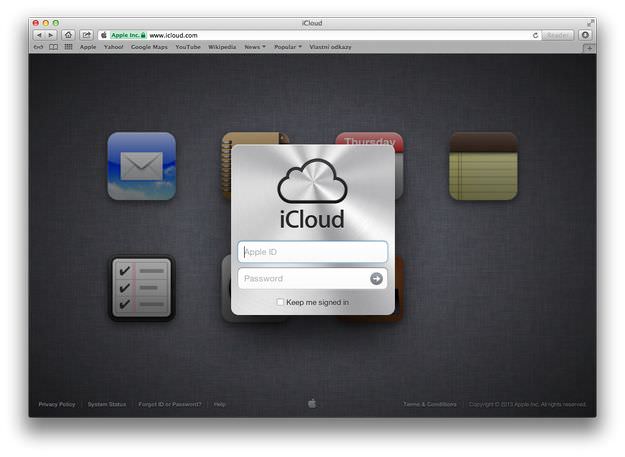
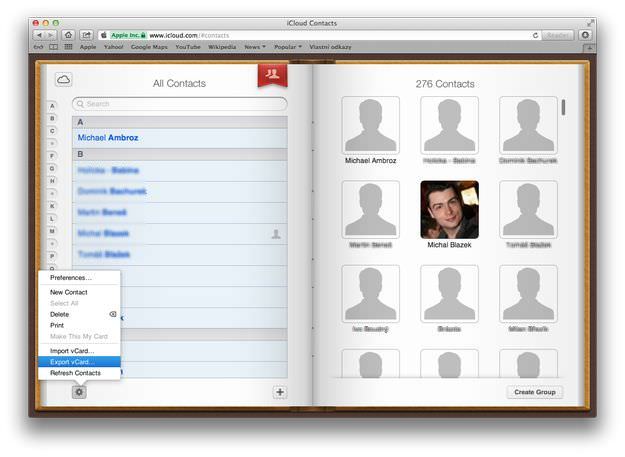
Sélectionnez l’application Contacts. Elle est très similaire à l’application Contacts dans iOS version 6 et Mac OS X.
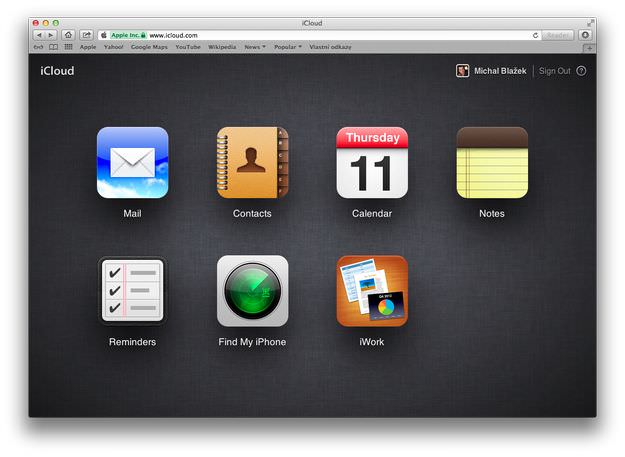
Vous pouvez sélectionner un groupe de contacts avec la touche cmd (MAC), ou Ctrl (Windows) et un clic de souris, ou la liste complète des contacts avec le raccourci cmd, ou Ctrl + A.
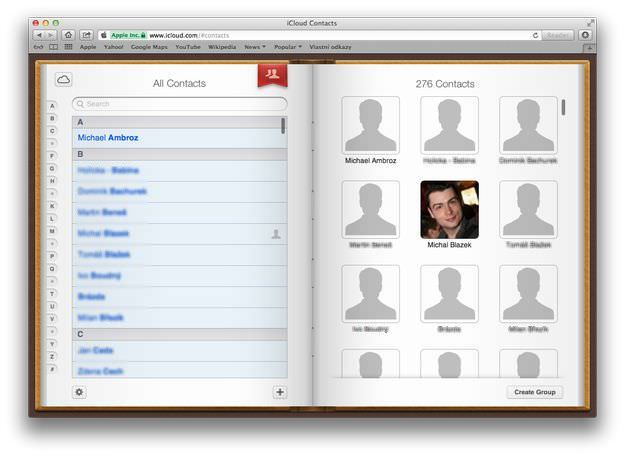
Cliquez sur l’icône Menu Actions en bas à gauche et sélectionnez l’option Exporter vCard.... Le navigateur téléchargera vos contacts dans un fichier .vcf sur votre ordinateur.
Vous pouvez maintenant importer vos listes de contacts au format .vcf vers d’autres appareils, comme les téléphones Android et Windows, des services comme Gmail, Live, ou des logiciels comme Microsoft Outlook, etc.
Si vos contacts iPhone sont synchronisés avec un ordinateur Apple Mac, vous pouvez aussi les exporter avec l’application Contacts de Mac OS X. Ouvrez Contacts → sélectionnez les contacts ou la liste de contacts → menu Fichier → Exporter... → Exporter vCard.
Si vous devez importer des contacts d’iCloud vers Microsoft Outlook, installez le Panneau de configuration iCloud pour Windows et utilisez l’option de synchronisation Mail, Contacts, Calendriers.