
 Language
Extensiones relacionadas:
 Por defecto, el iPhone y otros dispositivos iOS no pueden exportar un grupo de contactos, o la lista completa de contactos a un solo archivo, como VCF o CSV. Solo puedes compartir un contacto individual a través de SMS, iMessage o correo electrónico.
Los contactos, o listas de contactos en dispositivos Apple, comúnmente se sincronizan a través del servicio iCloud, que también realiza copias de seguridad de tus fotos, calendario, correos electrónicos, marcadores, configuraciones del teléfono, etc. Los datos en iCloud también pueden ser gestionados a través del navegador web en aplicaciones similares a las versiones de iOS y OS X (Mail, Contacts, Notes, Calendar, Reminders, etc.).
Usa iCloud para exportar contactos del iPhone
Si necesitas exportar tu lista completa de contactos, o un grupo de contactos a un archivo vCard, puedes usar la aplicación web de Contactos de iCloud.
vCard es el formato de archivo más utilizado para almacenar información de contacto (tarjetas de presentación electrónicas) compatible con varios dispositivos, servicios, así como aplicaciones de correo electrónico y gestión de contactos, etc.
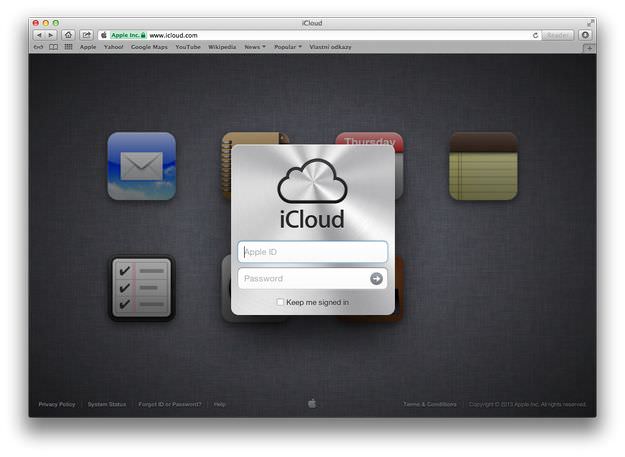
Inicia sesión en iCloud con tu Apple ID que usas en tu iPhone.
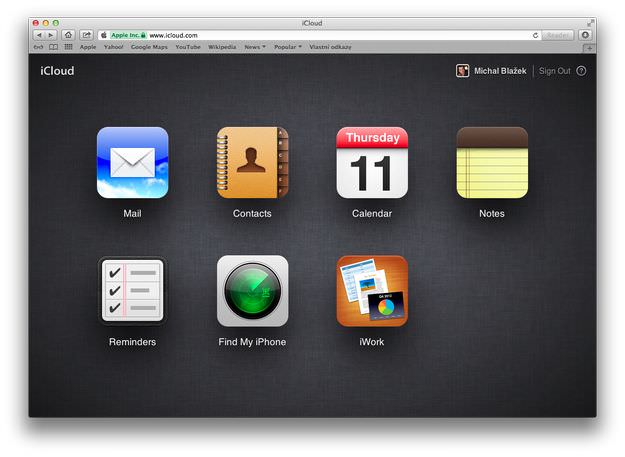
Selecciona la aplicación Contactos. Es muy similar a la aplicación Contactos en iOS versión 6 y Mac OS X.
Puedes seleccionar un grupo de contactos con la tecla cmd (MAC), o Ctrl (Windows) y clic del ratón, o la lista completa de contactos con el atajo cmd, o Ctrl + A.
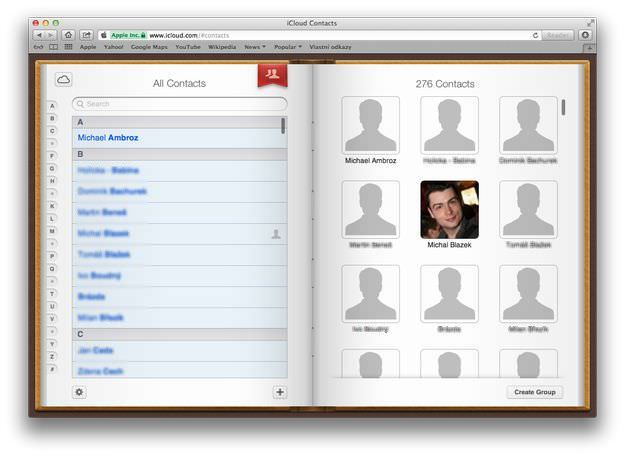
Haz clic en el icono del Menú de Acciones en la esquina inferior izquierda y selecciona la opción Exportar vCard.... El navegador descargará tus contactos en un archivo .vcf a tu computadora.
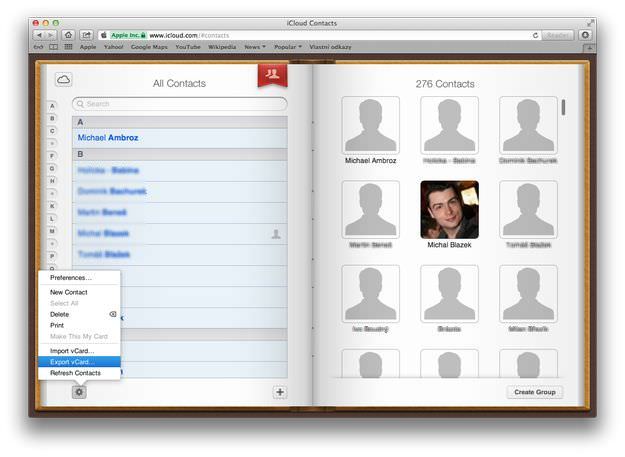
Ahora puedes importar tus listas de contactos en archivo .vcf a otros dispositivos, como teléfonos Android y Windows, servicios como Gmail, Live, software como Microsoft Outlook, etc.
Si tienes contactos del iPhone sincronizados con una computadora Apple Mac, también puedes exportarlos con la aplicación Contactos de Mac OS X. Abre Contactos → selecciona contactos o lista de contactos → menú Archivo → Exportar... → Exportar vCard.
Si necesitas importar contactos desde iCloud a Microsoft Outlook, instala el Panel de Control de iCloud para Windows y usa la opción de sincronización de Correo, Contactos, Calendarios.