
 Language
Verwandte Erweiterungen:
TIPP: Arbeiten mit Numbers-Tabellenkalkulationen online ohne Mac oder iPhone
Für jemanden, der keine Apple-Geräte verwendet, kann es schwierig sein, mit bestimmten Dokumentformaten von OS X- oder iOS-Plattformen zu arbeiten.
Vor einigen Jahren haben wir die Grundlagen behandelt, wie man mit Numbers-Tabellenkalkulationen unter Windows arbeitet, in einem unserer Artikel. Heutzutage gibt es jedoch Optionen, die damals nicht verfügbar waren, und wir werden die bequemste davon vorstellen – die Nutzung von iWork für iCloud.
Was ist iWork für iCloud?
iWork für iCloud bietet Benutzern die Möglichkeit, Pages-Dokumente, Numbers-Tabellenkalkulationen und Keynote-Präsentationen direkt im Webbrowser zu erstellen und zu teilen, unabhängig davon, ob sie einen Mac oder einen PC verwenden. Alles was Sie benötigen, ist eine Apple ID.
Öffnen und Konvertieren von Numbers-Dokumenten mit iWork für iCloud
Erstellen Sie ein neues Apple ID (iCloud) Konto
Falls Sie noch keine besitzen, können Sie ganz einfach Ihre eigene Apple ID erstellen, auch wenn Sie kein Apple-Gerät besitzen.
Öffnen Sie Ihren Webbrowser und navigieren Sie zur iCloud-Webseite, wo Sie auf die Schaltfläche Erstellen Sie Ihre kostenlose Apple ID und starten Sie noch heute > klicken können, oder alternativ auf die Schaltfläche Sie haben keine Apple ID? Erstellen Sie jetzt Ihre.
- Füllen Sie die Registrierungsinformationen im Webformular aus und klicken Sie auf die Schaltfläche Weiter.
- Melden Sie sich bei der E-Mail an, die Sie während der Apple ID-Registrierung angegeben haben, und geben Sie den Bestätigungscode ein.
- Sie werden jetzt zu Apple iCloud weitergeleitet und können sich anmelden.
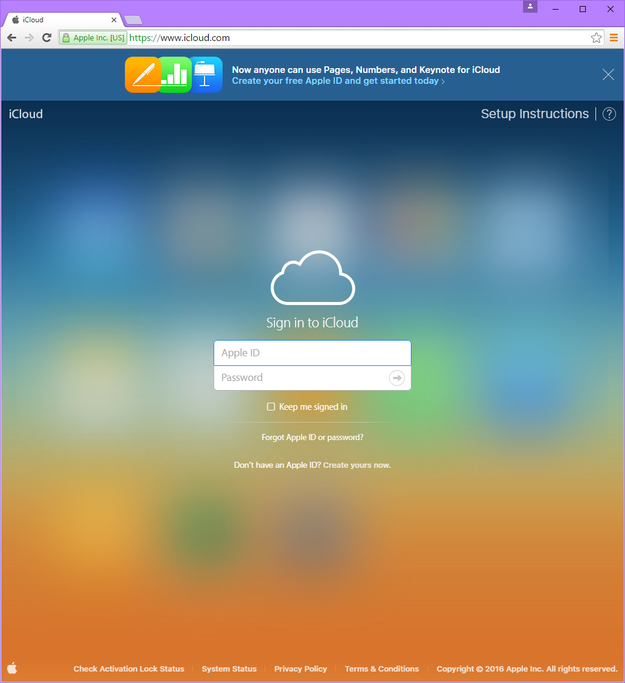
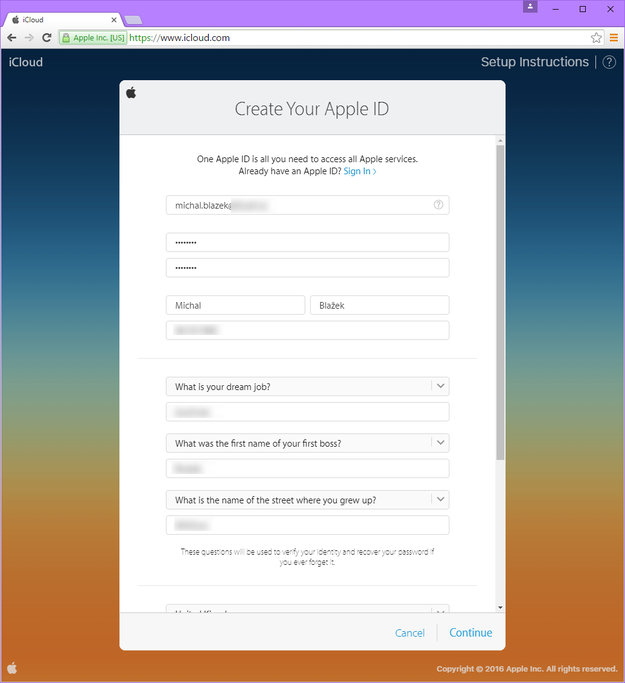
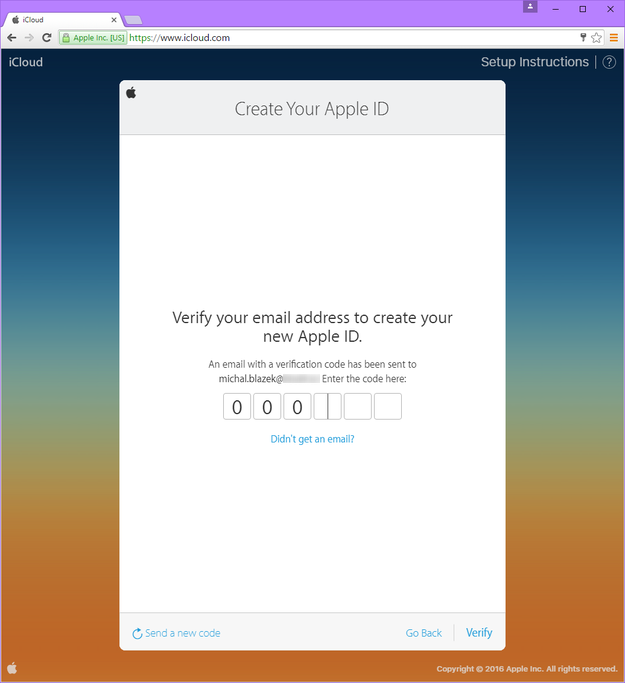
Erstellen eines neuen iCloud-Kontos in drei Schritten
Arbeiten mit Numbers in iCloud
Sobald Sie Ihr iCloud-Konto eingerichtet haben, können Sie es als Online-Produktivitätstool verwenden, ähnlich wie Sie die Online-Version von MS-Office nutzen würden.
Klicken Sie auf die Option Neue Tabelle erstellen. Dies öffnet eine neue, leere Numbers-Tabellenkalkulation.
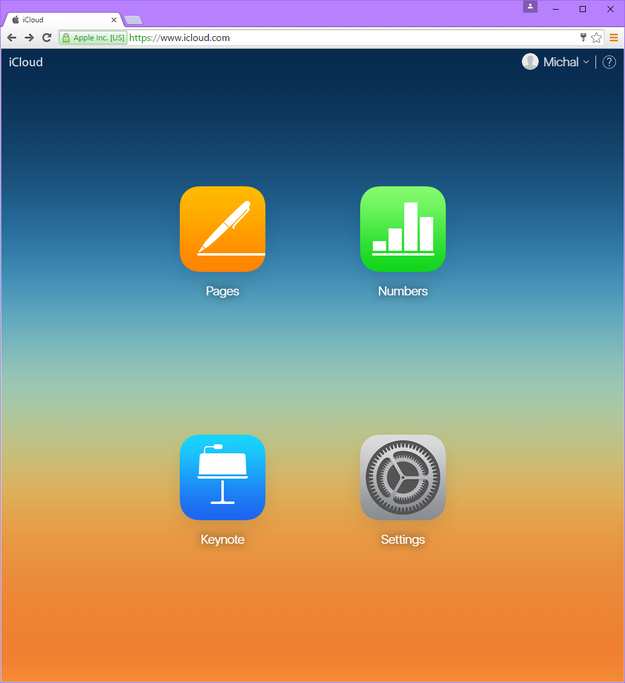
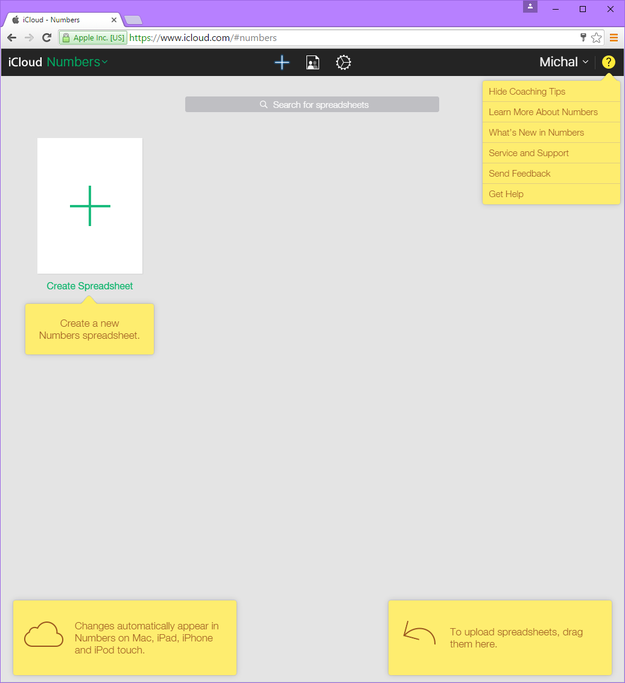
Erstellen einer neuen .numbers-Tabelle in iCloud
Jetzt können Sie die neue Numbers-Tabelle bearbeiten. Das Tool speichert Ihre Tabellenkalkulationen automatisch in Ihrem Konto.
Wenn Sie Ihre Tabelle jedoch auf Ihren Computer herunterladen möchten, müssen Sie auf die Schaltfläche Numbers anzeigen (Symbol mit Schraubenschlüssel im oberen Menü) klicken und die Option Kopie herunterladen... wählen. Wählen Sie das Format Ihrer Tabellenkalkulation (.numbers, .pdf, .xlsx oder .csv), um den Download im gewählten Format zu starten.
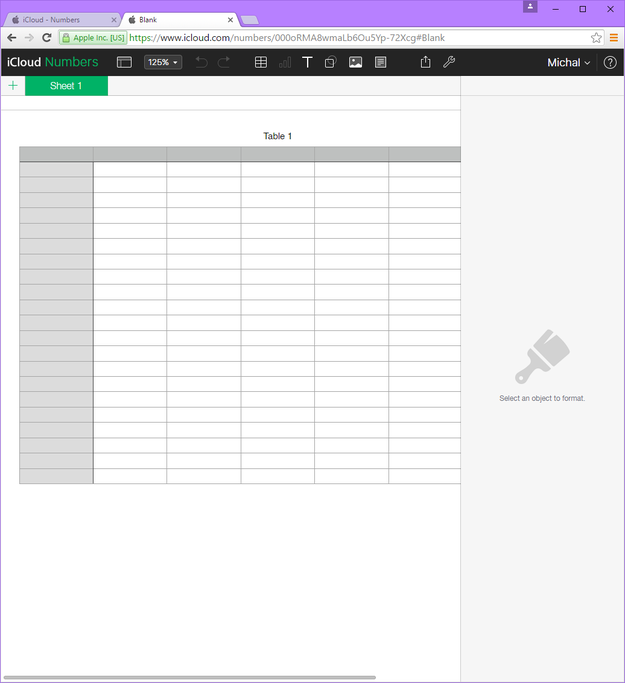
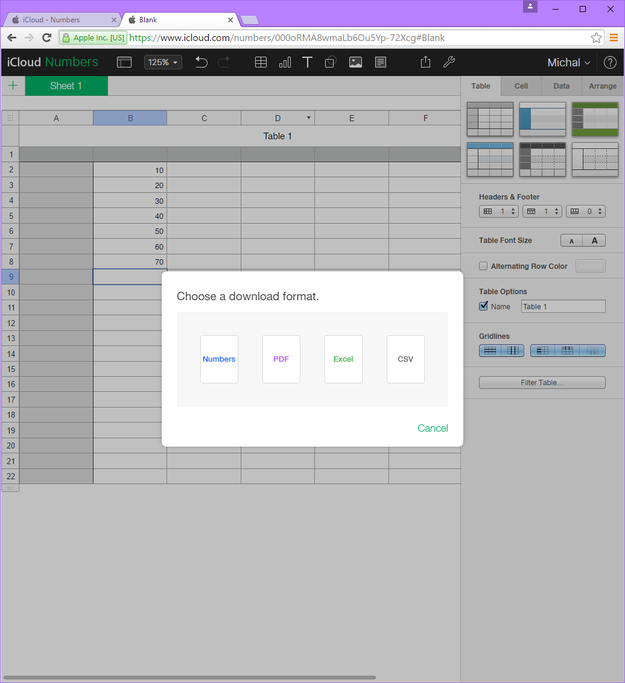
Speichern von .numbers-Tabellen in anderen Formaten mit iCloud
.numbers-Datei in andere Formate konvertieren
Wenn Sie bereits eine .numbers-Tabelle haben und diese nur in ein für Windows nutzbares Format konvertieren möchten (Sie haben keinen Zugriff auf Mac oder iPhone), können Sie dafür ebenfalls iWorks für iCloud verwenden.
Öffnen Sie Numbers in iCloud und ziehen Sie einfach Ihre .numbers-Datei per Drag & Drop in den Standard-Numbers-Hauptbildschirm. Die Datei wird in Ihre Tabellenbibliothek hochgeladen und Sie können daran arbeiten, sie bearbeiten oder in andere Formate speichern.
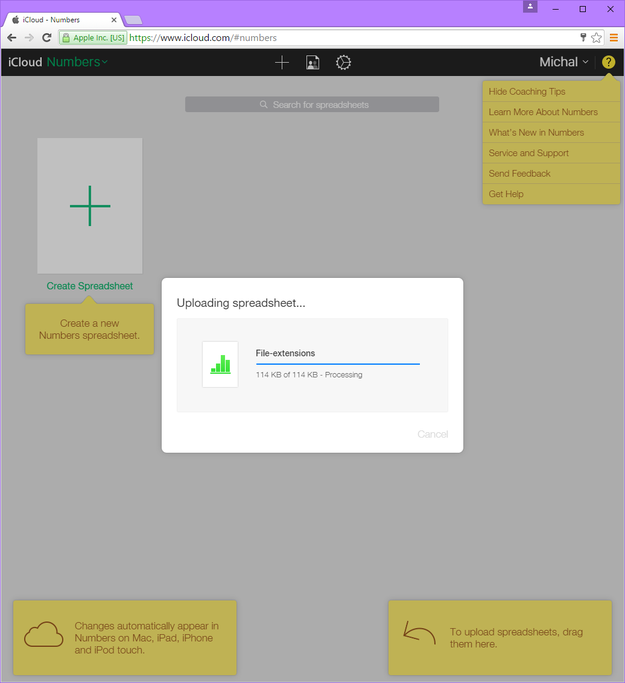
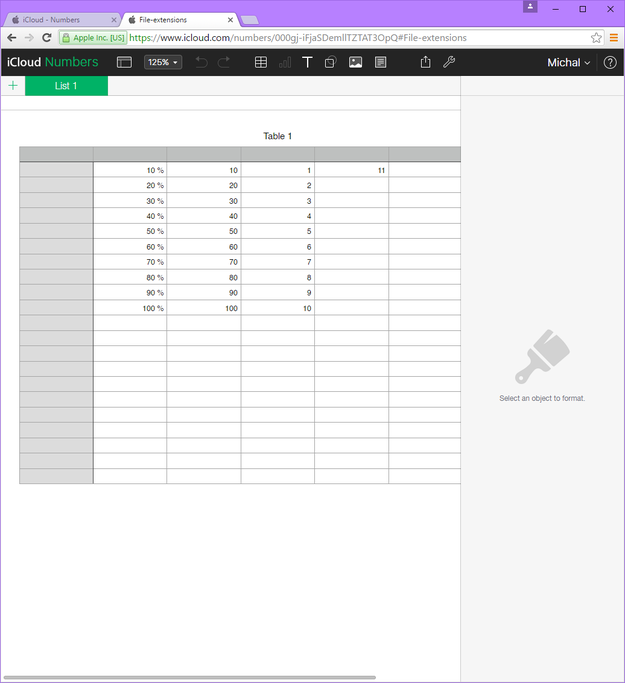
Öffnen von .numbers-Tabellen in iCloud
Wenn Sie die Tabelle exportieren und in einem anderen Format speichern möchten, klicken Sie auf die Schaltfläche Numbers anzeigen (Symbol mit Schraubenschlüssel im oberen Menü) und verwenden Sie die Option Kopie herunterladen..., um sie in einem der verfügbaren Formate zu speichern, zum Beispiel als MS Excel-Tabelle (.xlsx).


Konvertierung einer .numbers-Tabelle in iCloud