
 Language
Ekstensi terkait:
TIP: Bekerja dengan spreadsheet Numbers secara online tanpa Mac atau iPhone
Bagi seseorang yang tidak menggunakan perangkat Apple, mungkin sulit untuk bekerja dengan format dokumen tertentu dari platform OS X atau iOS.
Beberapa tahun yang lalu kami telah membahas dasar-dasar bagaimana cara bekerja dengan spreadsheet Numbers di Windows dalam salah satu artikel kami. Tetapi saat ini Anda memiliki opsi yang tidak tersedia sebelumnya dan kami akan membahas yang paling nyaman - menggunakan iWork untuk iCloud.
Apa itu iWork untuk iCloud?
iWork untuk iCloud memberikan pengguna cara untuk membuat dan berbagi dokumen Pages, spreadsheet Numbers, dan presentasi Keynote langsung di browser web, terlepas dari apakah mereka menggunakan Mac atau PC. Yang Anda butuhkan hanyalah Apple ID.
Membuka dan mengonversi dokumen Numbers menggunakan iWork untuk iCloud
Buat akun Apple ID (iCloud) baru
Jika Anda belum memiliki, Anda dapat dengan mudah membuat Apple ID sendiri, bahkan jika Anda tidak memiliki perangkat Apple.
Buka browser web Anda dan navigasikan ke halaman web iCloud di mana Anda dapat mengklik tombol Create your free Apple ID and get started today >, atau alternatifnya Don't have an Apple ID? Create yours now.
- Isi informasi pendaftaran pada formulir web dan klik tombol Continue.
- Masuk ke email yang Anda berikan saat pendaftaran Apple ID dan masukkan ulang nomor verifikasi.
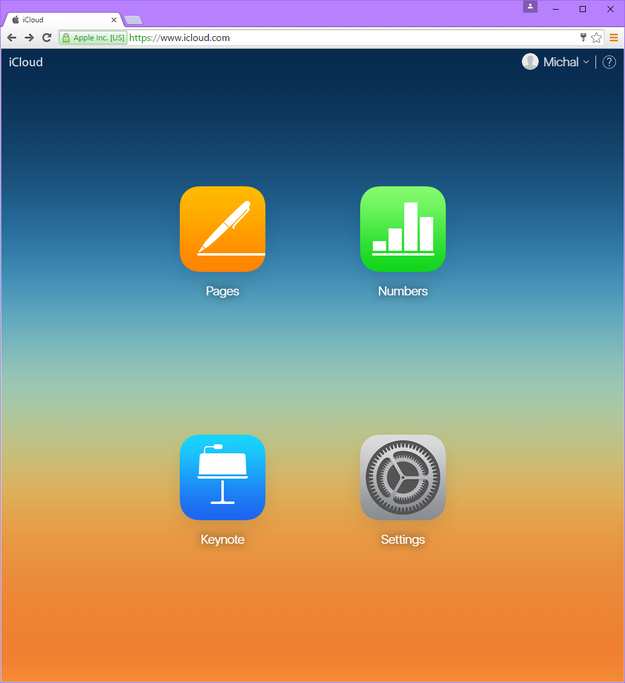
- Anda sekarang akan diarahkan ke Apple iCloud dan dapat melakukan login.
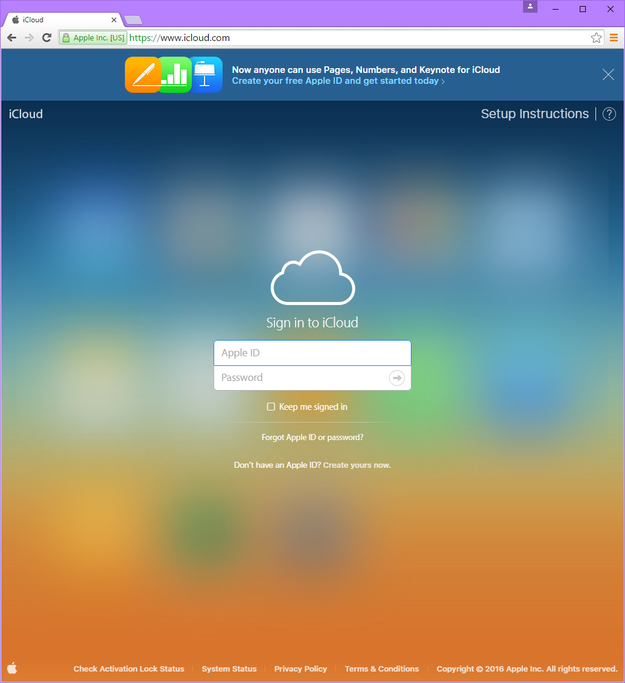
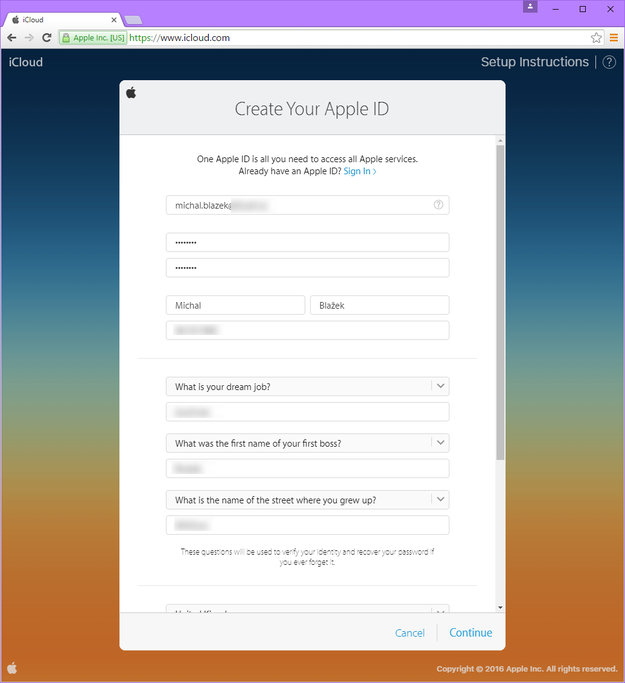
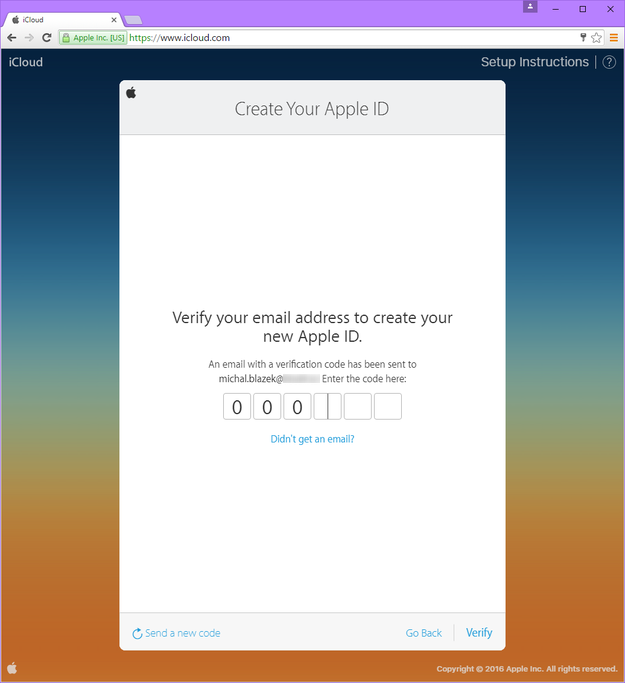
Membuat akun iCloud baru dalam tiga langkah
Bekerja dengan Numbers di iCloud
Setelah akun iCloud Anda siap, Anda dapat menggunakannya sebagai alat produktivitas online, seperti Anda menggunakan versi online MS-Office.
Klik opsi Create Spreadsheet. Ini akan membuka spreadsheet Numbers baru yang kosong.
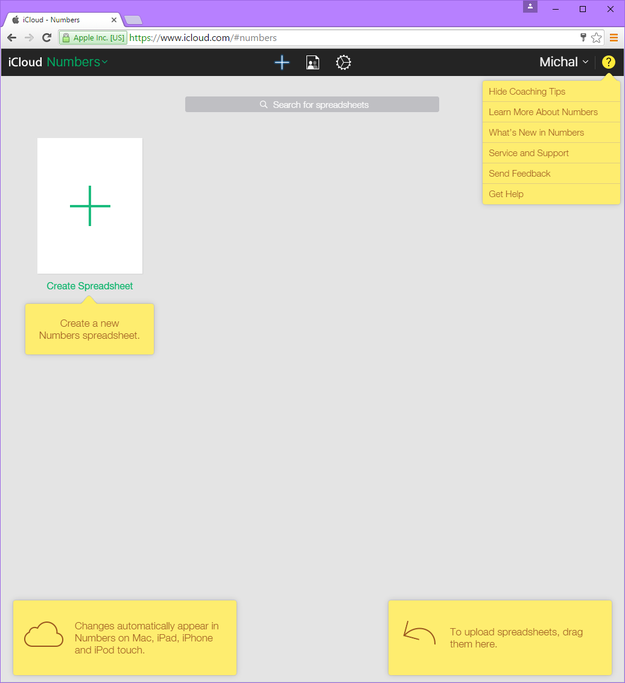
Membuat spreadsheet .numbers baru di iCloud
Sekarang Anda dapat mengedit spreadsheet Numbers baru tersebut. Alat ini secara otomatis menyimpan spreadsheet Anda ke akun Anda.
Namun, jika Anda ingin mengunduh spreadsheet ke komputer Anda, Anda perlu mengklik tombol alat View Numbers (ikon kunci inggris di menu atas) dan pilih opsi Download a Copy... lalu pilih format spreadsheet Anda (.numbers, .pdf, .xlsx atau .csv) yang akan memulai proses pengunduhan dalam format yang dipilih.
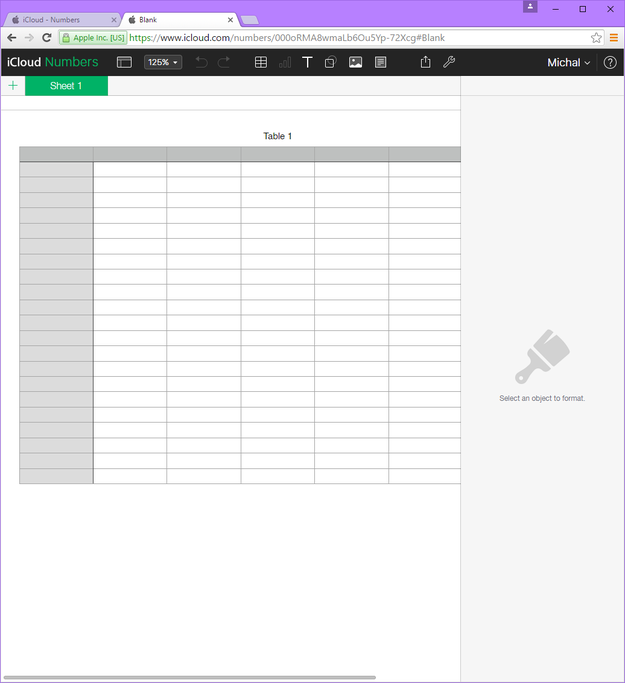
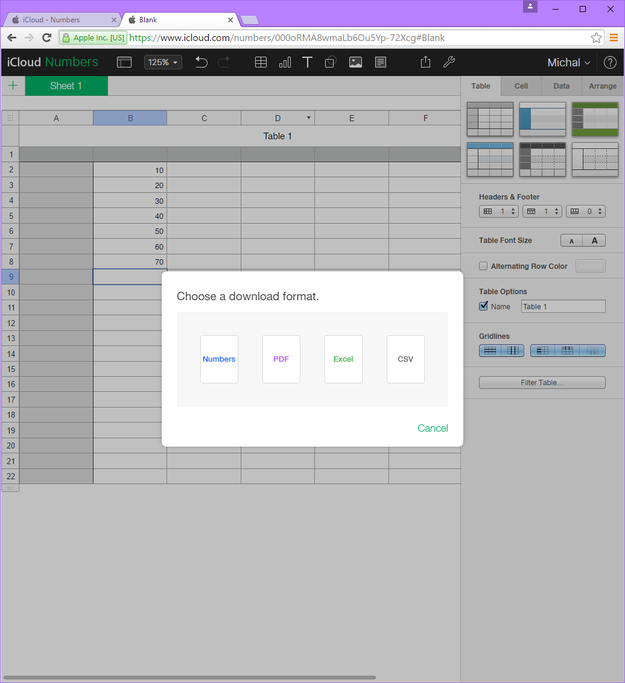
Menyimpan spreadsheet .numbers ke format lain menggunakan iCloud
Mengonversi file .numbers ke format lain
Jika Anda sudah memiliki spreadsheet .numbers dan hanya ingin mengonversinya ke format yang dapat digunakan di mesin Windows (Anda tidak memiliki akses ke Mac atau iPhone), Anda juga dapat menggunakan iWorks untuk iCloud untuk ini.
Buka Numbers di iCloud dan cukup seret dan jatuhkan file .numbers Anda ke layar utama Numbers default. File akan diunggah ke perpustakaan spreadsheet Anda dan Anda dapat bekerja dan mengeditnya atau menyimpannya ke beberapa format lain.
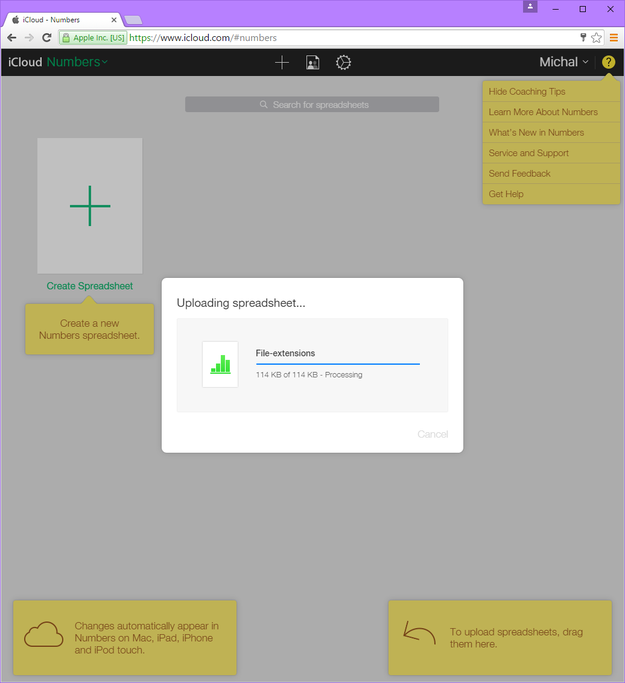
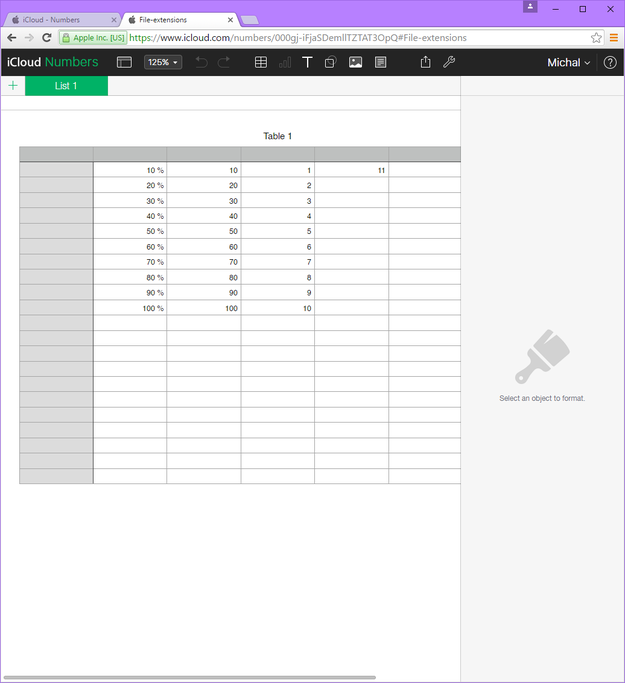
Membuka spreadsheet .numbers di iCloud
Jika Anda ingin mengekspor dan menyimpannya ke format lain, klik tombol alat View Numbers (ikon kunci inggris di menu atas) dan gunakan opsi Download a Copy... untuk menyimpan ke salah satu format yang tersedia, misalnya spreadsheet MS Excel (.xlsx).


Mengonversi spreadsheet .numbers di iCloud