
 Language
Extensões relacionadas:
DICA: Trabalhando com planilhas Numbers online sem Mac ou iPhone
Para quem não usa nenhum dos dispositivos Apple, pode ser difícil trabalhar com formatos de documentos específicos das plataformas OS X ou iOS.
Há alguns anos, abordamos o básico sobre como trabalhar com planilhas Numbers no Windows em um de nossos artigos. Mas atualmente você tem opções que não estavam disponíveis naquela época e vamos abordar a mais conveniente - usando iWork para iCloud.
O que é iWork para iCloud?
iWork para iCloud oferece aos usuários meios para criar e compartilhar documentos Pages, planilhas Numbers e apresentações Keynote diretamente no navegador web, independentemente de estarem em Mac ou PC. Tudo o que você precisa é ter um Apple ID.
Abertura e conversão de documentos Numbers usando iWork para iCloud
Criar nova conta Apple ID (iCloud)
Se você ainda não tem, pode facilmente criar seu próprio Apple ID, mesmo que não possua nenhum dispositivo Apple.
Abra seu navegador e acesse a página da web do iCloud, onde você pode clicar no botão Criar seu Apple ID gratuito e comece hoje > ou alternativamente no botão Não tem um Apple ID? Crie o seu agora.
- Preencha as informações de registro no formulário web e clique no botão Continuar.
- Faça login no e-mail fornecido durante o registro do Apple ID e digite novamente o número de verificação.
- Você será redirecionado ao Apple iCloud e poderá fazer login.
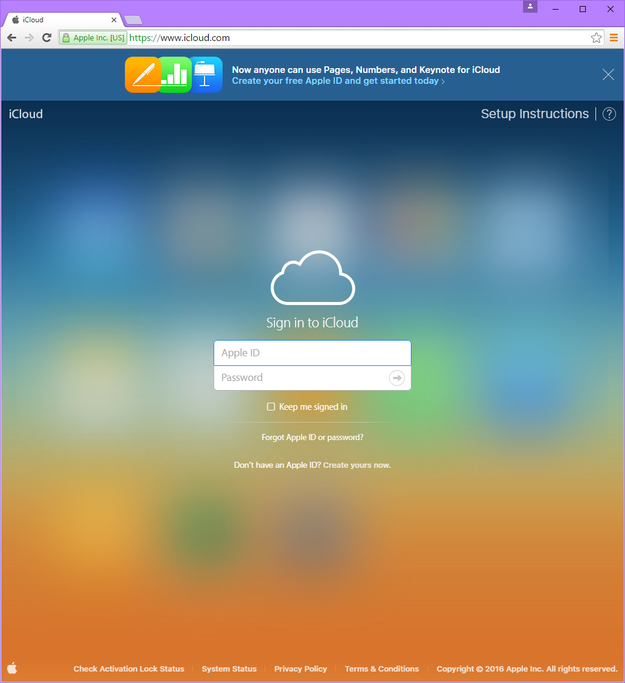
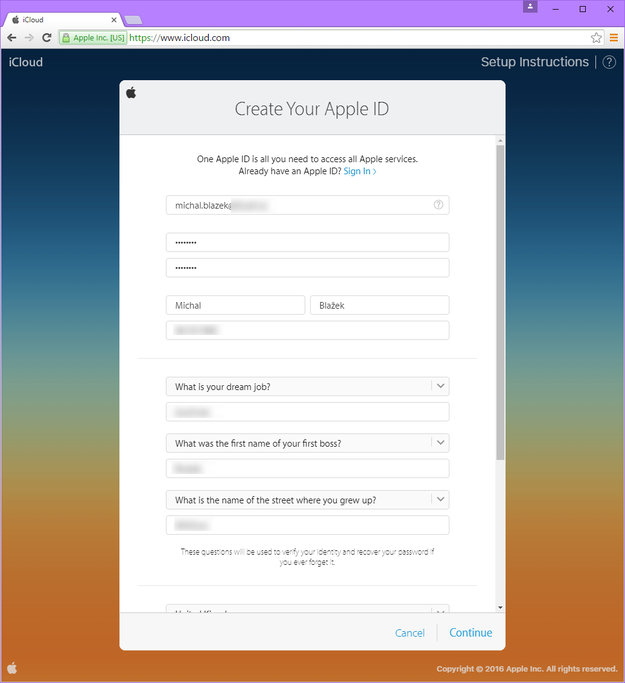
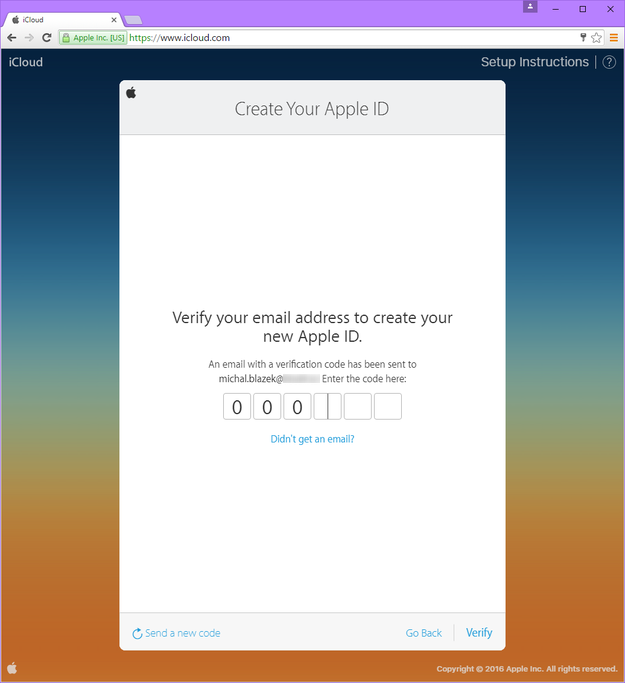
Criando nova conta iCloud em três etapas
Trabalhar com Numbers no iCloud
Depois de configurar sua conta iCloud, você pode usá-la como uma ferramenta de produtividade online, da mesma forma que usaria uma versão online do MS-Office.
Clique na opção Criar Planilha. Isso abrirá uma nova planilha Numbers em branco.
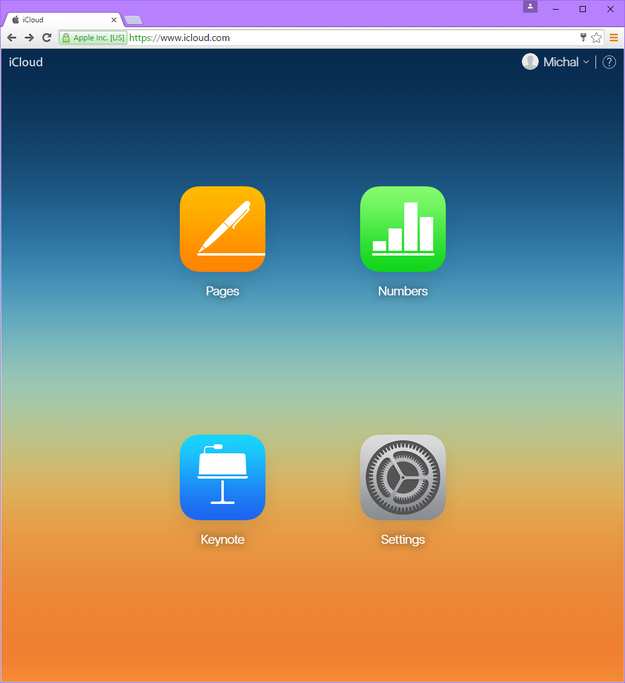
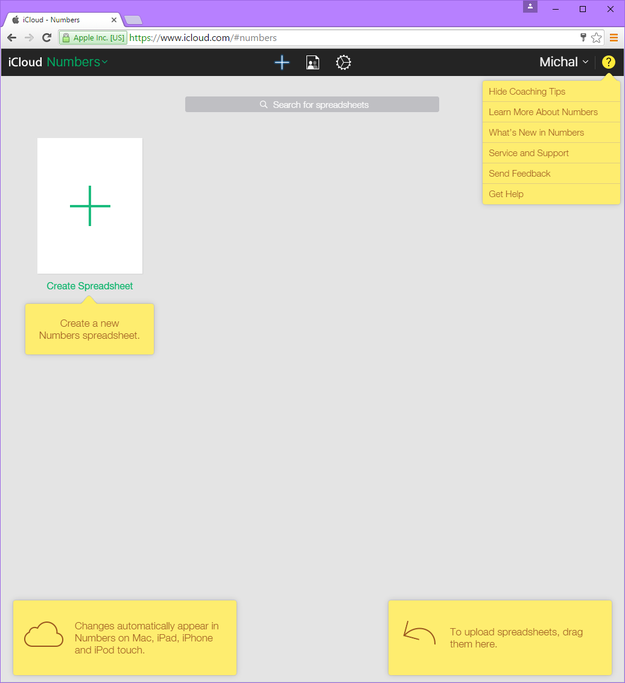
Criando nova planilha .numbers no iCloud
Agora você pode editar a nova planilha Numbers. A ferramenta salva suas planilhas automaticamente na sua conta.
No entanto, se você quiser baixar sua planilha para o seu computador, precisará clicar no botão de ferramentas Visualizar Numbers (ícone de chave inglesa no menu superior) e escolher a opção Baixar uma Cópia... e selecionar o formato da sua planilha (.numbers, .pdf, .xlsx ou .csv), o que iniciará o download no formato escolhido.
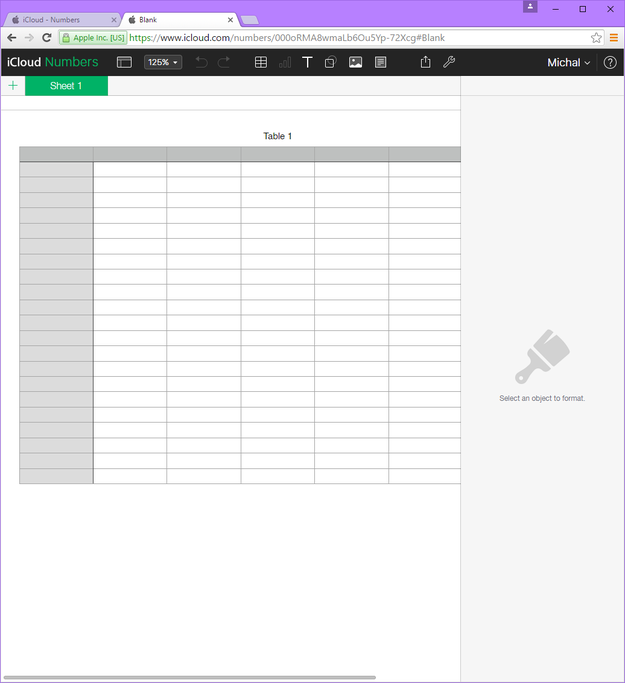
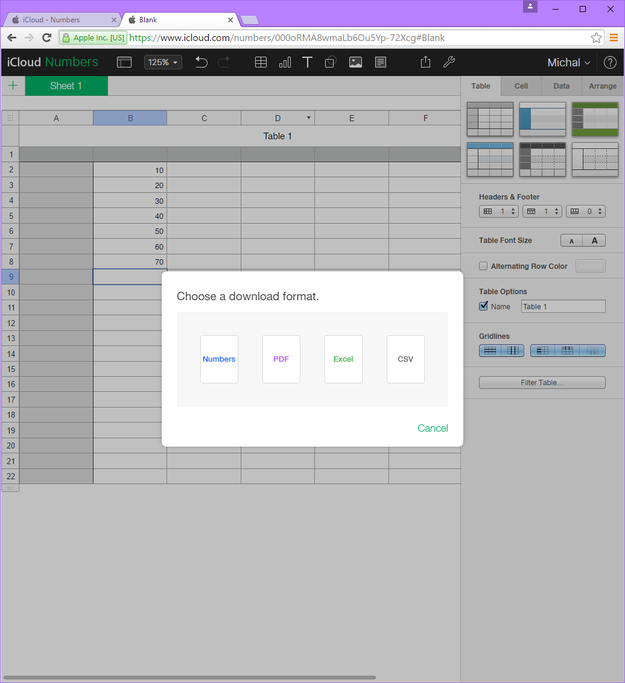
Salvando planilhas .numbers em outros formatos usando o iCloud
Converter arquivo .numbers para outros formatos
Se você já tem uma planilha .numbers e só quer convertê-la para algo utilizável em uma máquina Windows (sem acesso a Mac ou iPhone), você também pode usar o iWork para iCloud para isso.
Abra o Numbers no iCloud e simplesmente arraste e solte seu arquivo .numbers na tela principal padrão do Numbers. O arquivo será enviado para a sua biblioteca de planilhas e você poderá trabalhar e editá-lo ou salvá-lo em outros formatos.
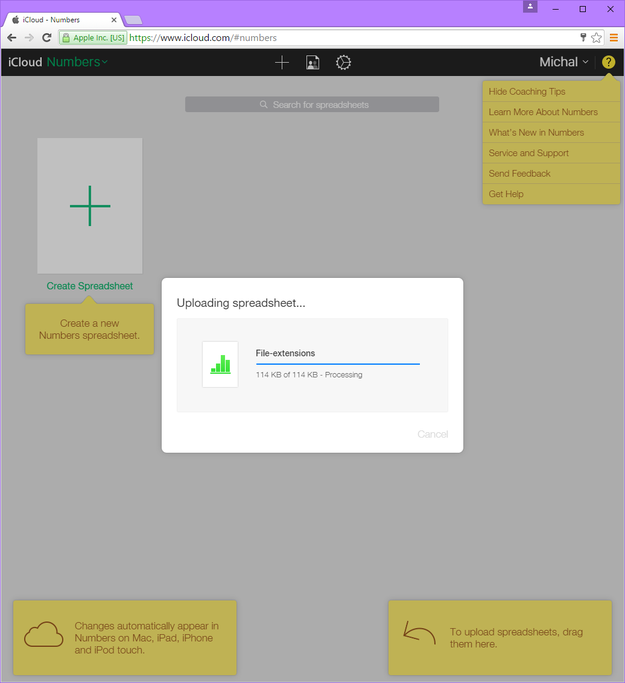
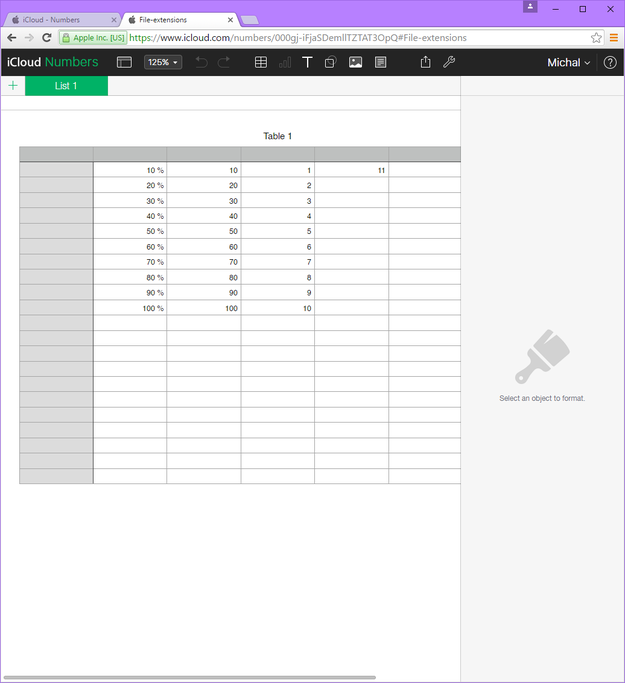
Abrindo planilhas .numbers no iCloud
Se quiser exportar e salvar em outro formato, clique no botão de ferramentas Visualizar Numbers (ícone de chave inglesa no menu superior) e use a opção Baixar uma Cópia... para salvar em qualquer um dos formatos disponíveis, por exemplo, planilha MS Excel (.xlsx).


Convertendo planilha .numbers no iCloud