
 Language
Powiązane rozszerzenia:
PORADA: Praca z arkuszami kalkulacyjnymi Numbers online bez Maca lub iPhone’a
Dla osób, które nie korzystają z żadnych urządzeń Apple, praca z określonymi formatami dokumentów z systemów OS X lub iOS może być trudna.
Kilka lat temu opisaliśmy podstawy dotyczące pracy z arkuszami kalkulacyjnymi Numbers w Windows w jednym z naszych artykułów. Ale obecnie masz opcje, których wtedy nie było, i omówimy najwygodniejszą z nich — użycie iWork dla iCloud.
Co to jest iWork dla iCloud?
iWork dla iCloud daje użytkownikom możliwość tworzenia i udostępniania dokumentów Pages, arkuszy kalkulacyjnych Numbers oraz prezentacji Keynote bezpośrednio w przeglądarce internetowej, niezależnie od tego, czy korzystasz z Maca, czy z PC. Wystarczy mieć Apple ID.
Otwieranie i konwersja dokumentów Numbers przy użyciu iWork dla iCloud
Utwórz nowe konto Apple ID (iCloud)
Jeśli jeszcze go nie masz, możesz łatwo utworzyć własne Apple ID, nawet jeśli nie posiadasz żadnego urządzenia Apple.
Otwórz przeglądarkę internetową i przejdź do strony iCloud , gdzie możesz kliknąć na Utwórz darmowe Apple ID i zacznij już dziś > lub alternatywnie na przycisk Nie masz Apple ID? Utwórz swoje teraz.
- Wypełnij formularz rejestracyjny w sieci i kliknij przycisk Kontynuuj .
- Zaloguj się na adres e-mail podany podczas rejestracji Apple ID i ponownie wpisz numer weryfikacyjny.
- Zostaniesz teraz przekierowany do Apple iCloud i możesz się zalogować.
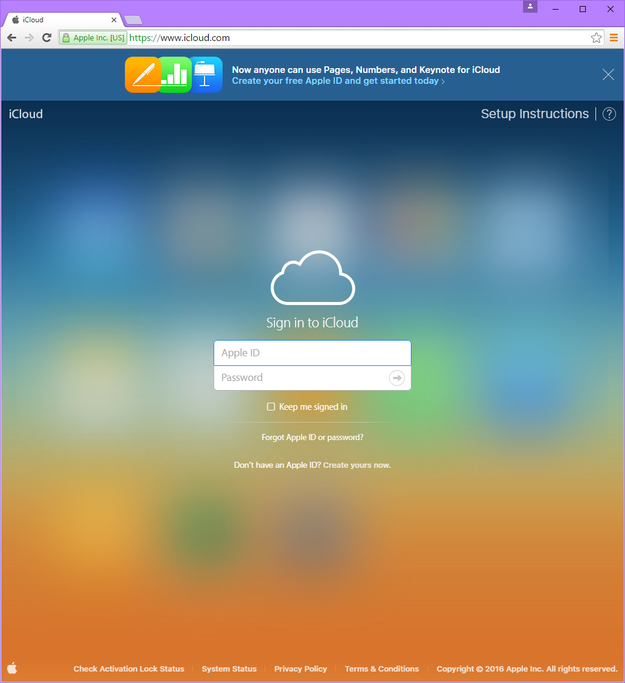
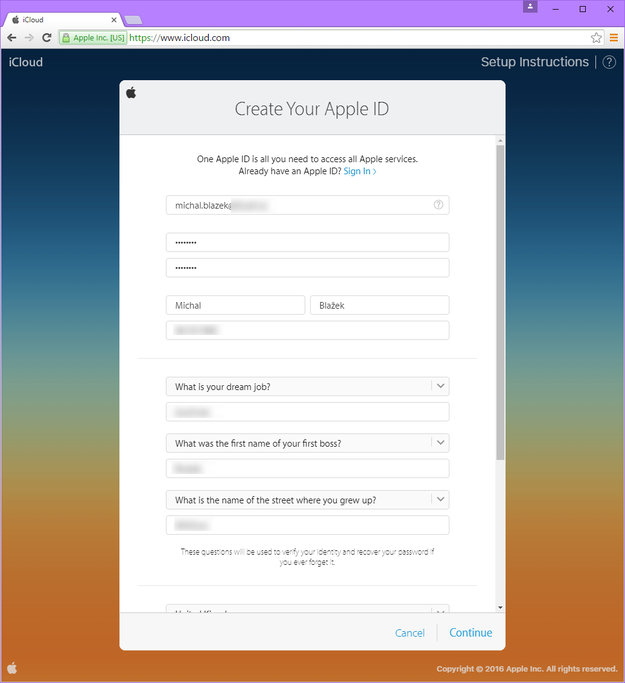
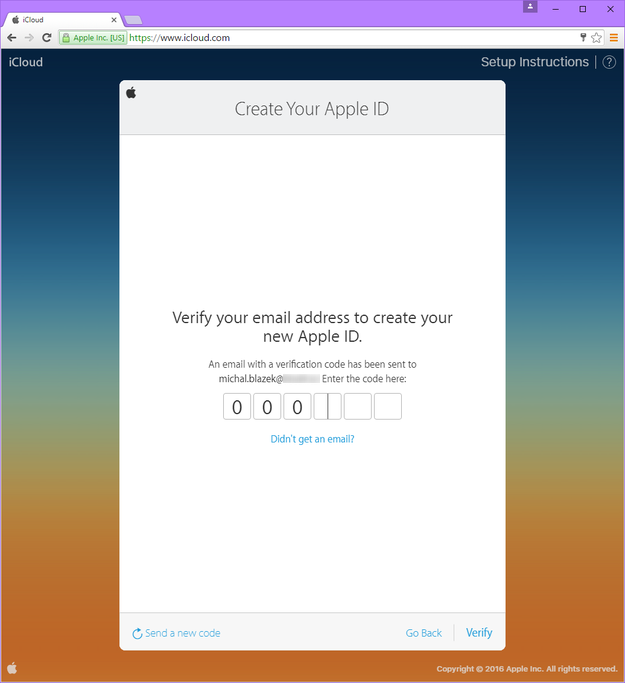
Tworzenie nowego konta iCloud w trzech krokach
Praca z Numbers w iCloud
Po skonfigurowaniu konta iCloud używasz go jako narzędzia do produktywności online — podobnie jak korzystasz z internetowej wersji MS-Office.
Kliknij opcję Utwórz arkusz kalkulacyjny. Spowoduje to otwarcie nowego, pustego arkusza kalkulacyjnego Numbers.
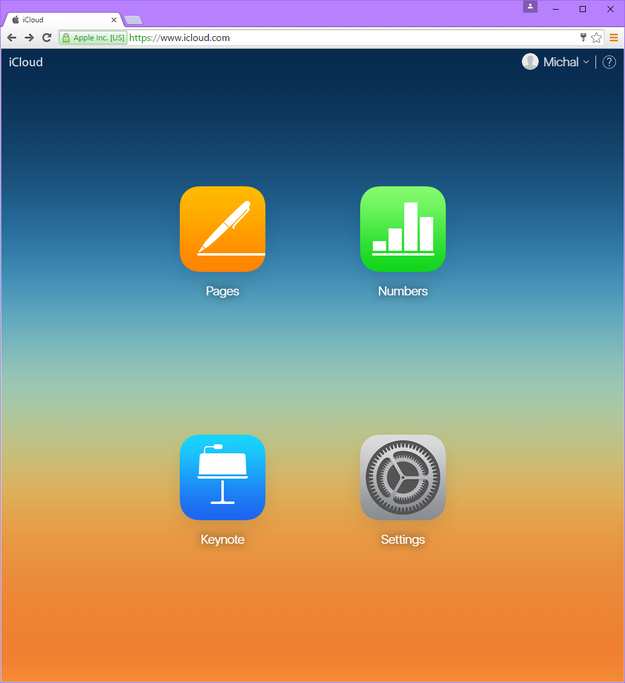
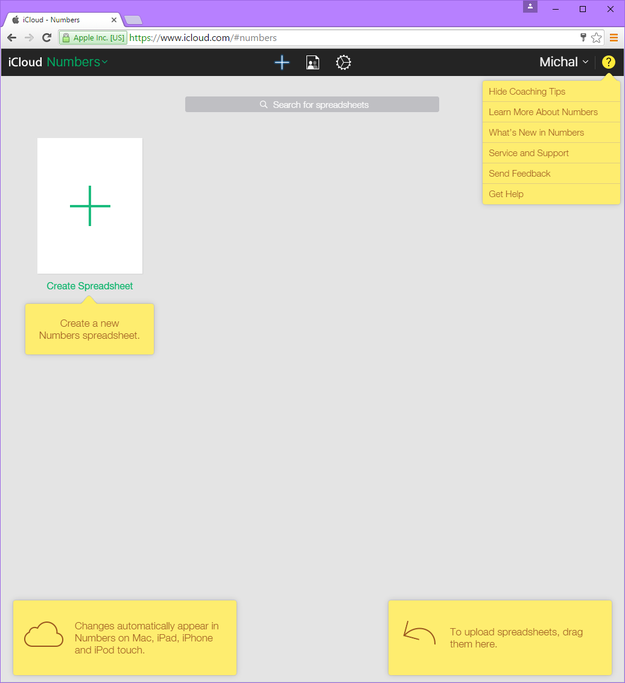
Tworzenie nowego arkusza .numbers w iCloud
Teraz możesz edytować nowy arkusz kalkulacyjny Numbers. Narzędzie automatycznie zapisuje twoje arkusze w twoim koncie.
Jednak jeśli chcesz pobrać arkusz na komputer, musisz kliknąć przycisk narzędzi View Numbers (ikona z kluczem w górnym menu) i wybrać opcję Download a Copy... oraz wybrać format swojego arkusza (.numbers, .pdf, .xlsx lub .csv), co rozpocznie pobieranie w wybranym formacie.
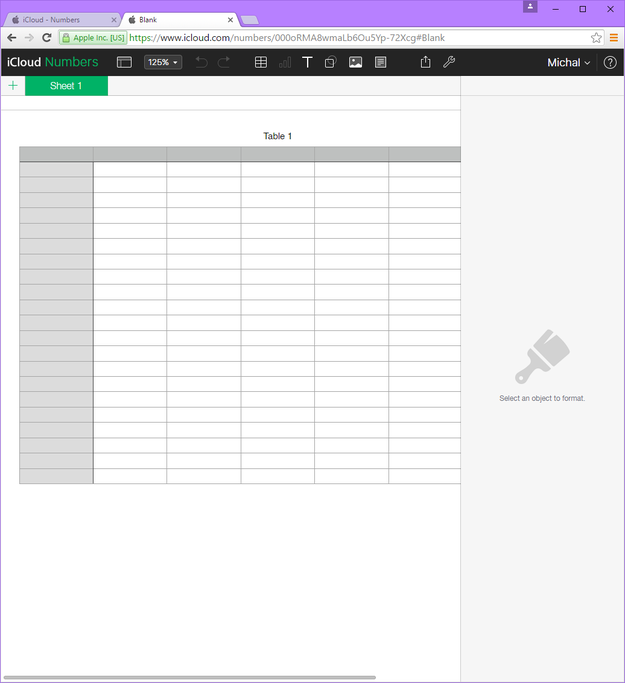
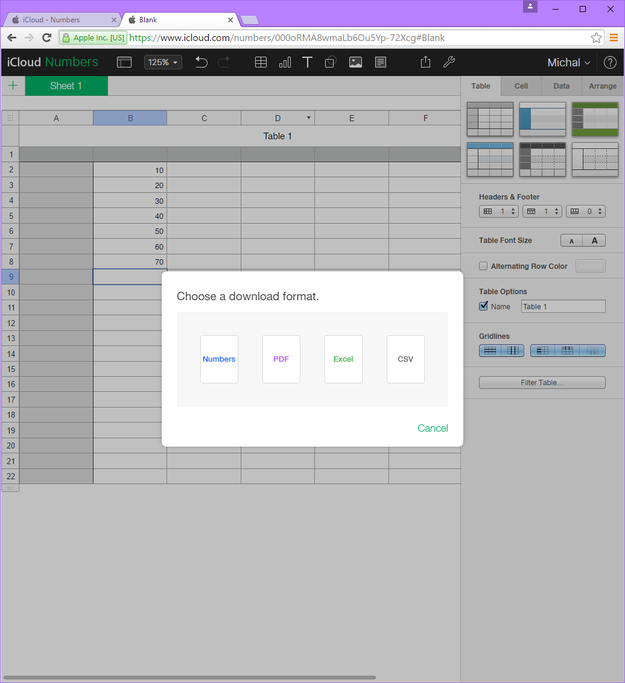
Zapisywanie arkuszy .numbers w innych formatach przy użyciu iCloud
Konwertuj plik .numbers do innych formatów
Jeśli masz już arkusz .numbers i po prostu chcesz przekonwertować go na coś przydatnego na komputerze z Windows (nie masz dostępu do Maca ani iPhone’a), możesz użyć do tego również iWork dla iCloud.
Otwórz Numbers w iCloud i po prostu przeciągnij i upuść plik .numbers na domyślny ekran główny Numbers. Plik zostanie przesłany do biblioteki arkuszy, a następnie możesz nad nim pracować, edytować go lub zapisać w innych formatach.
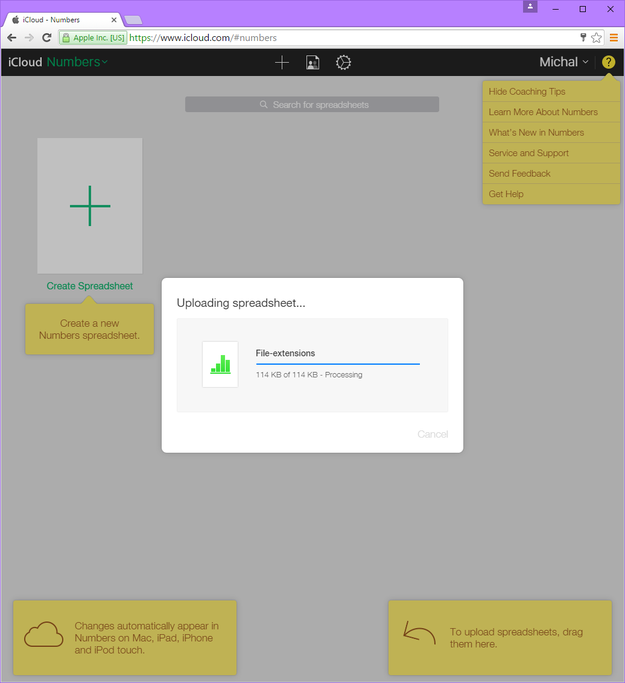
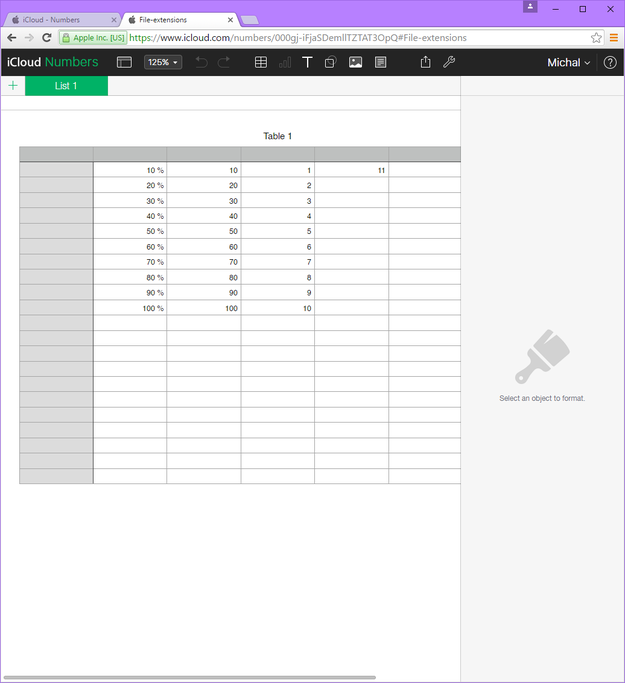
Otwieranie arkuszy kalkulacyjnych .numbers w iCloud
Jeśli chcesz wyeksportować i zapisać go w innym formacie, kliknij przycisk narzędzi View Numbers (ikona z kluczem w górnym menu) i użyj opcji Download a Copy..., aby zapisać go w dowolnym z dostępnych formatów — na przykład jako arkusz MS Excel (.xlsx).


Konwertowanie arkusza .numbers w iCloud