
 Language
Verwandte Erweiterungen:
Einführung
Das Verlieren von nicht gespeicherter Arbeit ist wirklich ein Albtraum. Vor Jahren, als Programme keine Autosave- und Autorecovery-Optionen hatten und wenn man seine Dokumente nicht ausreichend speicherte, riskierte man, den Fortschritt zu verlieren.
Die meisten, wenn nicht alle, modernen Office-Produktivitätssuiten wie Microsoft Office oder seine OpenDocument-Standard-Alternativen wie LibreOffice, OpenOffice.org usw. verfügen über eine standardmäßige Auto-Speicherfunktion, die Ihr Dokument periodisch speichert, während Sie daran schreiben.
Was noch, moderne Office-Programme können auch Ihre Dokumente wiederherstellen und reparieren, wenn Ihr Computer abstürzt, Ihr Laptop die Energie ausgeht oder eine andere unangenehme Situation eintritt, die vor einigen Jahren bedeutete, dass alle nicht gespeicherten Arbeiten verloren waren.
Die Verwendung der Standardfunktionen in diesen Programmen sollte der allererste Schritt sein, um nicht gespeicherte oder beschädigte Dokumente wiederherzustellen.
Es ist jedoch entscheidend, regelmäßige Backups Ihrer Dokumente zu machen, insbesondere wenn Sie viel Zeit an Ihren Dokumenten verbringen. Sichern Sie Ihre Dokumente immer!
Inhaltsverzeichnis:
- Microsoft Office AutoRecover und Reparaturoption
- OpenOffice.org und andere auf OpenDocument basierende Programme
- Gelöschte Dokumentdateien wiederherstellen
- Daten aus beschädigten Dokumentdateien abrufen
Microsoft Office AutoRecover und Reparaturoption
Microsoft Office AutoRecover
Microsoft Office Programme (Word, Excel, PowerPoint, Visio usw.) speichern standardmäßig Ihre Dokumente alle 10 Minuten. Sie können diese Einstellungen unter Datei ► Optionen im Reiter Speichern überprüfen. In der neuesten Microsoft Word-Version sieht das so aus.
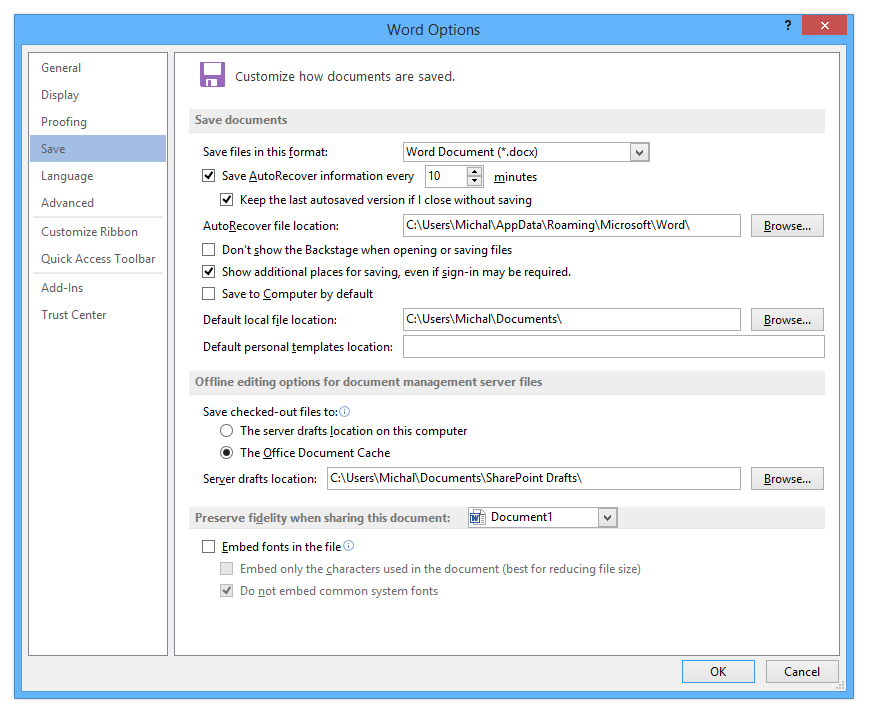
Microsoft Word Optionen mit ausgewähltem Speichern-Reiter
Wie Sie im Screenshot sehen können, können die Auto-Speicher-Periode und die Standardpfade für sowohl gespeicherte als auch eventuell wiederhergestellte Dokumente angepasst werden.
Für Benutzer, die sehr schnell tippen, kann es nützlich sein, die Speicherperiode zu verkürzen, besonders wenn sie auf mobilen Geräten arbeiten.
Die AutoRecover-Funktion selbst funktioniert hervorragend. Wenn Word (oder ein anderes Office-Programm) unerwartet beendet wird, bietet das nächste Starten von Word die Wiederherstellung des vorherigen Dokuments an. Sie sehen dies links im blauen Menü.
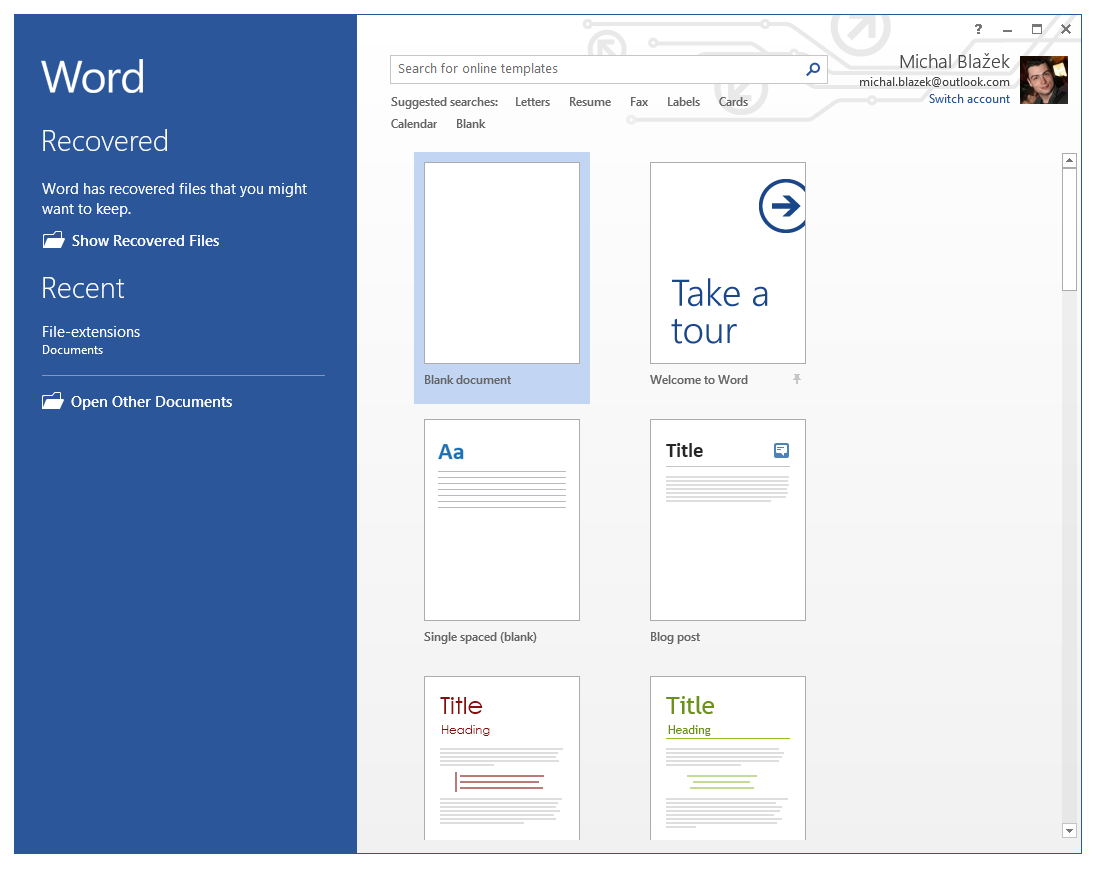
Word zeigt, dass einige Dokumente wiederhergestellt wurden
Wenn Sie auf die Option „Wiederhergestellte Dateien anzeigen“ klicken, öffnet Word die gefundenen wiederhergestellten Dateien. Es kann mehrere Versionen des Dokuments geben, da es Ihre Arbeit kontinuierlich speichert. In unserem Fall gibt es nur einen Eintrag.
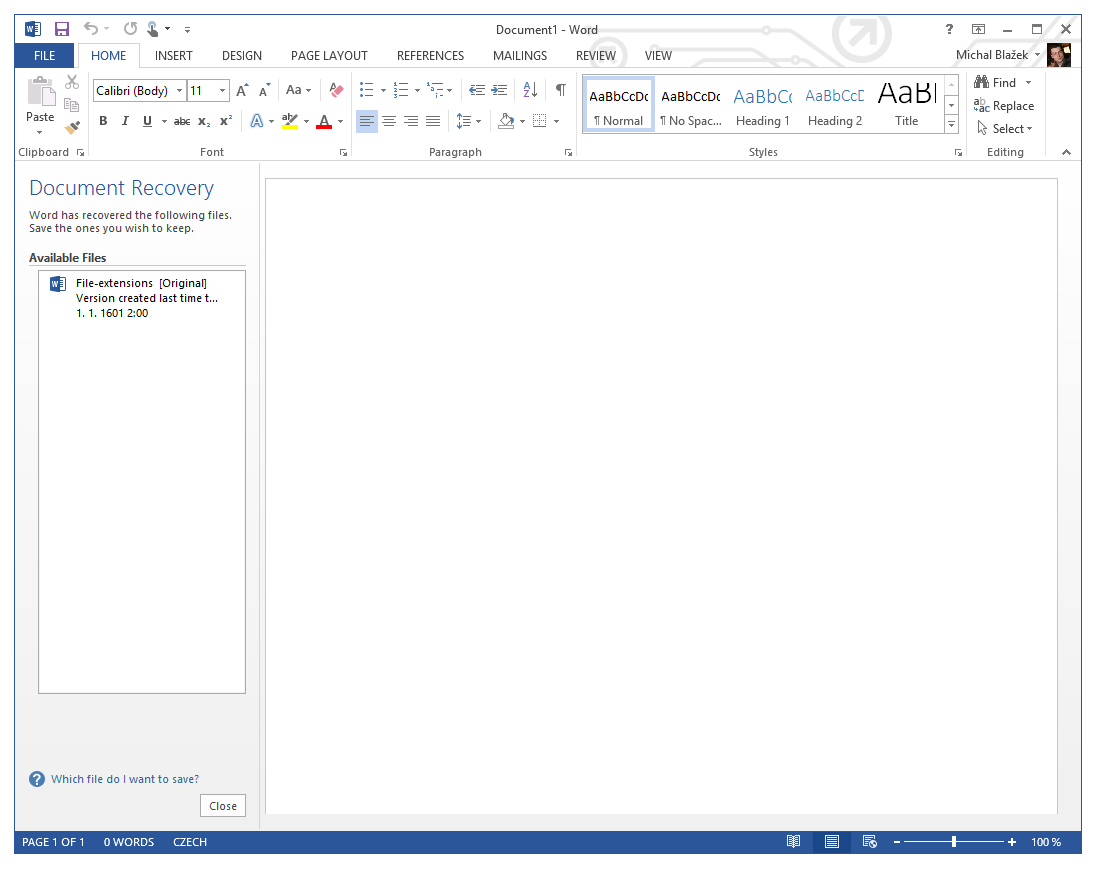
Wiederhergestellte Dokumente sichtbar in Word
Sie können entweder auf eine beliebige Datei doppelklicken, um sie wiederherzustellen und in Word zu öffnen, oder mit der rechten Maustaste darauf klicken, um sie in einer separaten Datei zu speichern. Das ist wahrscheinlich nützlich, wenn mehr Dateien wiederhergestellt wurden und Sie sie alle speichern möchten – nur für den Fall.
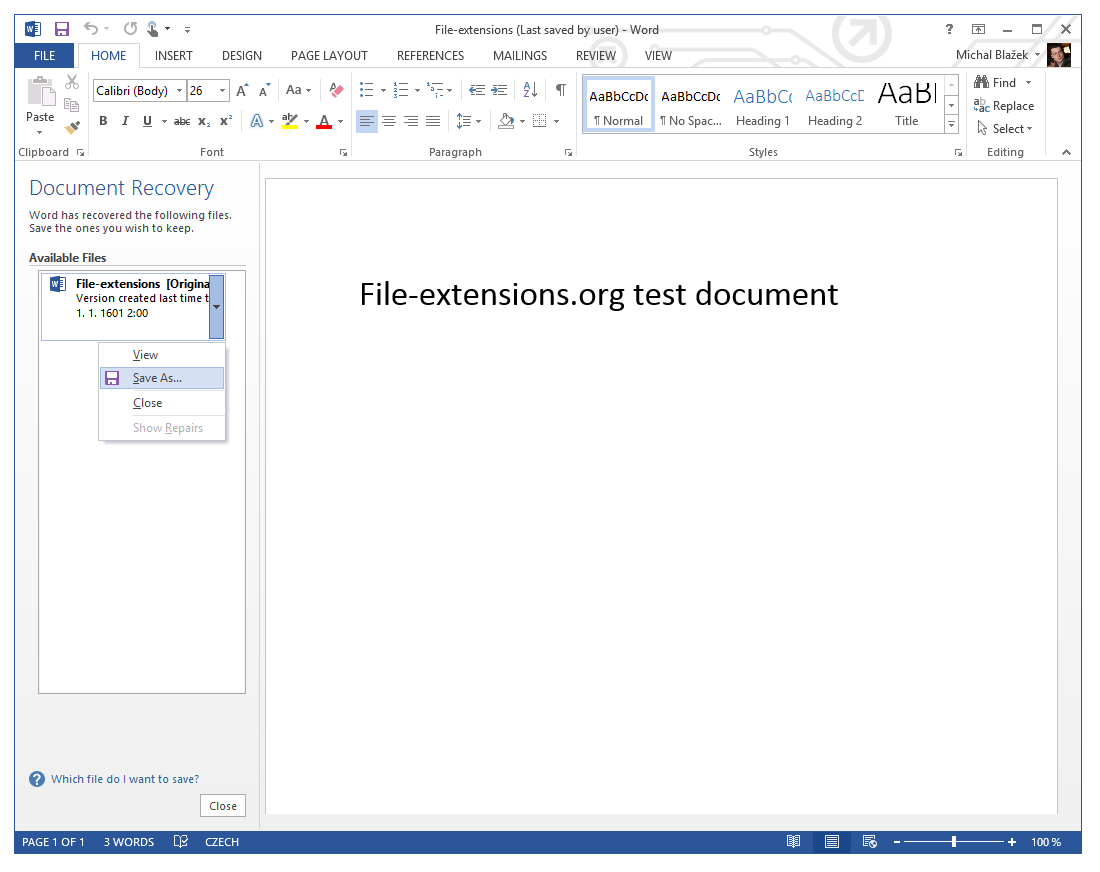
Testdokument wiederhergestellt mit Microsoft Word
Es funktioniert genau gleich für die übrigen aktuellen Microsoft Office-Produkte, inklusive Excel, PowerPoint, Visio, Publisher, Project oder Access.
Sollte das Dokument irgendwie beschädigt oder defekt sein, versucht das Programm, es mit seiner standardmäßigen Reparaturfunktion zu beheben.
Vorherige Office-Versionen Wiederherstellung
Vorherige Versionen von Office-Programmen arbeiteten etwas anders. Microsoft Word speicherte automatisch Dokumente mit ASD-Erweiterung, die den zuvor verwendeten WBK-Dateityp ersetzte. Wenn Sie diese Programme verwenden, versuchen Sie, Ihren Computer nach *.asd oder *.wbk Dateien zu durchsuchen, die Ihre automatisch gespeicherten Word-Dokumente enthalten sollten.
Excel und andere Programme nutzten üblicherweise eine Art temporärer Dateien, was die Wiederherstellung erschwerte, aber spätere Versionen verwendeten keine separaten Dateien für die Autosave-Funktion, und alles wurde innerhalb der Hauptdatei gespeichert. Für ältere Versionen wäre der einzige Hinweis der Standard-Speicherort einer Excel-Tabelle, der auch eine oder mehrere automatisch gespeicherte Versionen enthalten kann.
OpenOffice.org und andere auf OpenDocument basierende Programme
Ähnlich wie Microsoft Office verfügen auch deren Alternativen über eine Auto-Speicherfunktion, die in den Programmeinstellungen weiter angepasst werden kann. Was diesen Programmen fehlt, ist die ausgefeilte Office Auto-Recovery-Option.
Gelöschte Dokumentdateien wiederherstellen
Wenn Sie versehentlich Ihre Dokumente gelöscht haben und kein Backup besitzen, müssen Sie eine Datei-Wiederherstellungssoftware installieren und versuchen, die gelöschten Dateien zu finden.
Eines dieser Programme ist zum Beispiel FreeUndelete, eine großartige Datei-Wiederherstellungssoftware für Windows.
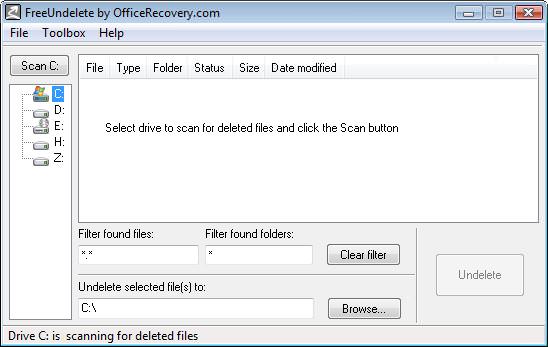
FreeUndelete-Programm
Daten aus beschädigten Dokumentdateien abrufen
Dateien können aus vielen Gründen leicht beschädigt werden. Viren, Programmfehler, Hardware-Probleme, Computer-Abschaltungen, Festplattenausfälle und andere unglückliche Situationen können Ihr Dokument beschädigen. Häufig geschieht dies während des üblichen Speichervorgangs, ohne dass der Benutzer es bemerkt.
Wenn Sie keinen Zugriff auf eine zuvor automatisch gespeicherte Version oder irgendeine andere Form von Backup haben und die Standardverfahren in Ihrer Produktivitätssoftware fehlschlagen, ist die nun einzige sinnvolle Option, so viele intakte Daten wie möglich aus dem beschädigten Dokument zu retten, damit Sie Ihre Arbeit mit geringstem Aufwand wiederherstellen können.
Manuelle Wiederherstellung
Die neuesten Dokumentenformate, die von MS Office oder anderen OpenDocument-basierten Suiten verwendet werden, sind im Grunde ZIP-Dateien, die XML-Dateien enthalten. Das Umbenennen der Erweiterung von z.B. DOCX in ZIP ermöglicht es Ihnen, das Dokument einfach in einen Ordner zu entpacken.
Der Hauptteil des Dokuments befindet sich üblicherweise in der größten XML-Datei, die entweder als content.xml für OpenDocument-Formate oder document.xml für Microsoft Office bezeichnet ist.
In diesen Dateien können Sie den benötigten Text finden und manuell herauskopieren. Nicht ideal, funktioniert aber recht gut für kleine Dokumente.
Wenn Sie das Dokument auf diese Weise nicht extrahieren können, ist der einzige Weg, spezielle Wiederherstellungssoftware zu verwenden, da dies bedeutet, dass das Dokument stark beschädigt ist.
Externe Dokument-Wiederherstellungssoftware
Um Daten aus defekten Dokumenten abzurufen, benötigen Sie ein spezielles Wiederherstellungswerkzeug oder müssen einen Wiederherstellungsdienst kontaktieren, der auf beschädigte Dokumente spezialisiert ist. Mit etwas Recherche finden Sie viele Programme oder Online-Dienste, die so etwas anbieten, aber die meisten sind kommerziell und teuer.
Es gibt jedoch auch kostenlose Alternativen, und wir zeigen Ihnen eines dieser Programme. Sie funktionieren mehr oder weniger gleich und bieten dasselbe an, sodass es nicht nötig ist, Ihnen Dutzende zu präsentieren. Täglich werden neue Apps veröffentlicht, also suchen Sie am besten immer nach den aktuellsten Wiederherstellungstools.
Corrupt Office Salvager
Was macht dieses Programm? Kurz gesagt, es versucht, den Text aus beschädigten Microsoft Office- und OpenDocument-Dateien (*.doc, *.docx, *.xls, *.xlsx, *.ppt, *.pptx, *.odt, *.ods und *.odp) zu lokalisieren, zu extrahieren und wiederherzustellen. Formatierungen können ebenfalls wiederhergestellt werden, aber das funktioniert hauptsächlich für das OpenDocument-Format und nur grundlegende MS Office-Formatierungen werden unterstützt.
Die Hauptfunktion ist jedoch, den Text aus dem Dokumentenkörper abzurufen. Es kann auch verwendet werden, um den unformatierten Text in gesunden Dokumenten anzuzeigen.
Positiv ist auch die Ergänzung von alternativen Wiederherstellungswerkzeugen über Links im Menü, um Benutzer auf weitere nützliche Dokument-Wiederherstellungstools hinzuweisen.

Corrupt Office Salvager Programm
Der Autor dieses Tools hat auch einige andere spezialisierte Wiederherstellungsprogramme entwickelt, die sich auf einzelne Programme von Office-Suiten konzentrieren, diese können ebenfalls interessant sein.
Ein Freeware-Werkzeug ist immer einen Versuch wert, bevor Sie Geld für eine kommerzielle Lösung ausgeben.
Spezialisierte Datei-Wiederherstellungsdienste
Es gibt auch recht teure Dienste, die Ihnen bei der Wiederherstellung fast aller Dateitypen helfen können. Die Kosten können jedoch ziemlich hoch sein. Einer dieser Dienste ist zum Beispiel Office Recovery.