
 Language
Verwandte Erweiterungen:
TIPP: Wie Sie Fotos und Videos vom PC zu Instagram importieren
 Hunderte Millionen Nutzerinnen und Nutzer verwenden Instagram, um ihre Selfies und andere Fotos sofort mit Freunden und Followern zu teilen. Aber was ist, wenn Sie ältere Fotos teilen möchten, die auf Ihrem Computer gespeichert sind?
Sie können natürlich Ihre Fotos auf Ihr Telefon übertragen und sie von dort hochladen, aber das ist eine ziemlich umständliche Art, Fotos auf Instagram zu teilen.
Eine andere Möglichkeit wäre die Nutzung der offiziellen App für Windows, die im Windows Store verfügbar ist, leider ist sie schlecht. Nun ja, sie ist praktisch, wenn Sie Fotos mit Ihrer web camera aufgenommen haben, aber das war's auch schon. Sie erlaubt nicht, einfach ein Foto auf Ihrer Festplatte auszuwählen und auf Instagram hochzuladen.
Also, was tun, wenn Sie schnell Fotos und Videos vom PC zu Instagram hochladen möchten? Die Antwort ist einfach: Installieren Sie Gramblr!
Was ist Gramblr?
Gramblr ist eine Desktop-Anwendung, die es Ihnen ermöglicht, Bilder oder Videos auf Instagram hochzuladen. Sie ist sowohl für Windows (XP bis 10) als auch für Mac verfügbar und völlig kostenlos.
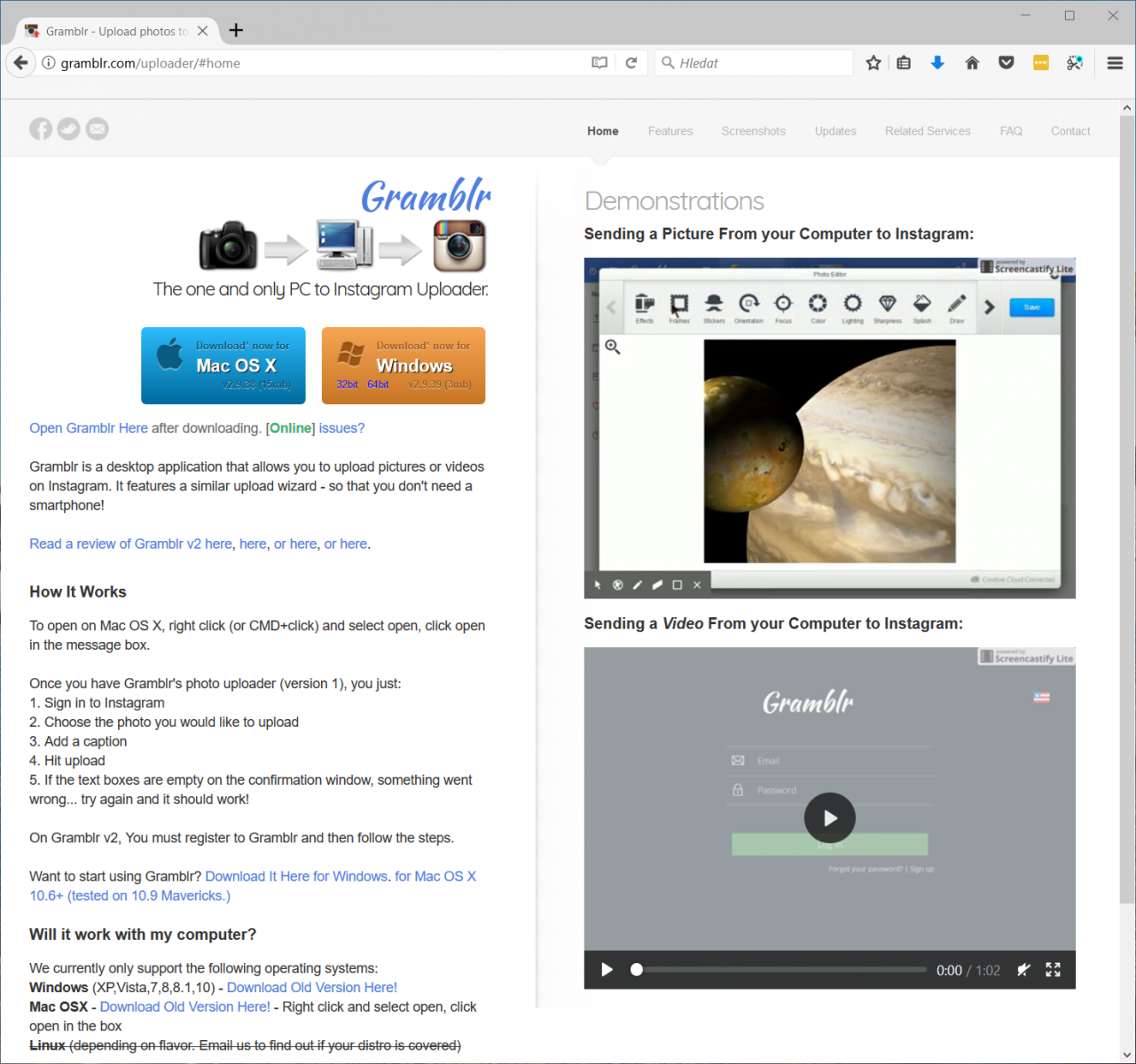
Gramblr-Website
Senden von Fotos und Videos an Instagram mit Gramblr
Sobald Sie Gramblr heruntergeladen und installiert haben (sollte einfach genug sein), können Sie Ihre Fotos problemlos auf Instagram hochladen — wir zeigen Ihnen wie. Bevor Sie das tun können, müssen Sie jedoch einige Dinge einrichten, z. B. Ihr Gramblr-Konto erstellen und mit Ihrem Instagram-Konto verknüpfen.
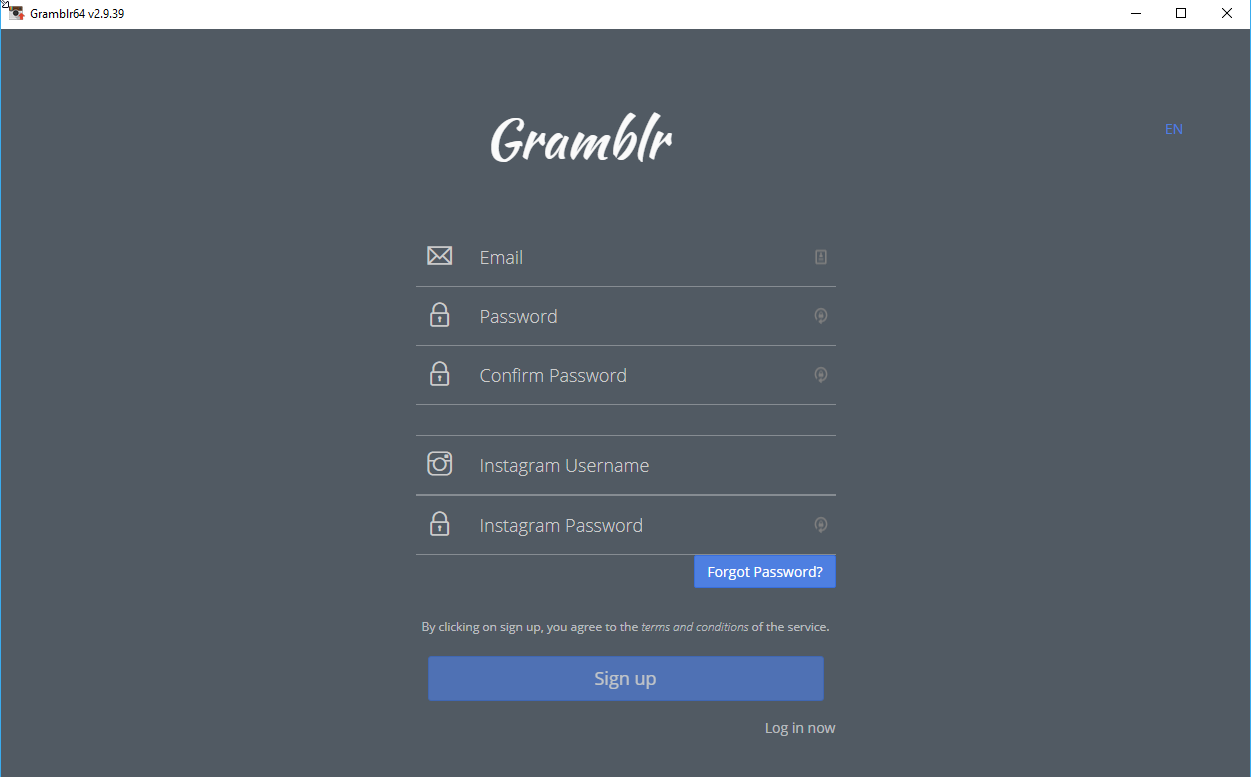
Gramblr-Anmeldebildschirm
Hochladen von Dateien in Ihr Instagram-Konto mit Gramblr
Wenn alles richtig eingerichtet ist und Ihre Konten verknüpft sind, können Sie Ihre Fotos einfach mit der Funktion 'Upload Now!' an Instagram senden.
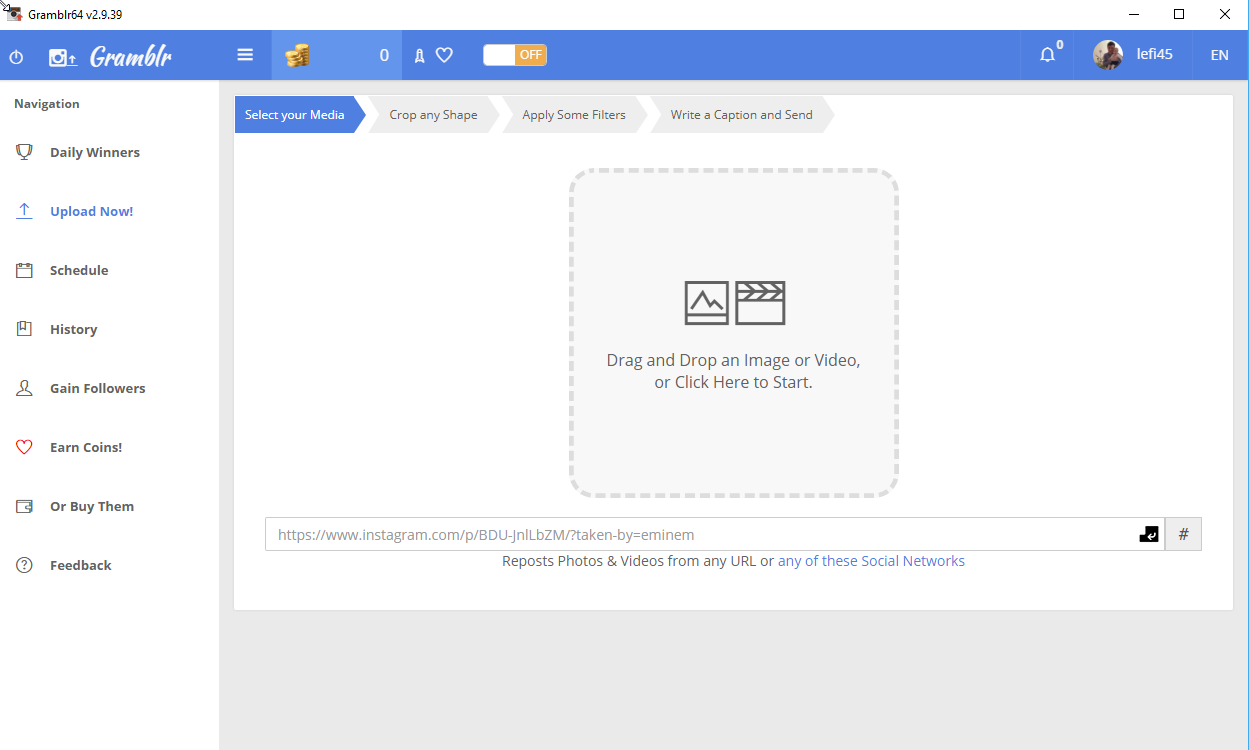
Haupt-Upload-Fenster von Gramblr
Es gibt mehrere Möglichkeiten, die Dateien zum Upload auszuwählen. Einfaches Drag and Drop der Dateien in den ausgewählten Bereich funktioniert, aber Sie können auch die Fotos auf Ihrem Computer durchsuchen.
Die Fotos können auch auf verschiedene Weise bearbeitet werden, z. B. durch Zuschneiden oder Anwenden von Filtern.
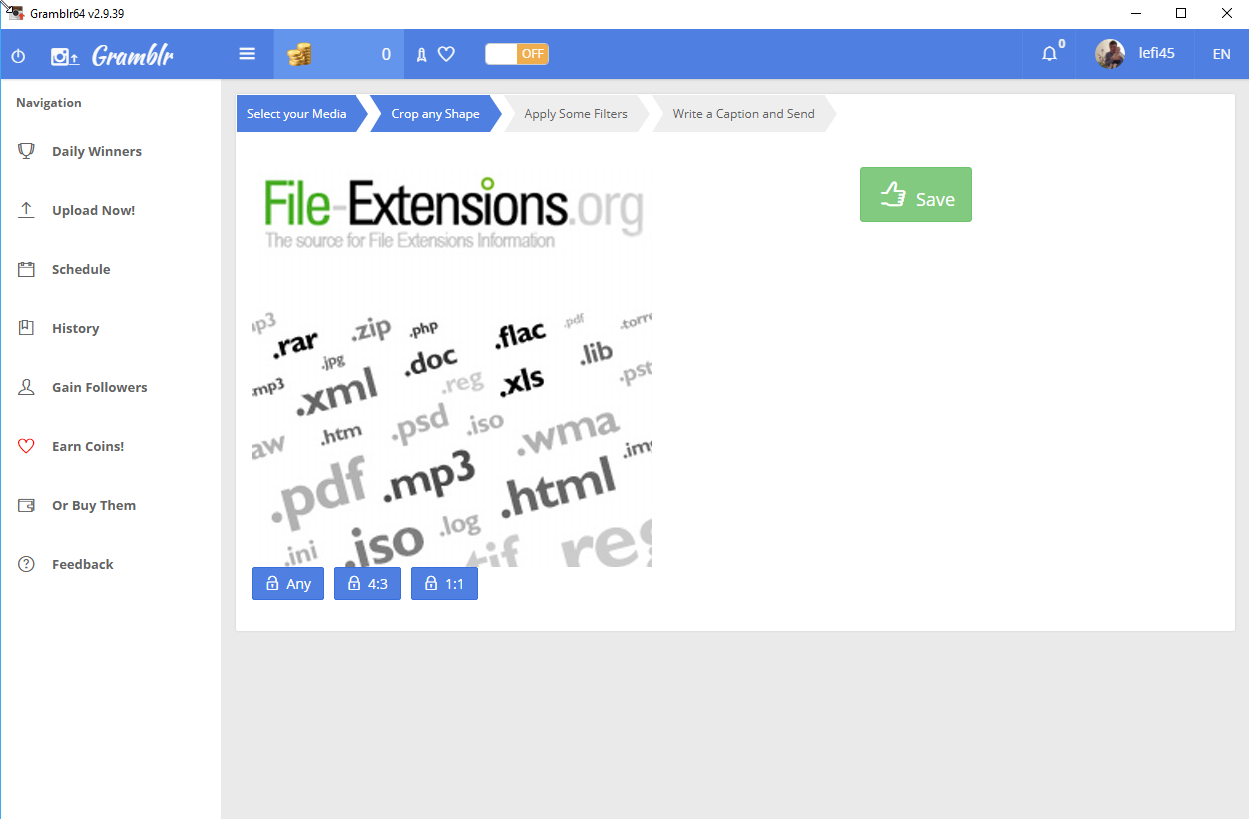
Einer der Schritte zum Foto-Upload
Sobald die Foto-Filter, Bewegungs-Effekte und andere Einstellungen vorgenommen wurden, können Sie mit der grünen 'Continue'-Taste zum letzten Bildschirm wechseln.
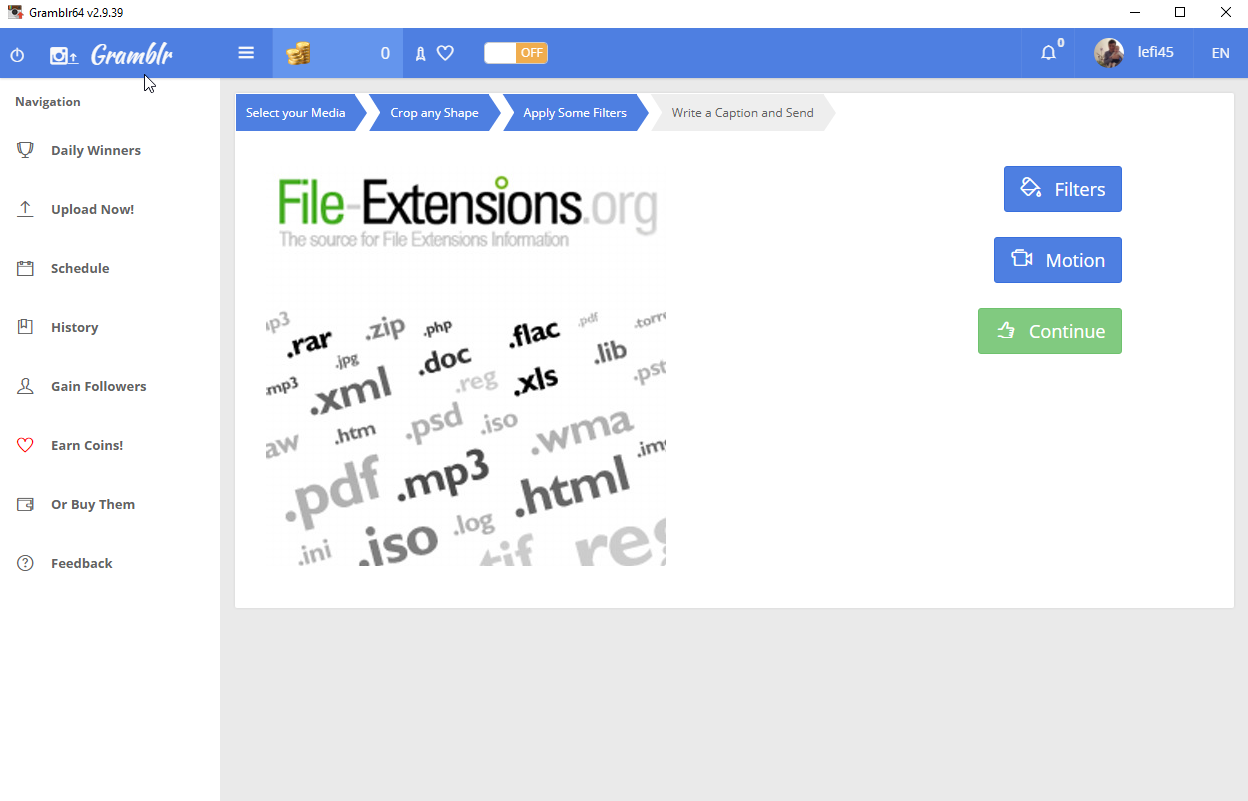
Weiter zum finalen Upload in Gramblr
Feinschliff vor dem Teilen von Fotos auf Instagram
Das Letzte, was Sie tun müssen, bevor Sie Ihre Fotos endgültig auf Instagram hochladen können, ist das Hinzufügen von Bildunterschriften, wie Texten, Tags, Hashtags, und die Auswahl, wann das Foto oder andere Multimedia-Datei hochgeladen werden soll, d. h. entweder sofort oder zu einem bestimmten Zeitpunkt.
Und jetzt können Sie die Fotos einfach mit der grünen 'Send'-Taste teilen — und das war's. Ihre Fotos werden auf Instagram hochgeladen.
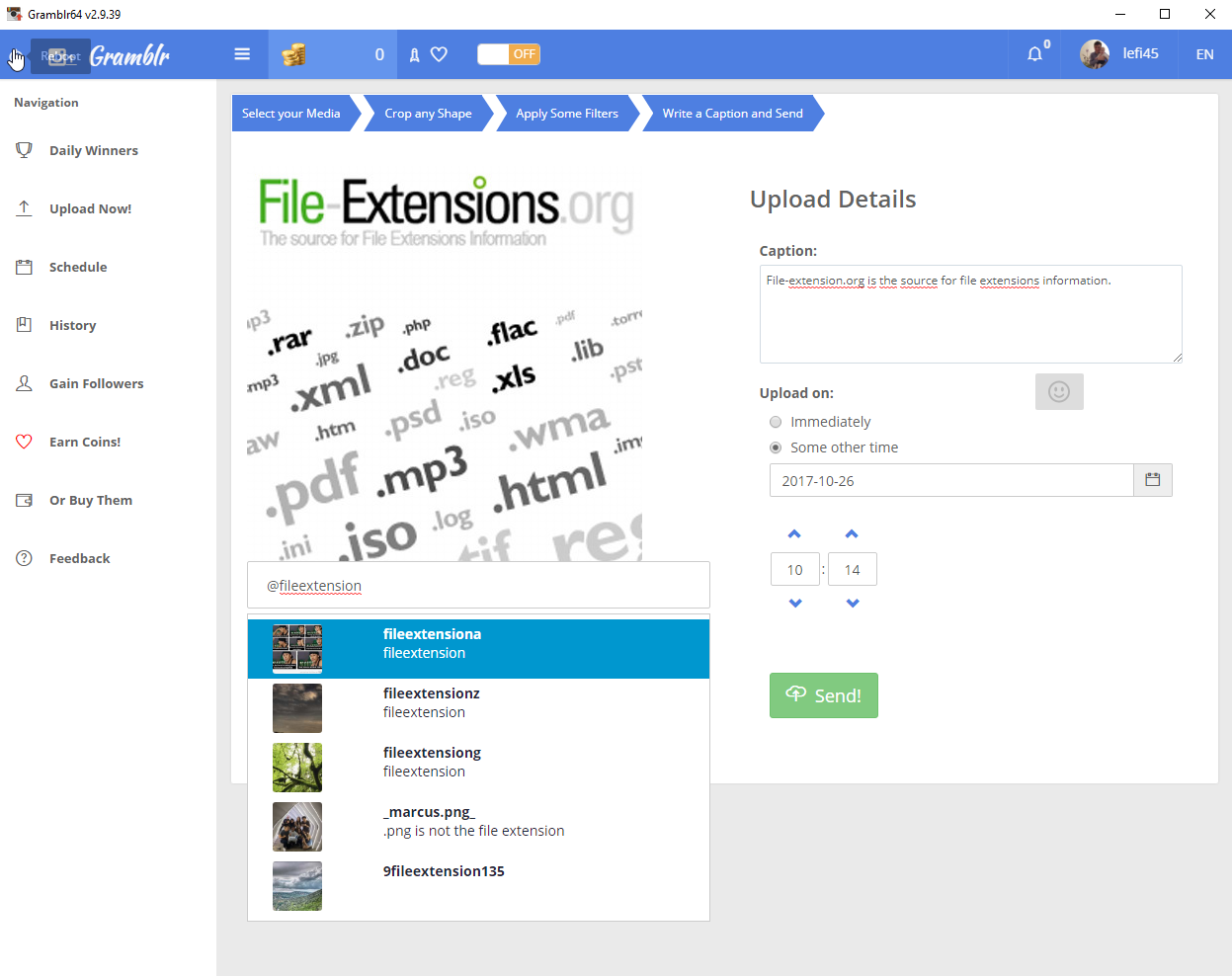
Senden von Fotos an Instagram mit Gramblr
Dateien in Gramblr löschen
Gramblr führt eine Historie Ihrer Uploads. Falls Sie einige Ihrer Fotos entfernen möchten, gehen Sie einfach in den Bereich 'History' und löschen die Datei. Sie wird aus Gramblr gelöscht und es werden Möglichkeiten angeboten, sie auch von anderen Diensten, einschließlich Instagram und Facebook, zu entfernen.
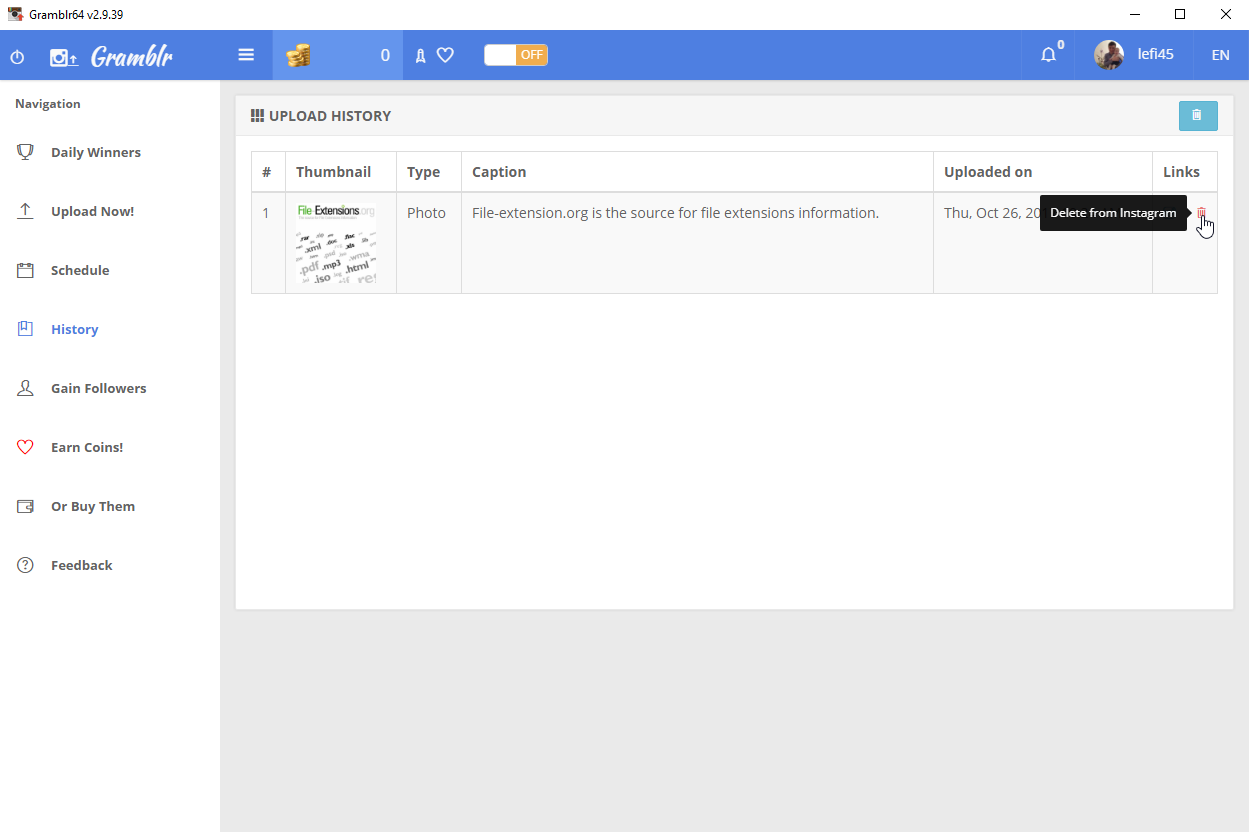
Löschen von Instagram-Fotos in Gramblr
Verbindung zu anderen sozialen Websites mit Gramblr
Neben Instagram können Sie Gramblr auch mit Facebook und Twitter verknüpfen und Ihre Fotos hochladen.
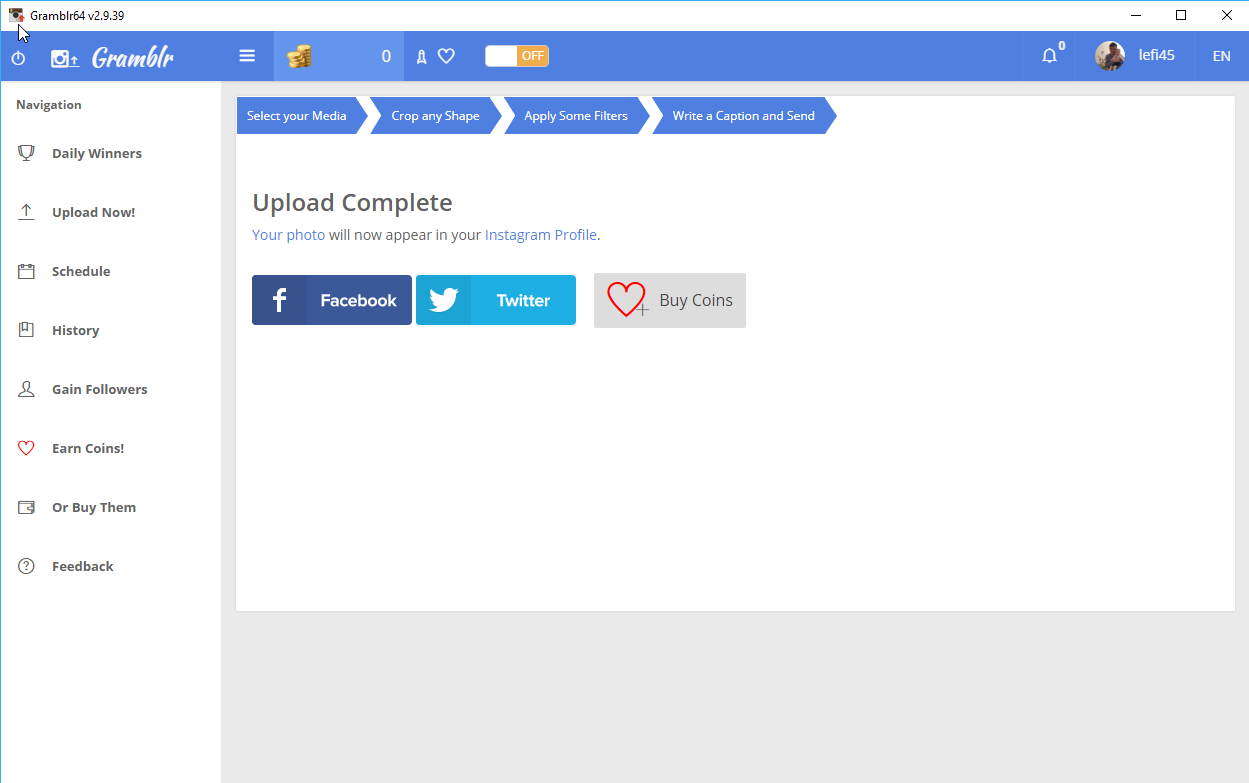
Facebook- und Twitter-Verknüpfungen in Gramblr