
 Language
Extensions connexes:
ASTUCE : Comment importer des photos et vidéos du PC vers Instagram
 Des centaines de millions d'utilisateurs utilisent Instagram pour partager instantanément leurs selfies et autres photos avec leurs amis et abonnés. Mais que faire lorsque vous souhaitez partager des photos plus anciennes stockées sur votre ordinateur ?
Vous pouvez bien sûr transférer vos photos sur votre téléphone et les télécharger depuis celui-ci, mais c'est vraiment une manière peu pratique de partager des photos sur Instagram.
Une autre option serait d'utiliser l'application officielle pour Windows disponible sur le Windows Store, malheureusement elle est médiocre. Eh bien, elle est utile si vous voulez partager des photos prises avec votre webcam, mais c'est tout. Elle ne vous permet pas simplement de sélectionner une photo sur votre disque dur et de la télécharger sur Instagram.
Alors, que faire lorsque vous voulez rapidement télécharger des photos et vidéos de votre PC vers Instagram ? La réponse est simple, installez Gramblr !
Qu'est-ce que Gramblr ?
Gramblr est une application de bureau qui vous permet de télécharger des images ou des vidéos sur Instagram. Elle est disponible pour les utilisateurs Windows (XP à 10) et Mac et elle est entièrement gratuite.
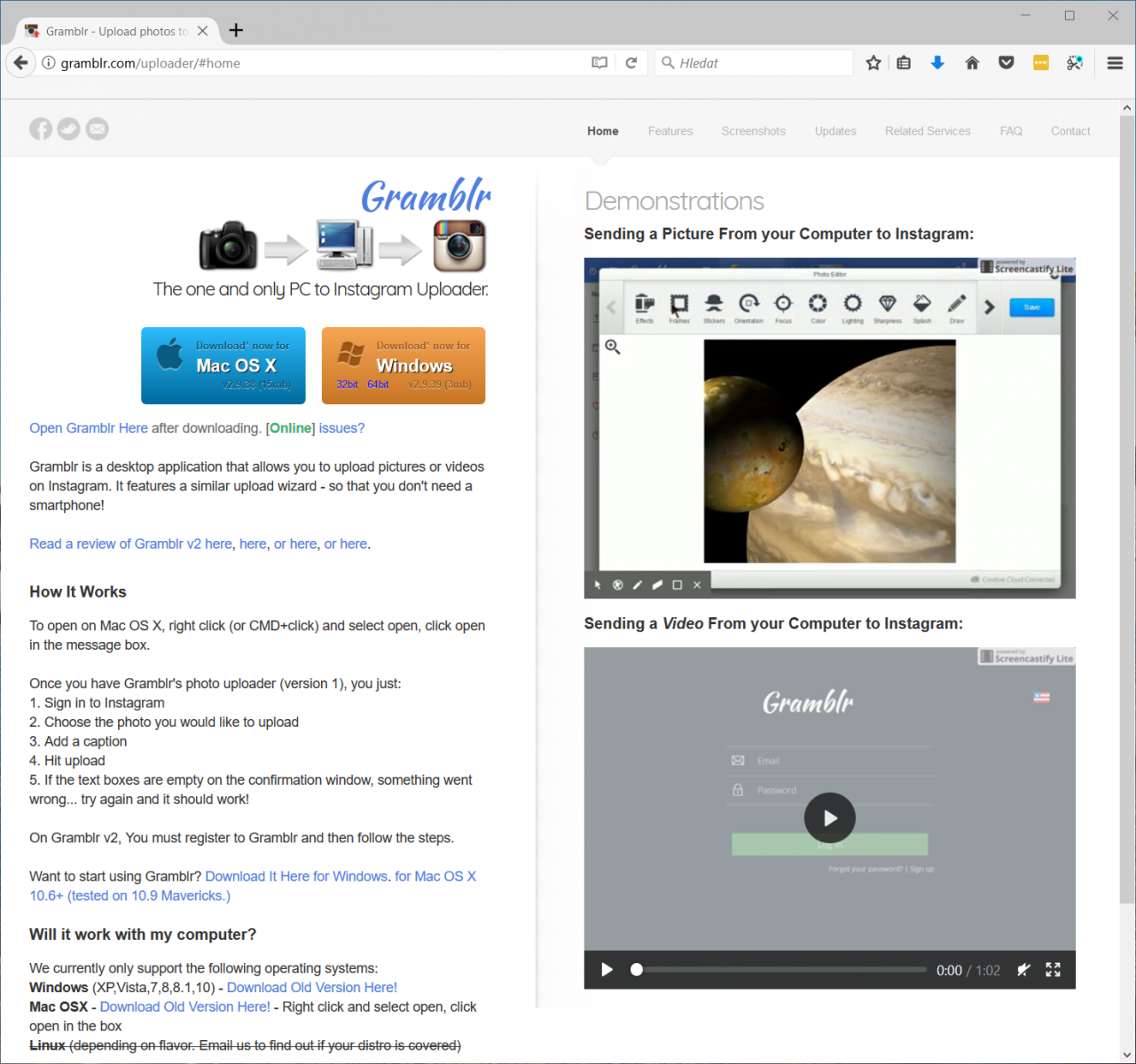
Site web de Gramblr
Envoyer des photos et vidéos sur Instagram avec Gramblr
Une fois que vous avez Gramblr téléchargé et installé (cela devrait être assez simple), vous pouvez facilement télécharger vos photos sur Instagram et nous allons vous montrer comment. Mais avant de pouvoir faire cela, vous devez configurer quelques éléments, comme créer votre compte Gramblr et le lier à votre compte Instagram.
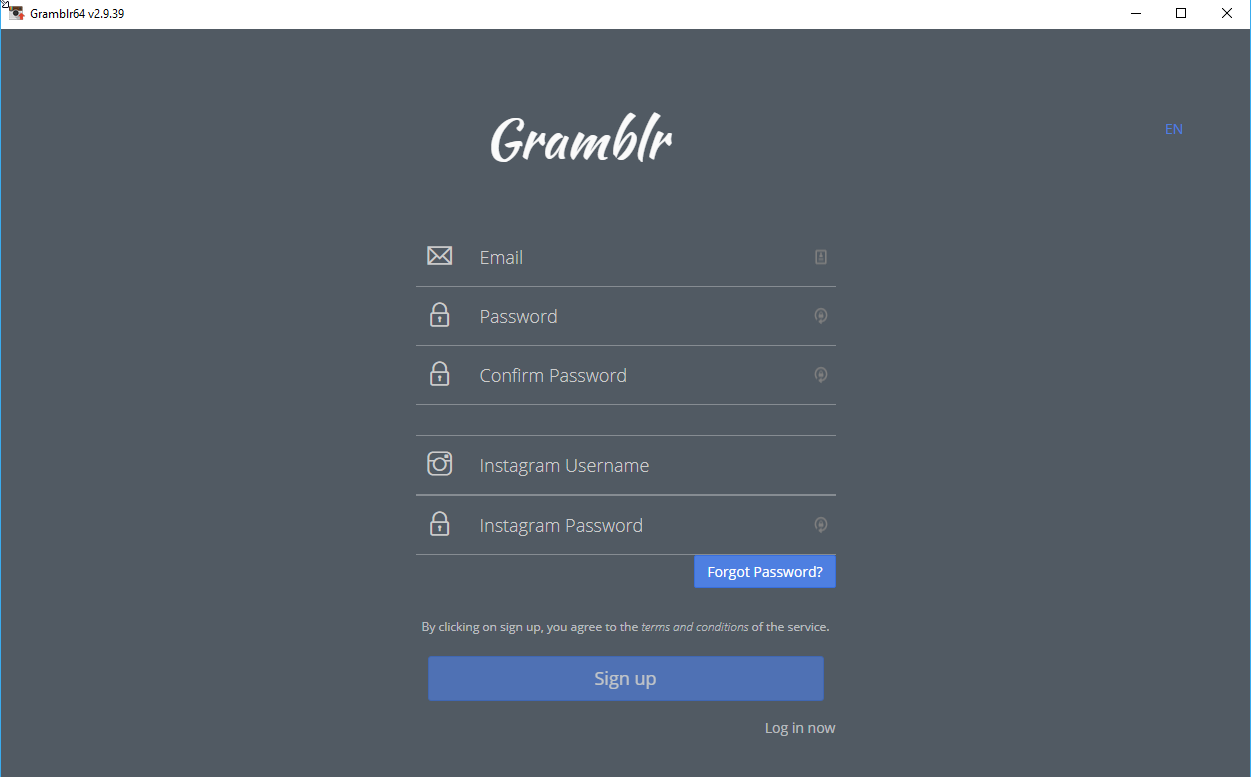
Écran de connexion Gramblr
Télécharger des fichiers sur votre compte Instagram avec Gramblr
Lorsque tout est correctement configuré et que vos comptes sont liés, vous pouvez simplement envoyer vos photos sur Instagram en utilisant la fonction 'Upload Now!'.
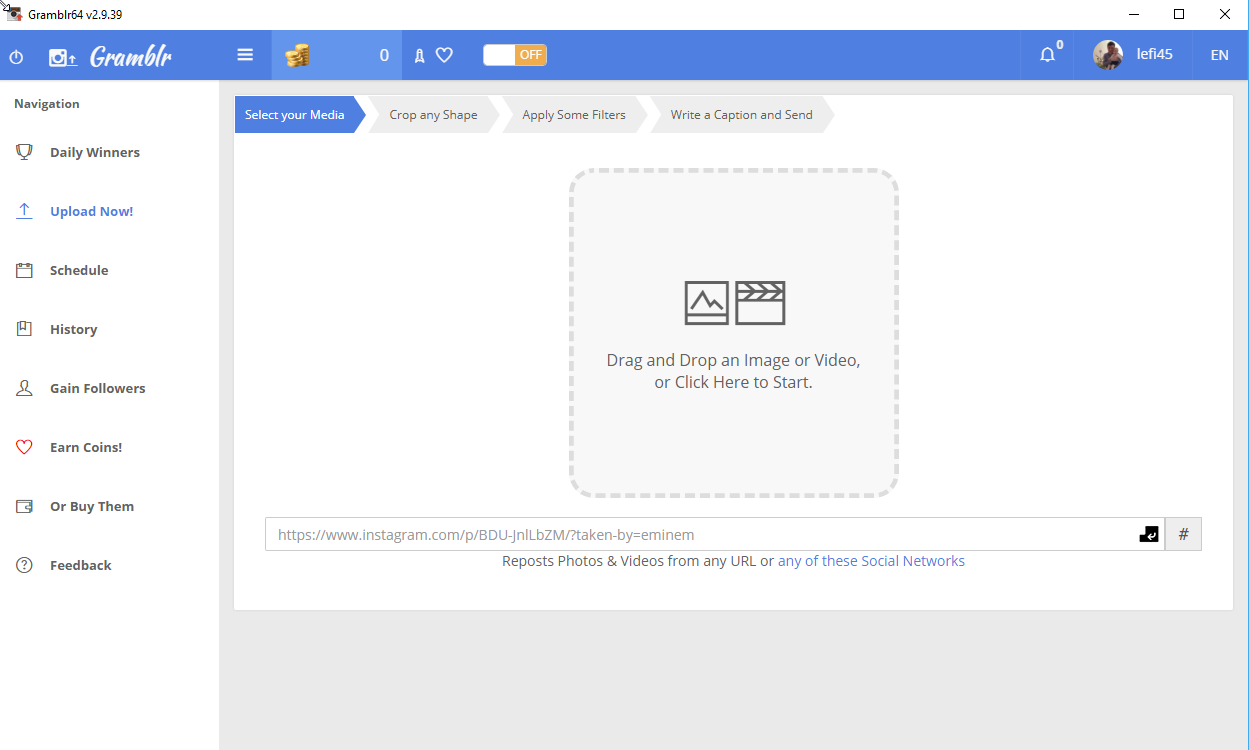
Fenêtre principale de téléchargement Gramblr
Vous avez plusieurs façons de choisir les fichiers à télécharger. Un simple glisser-déposer des fichiers dans la zone sélectionnée fonctionne, mais vous pouvez aussi parcourir les photos sur votre ordinateur.
Les photos peuvent également être modifiées de plusieurs façons, y compris le recadrage ou l'application de filtres.
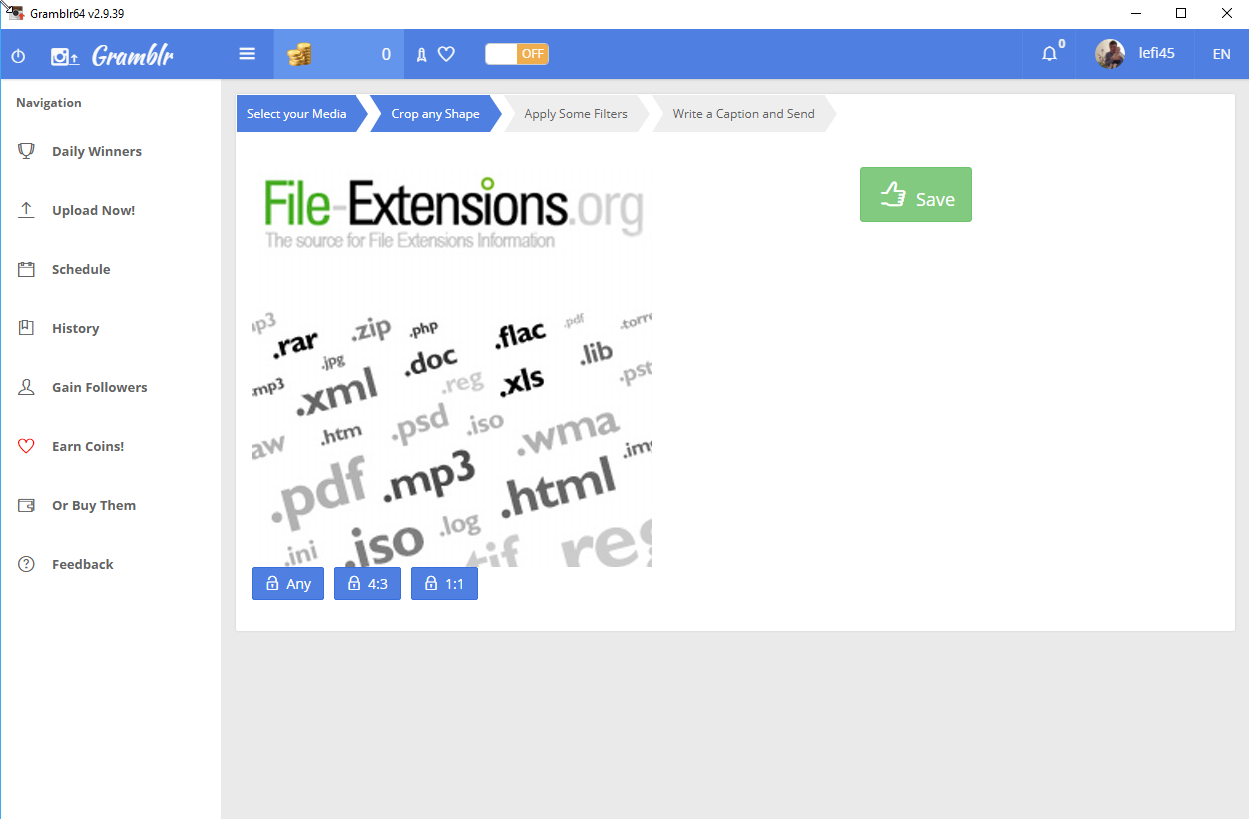
Une des étapes vers le téléchargement de la photo
Avec les filtres photo, les mouvements et autres réglages configurés, vous pouvez passer à l'écran final en utilisant le bouton vert 'Continue'.
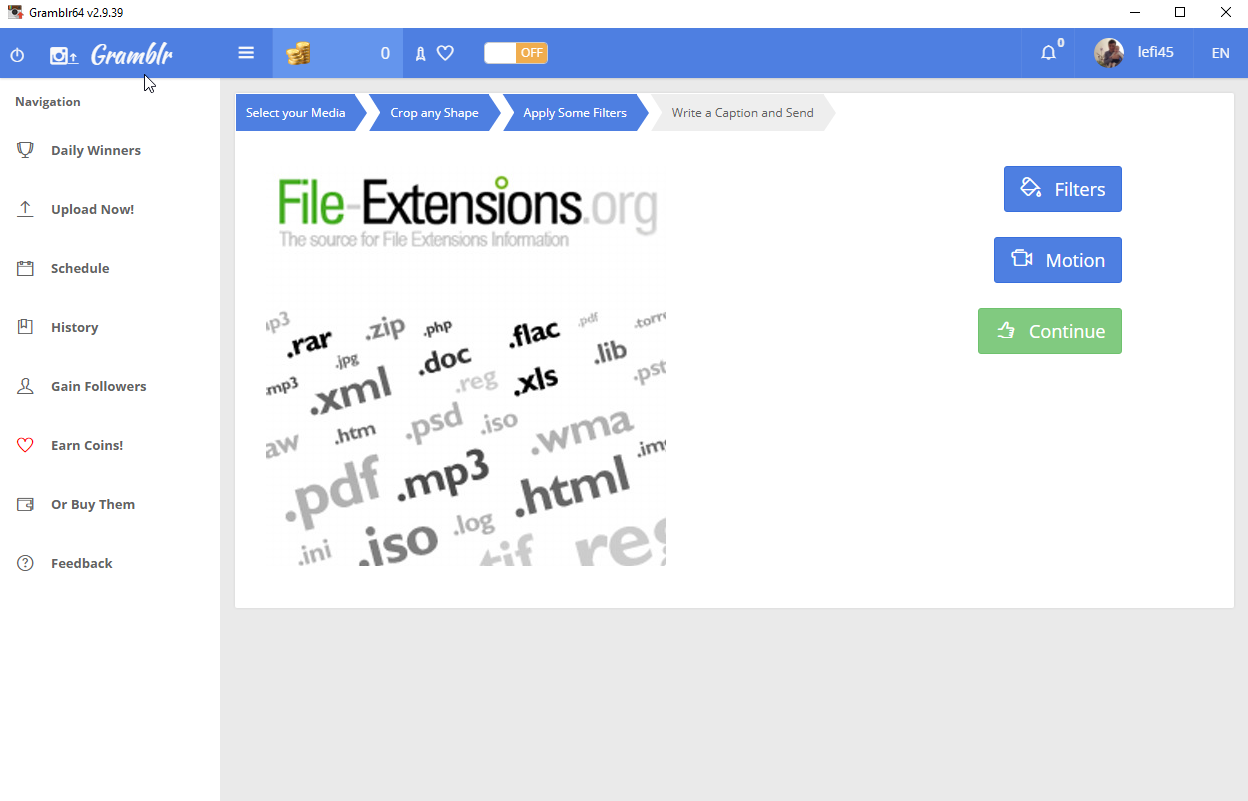
Passer à l'étape finale du téléchargement dans Gramblr
Dernière étape avant de partager des photos sur Instagram
La dernière chose à faire avant de pouvoir enfin télécharger vos photos sur Instagram est d'écrire les détails de la légende, tels que textes, tags, hashtags et de sélectionner quand la photo ou autre fichier multimédia doit être téléchargé, c'est-à-dire soit instantanément, soit à un moment précis.
Et maintenant, vous pouvez simplement partager les photos avec le bouton vert 'Send' et c'est tout. Vos photos seront téléchargées sur Instagram.
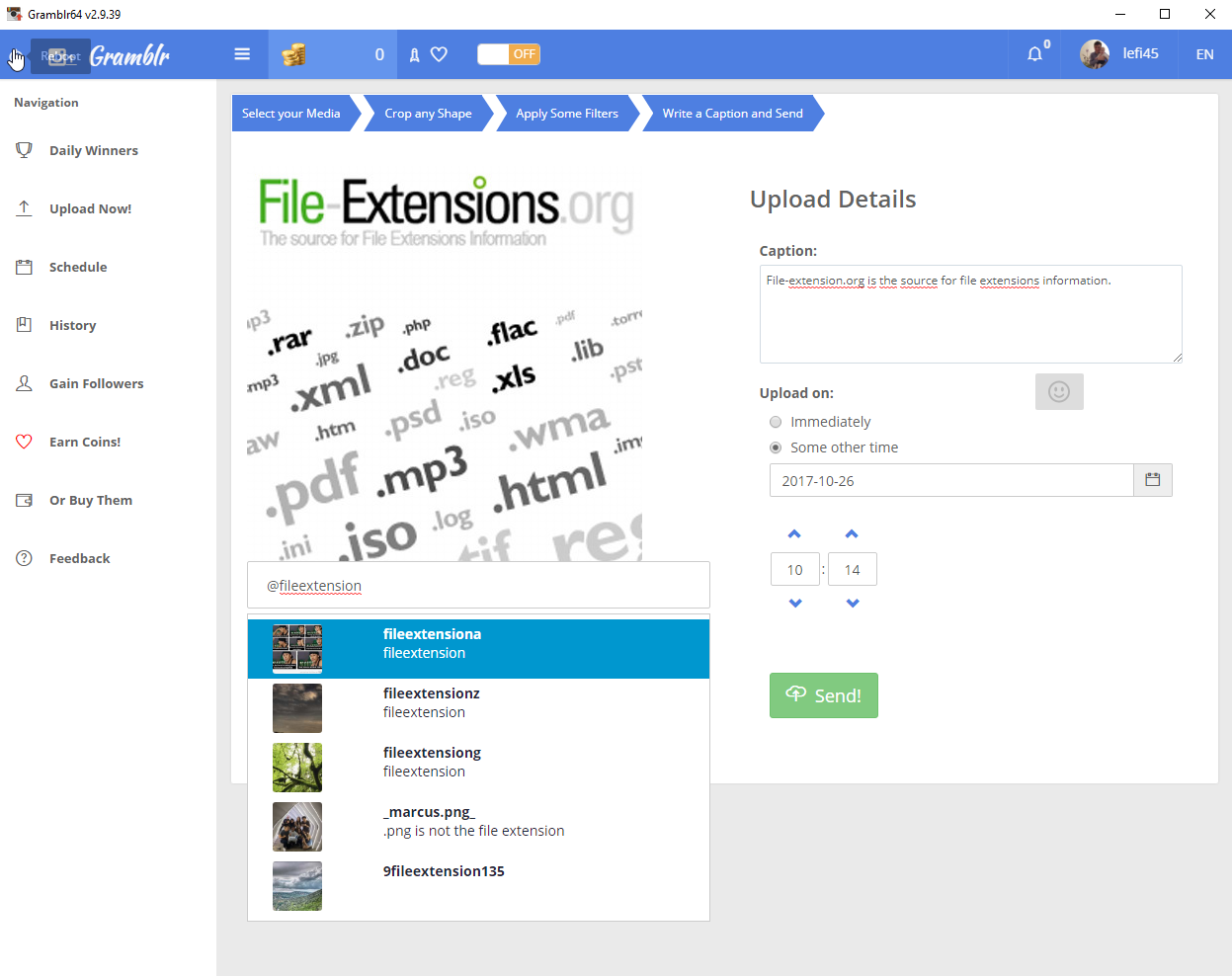
Envoi de photos sur Instagram avec Gramblr
Supprimer des fichiers dans Gramblr
Gramblr conserve l'historique de vos téléchargements. Si vous souhaitez supprimer certaines de vos photos, il suffit d'aller dans la section 'History' et de supprimer le fichier. Il sera supprimé de Gramblr et vous proposera des options pour le supprimer d'autres services, y compris Instagram et Facebook.
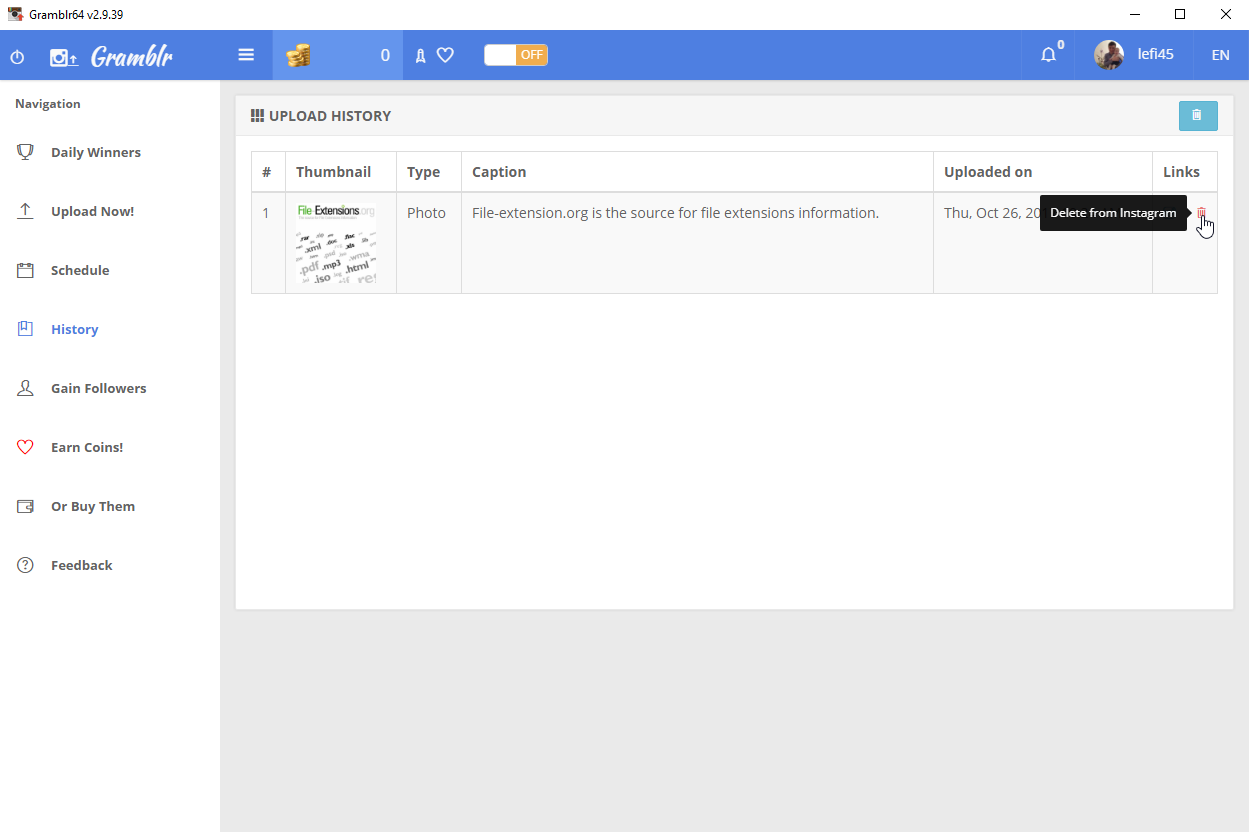
Suppression de photos Instagram dans Gramblr
Connexion à d'autres sites sociaux avec Gramblr
En plus d'Instagram, vous pouvez également lier Gramblr à Facebook et Twitter et télécharger vos photos.
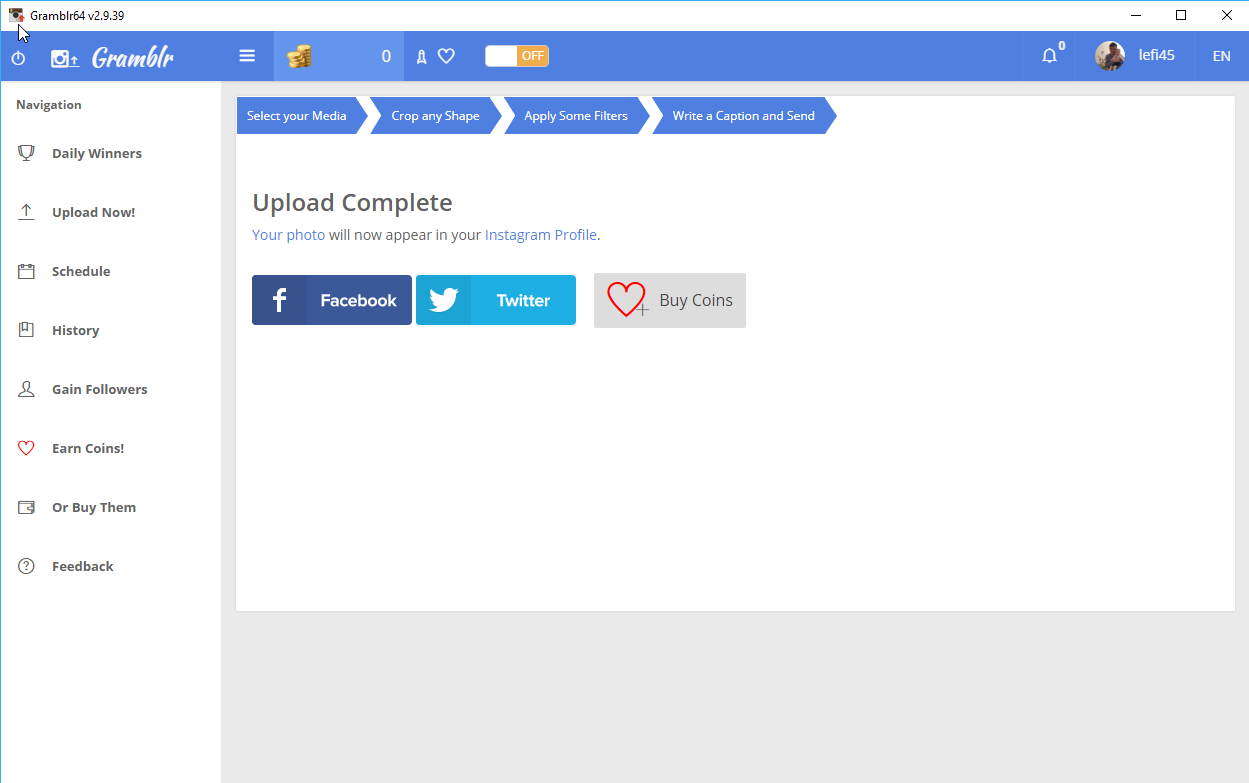
Liens Facebook et Twitter dans Gramblr