
 Language
Extensões relacionadas:
DICA: Como importar fotos e vídeos do PC para o Instagram
 Centenas de milhões de usuários usam o Instagram para compartilhar suas selfies e outras fotos com seus amigos e seguidores instantaneamente. Mas e quando você quer compartilhar fotos mais antigas armazenadas no seu computador?
Você pode, claro, transferir suas fotos para seu telefone e enviá-las de lá, mas essa é realmente uma maneira estranha de compartilhar fotos no Instagram.
Outra opção seria usar o aplicativo oficial para Windows, que está disponível na Windows Store, infelizmente ele é péssimo. Bem, é bom se você quiser compartilhar fotos tiradas com sua webcam, mas é só isso. Ele não permite que você simplesmente selecione uma foto no seu disco rígido e a envie para o Instagram.
Então, o que fazer quando você quer enviar fotos e vídeos rapidamente do seu PC para o Instagram? A resposta é simples, instale o Gramblr!
O que é Gramblr?
Gramblr é um aplicativo desktop que permite enviar fotos ou vídeos para o Instagram. Está disponível tanto para usuários Windows (XP até 10) quanto Mac e é totalmente gratuito.
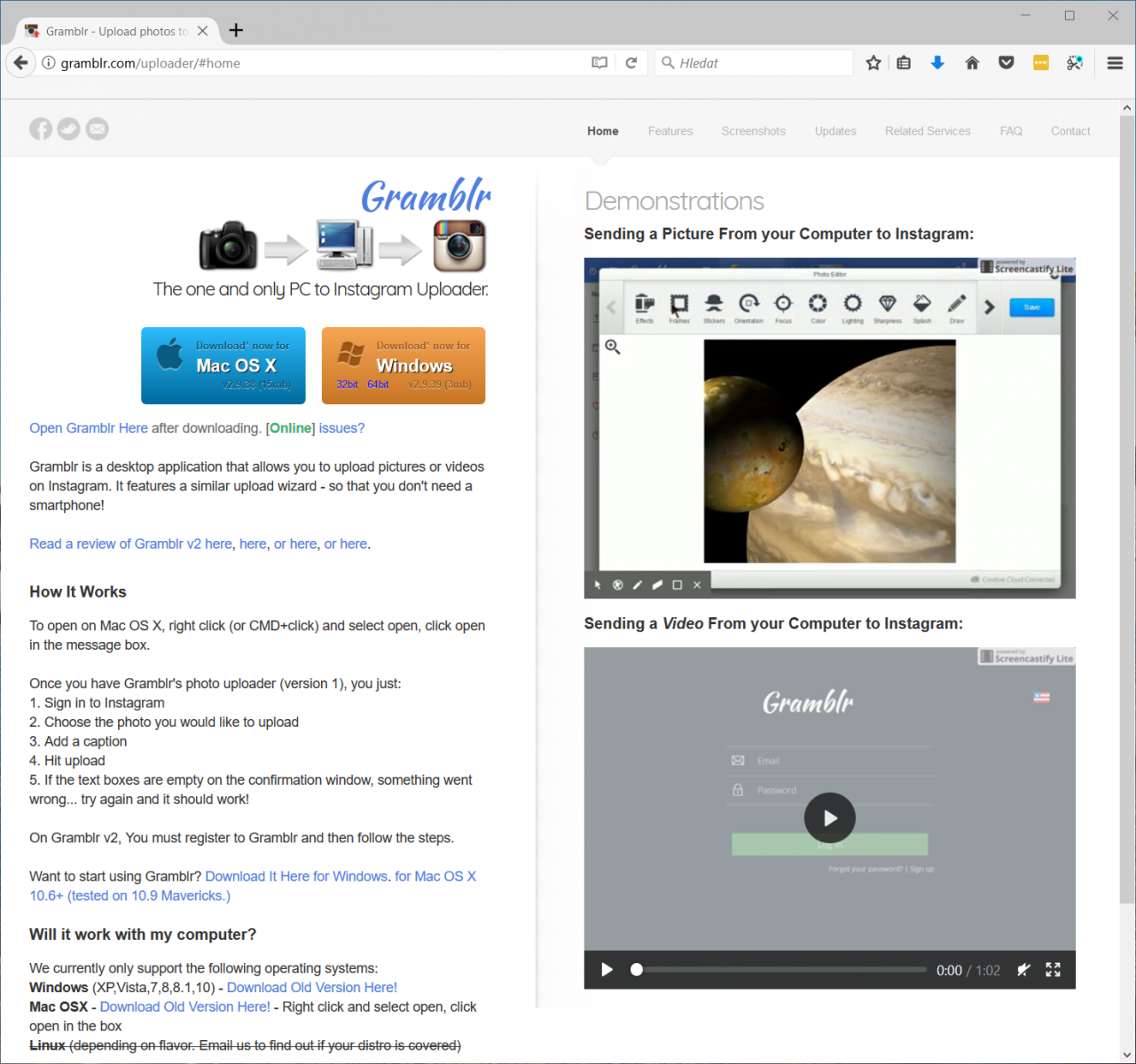
Site do Gramblr
Enviando fotos e vídeos para o Instagram com Gramblr
Uma vez que você tenha o Gramblr baixado e instalado (deve ser fácil o suficiente), você pode facilmente enviar suas fotos para o Instagram e vamos mostrar como. Mas antes disso, você precisa configurar algumas coisas, como criar sua conta Gramblr e vinculá-la com sua conta do Instagram.
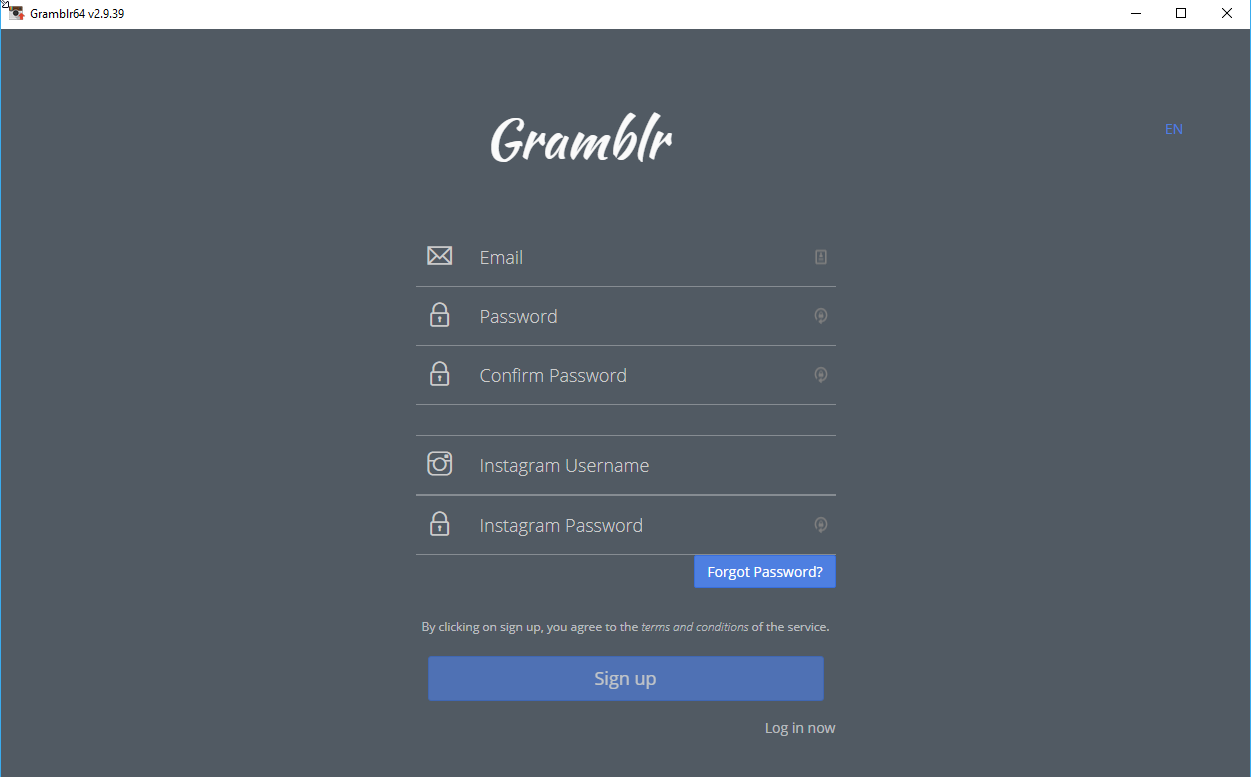
Tela de login do Gramblr
Enviando arquivos para sua conta do Instagram usando o Gramblr
Quando tudo estiver configurado corretamente e suas contas estiverem vinculadas, você pode simplesmente enviar suas fotos para o Instagram usando a função 'Upload Now!'.
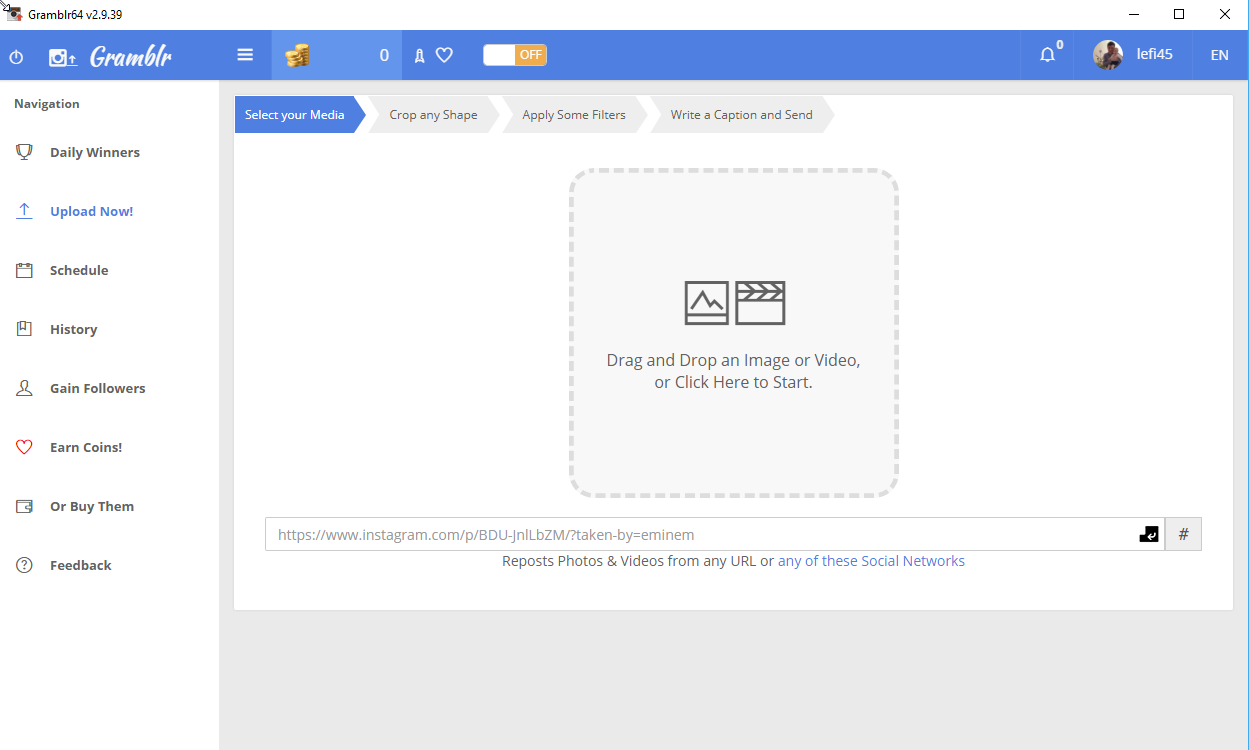
Janela principal de upload do Gramblr
Você tem várias maneiras de escolher os arquivos para envio. Arrastar e soltar os arquivos na área selecionada funciona, mas você também pode navegar pelas fotos no seu computador.
As fotos também podem ser alteradas de várias maneiras, incluindo corte ou aplicação de filtros.
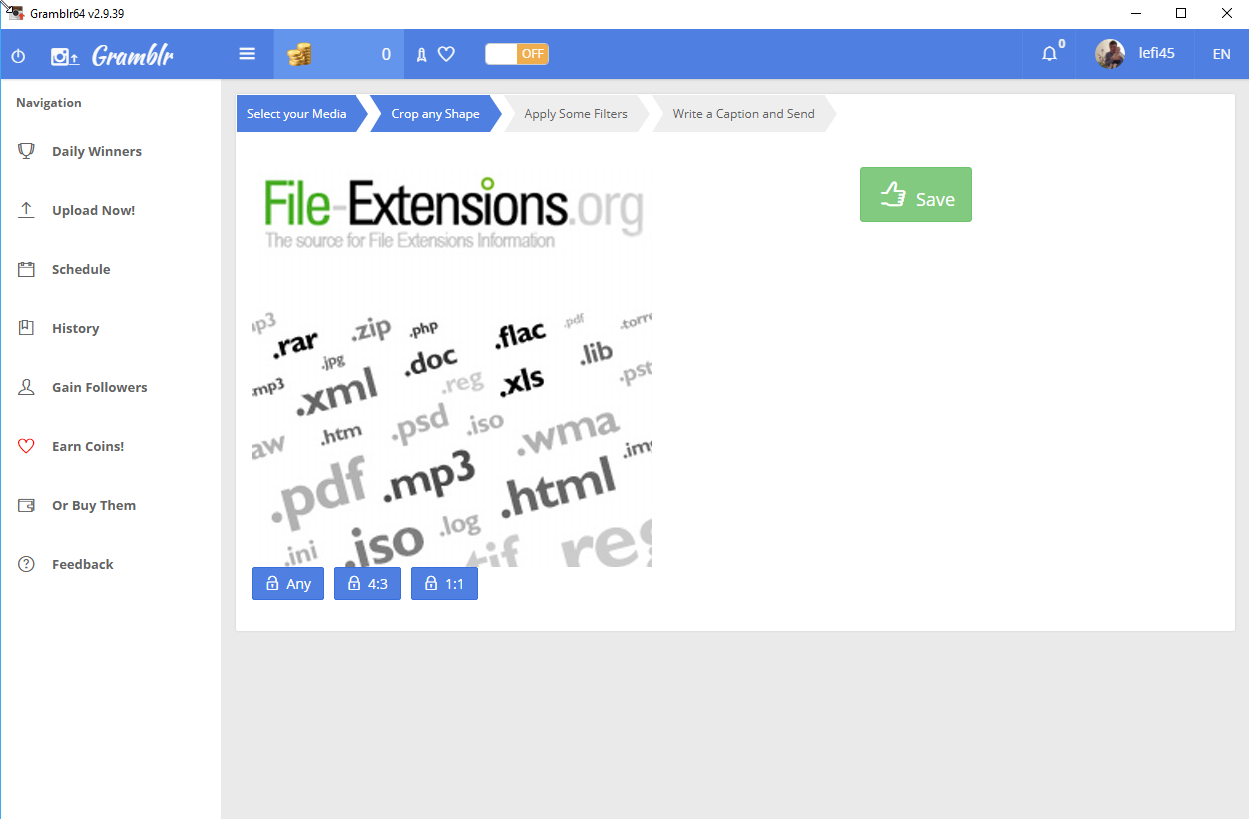
Uma das etapas para o upload da foto
Com os filtros de foto, movimentos e outras configurações ajustados, você pode prosseguir para a tela final usando o botão verde 'Continue'.
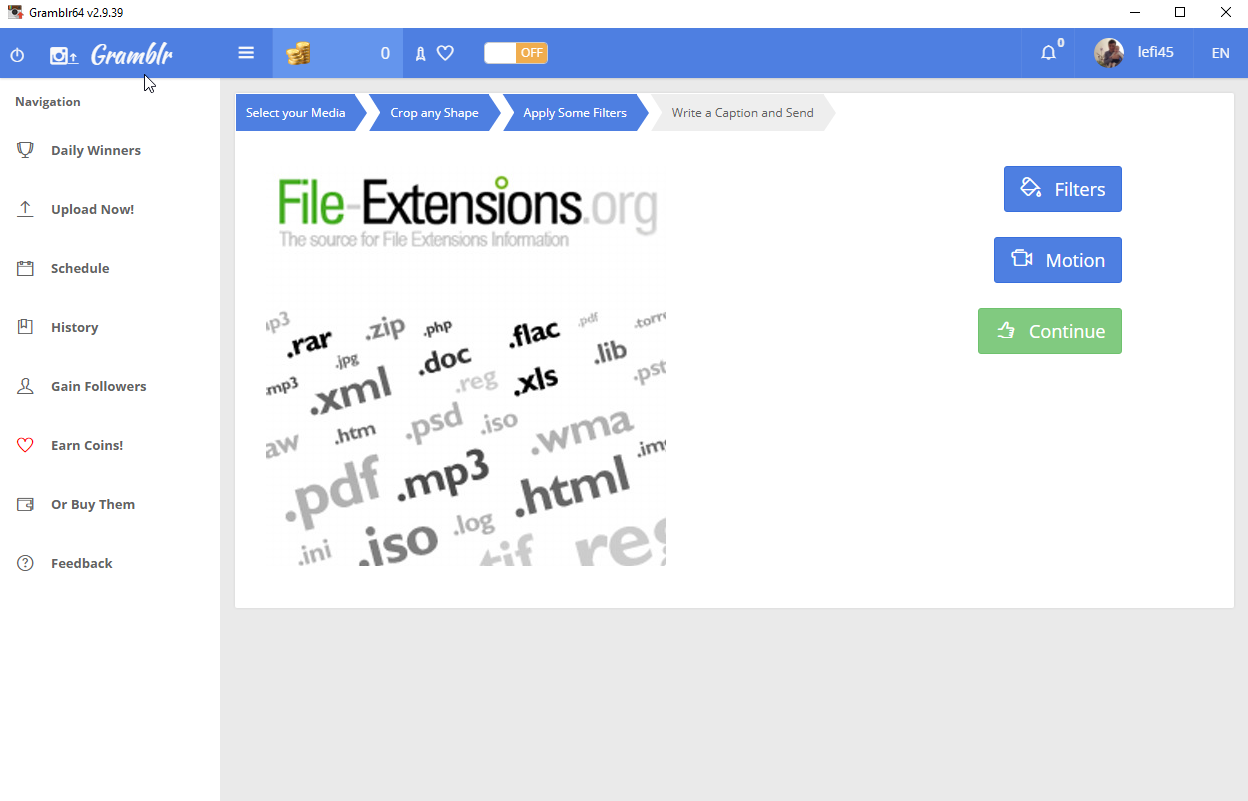
Continue para o upload final no Gramblr
Toque final antes de compartilhar fotos no Instagram
A última coisa que você precisa fazer antes de finalmente enviar suas fotos para o Instagram é escrever os detalhes da legenda, como textos, tags, hashtags e selecionar quando a foto ou outro arquivo multimídia deve ser enviado, ou seja, instantaneamente ou em um horário específico.
E agora você pode simplesmente compartilhar as fotos com o botão verde 'Send' e é isso. Suas fotos serão enviadas para o Instagram.
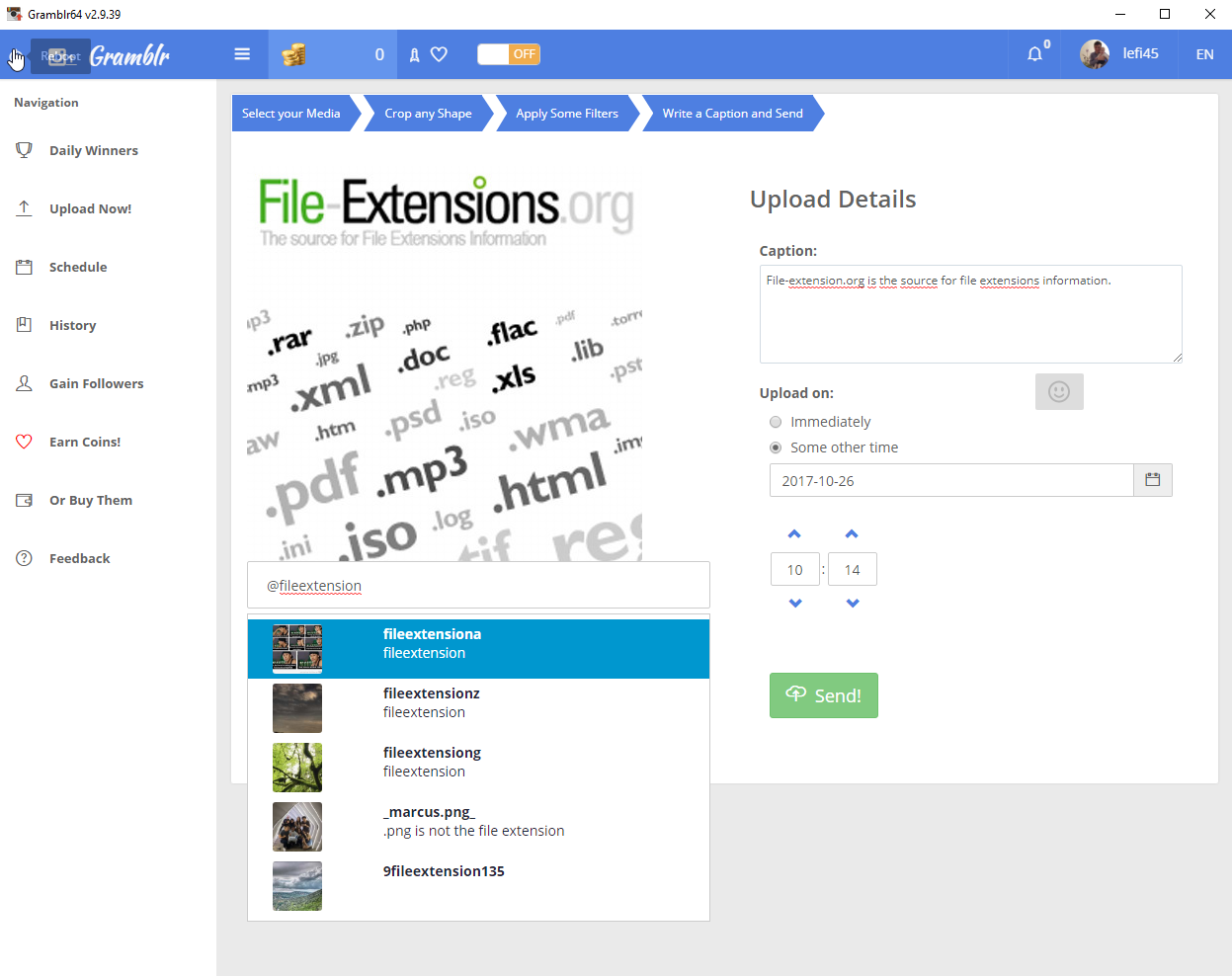
Enviando fotos para o Instagram usando o Gramblr
Deletando arquivos no Gramblr
O Gramblr mantém o histórico dos seus envios. Caso você queira remover algumas de suas fotos, simplesmente vá para a seção 'History' e delete o arquivo. Ele será excluído do Gramblr e oferecerá maneiras de excluí-lo de outros serviços, incluindo Instagram e Facebook.
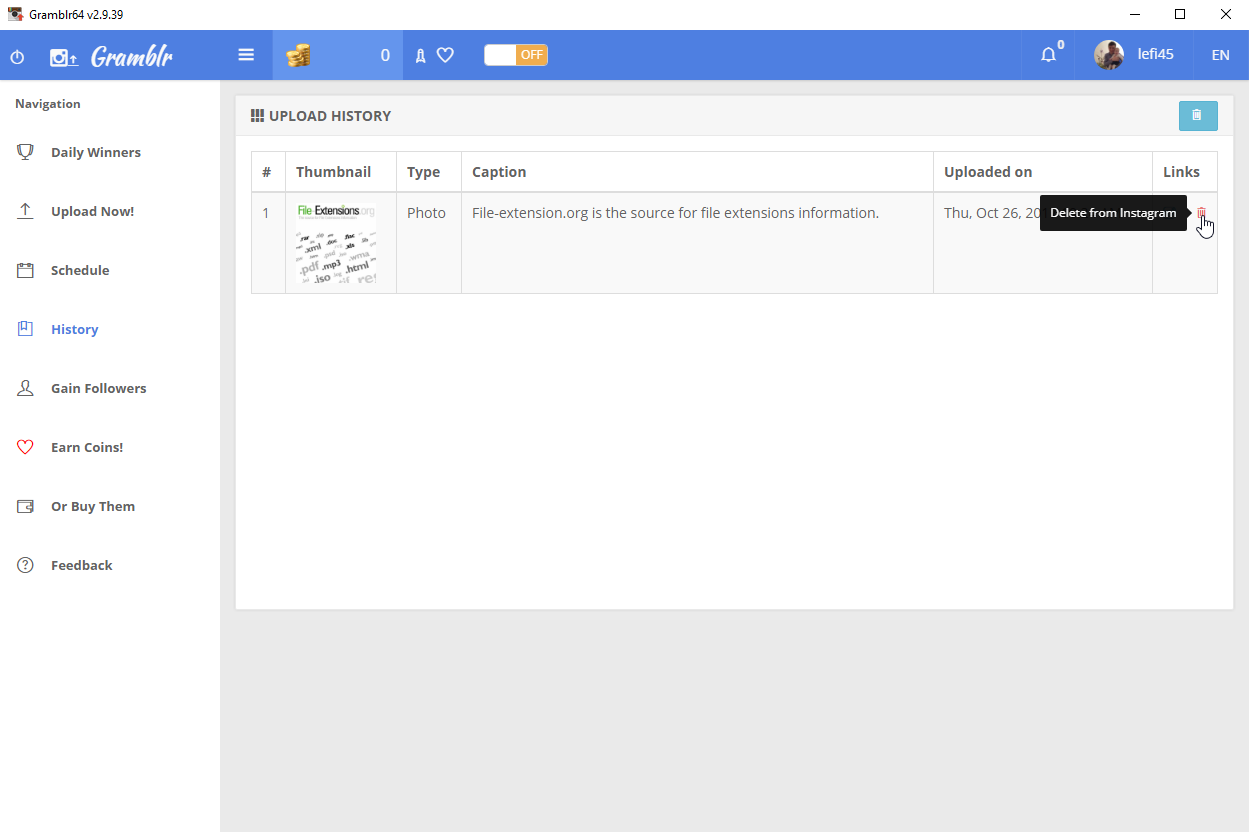
Deletando fotos do Instagram no Gramblr
Conexão com outras redes sociais usando o Gramblr
Além do Instagram, você também pode vincular o Gramblr ao Facebook e Twitter para enviar suas fotos.
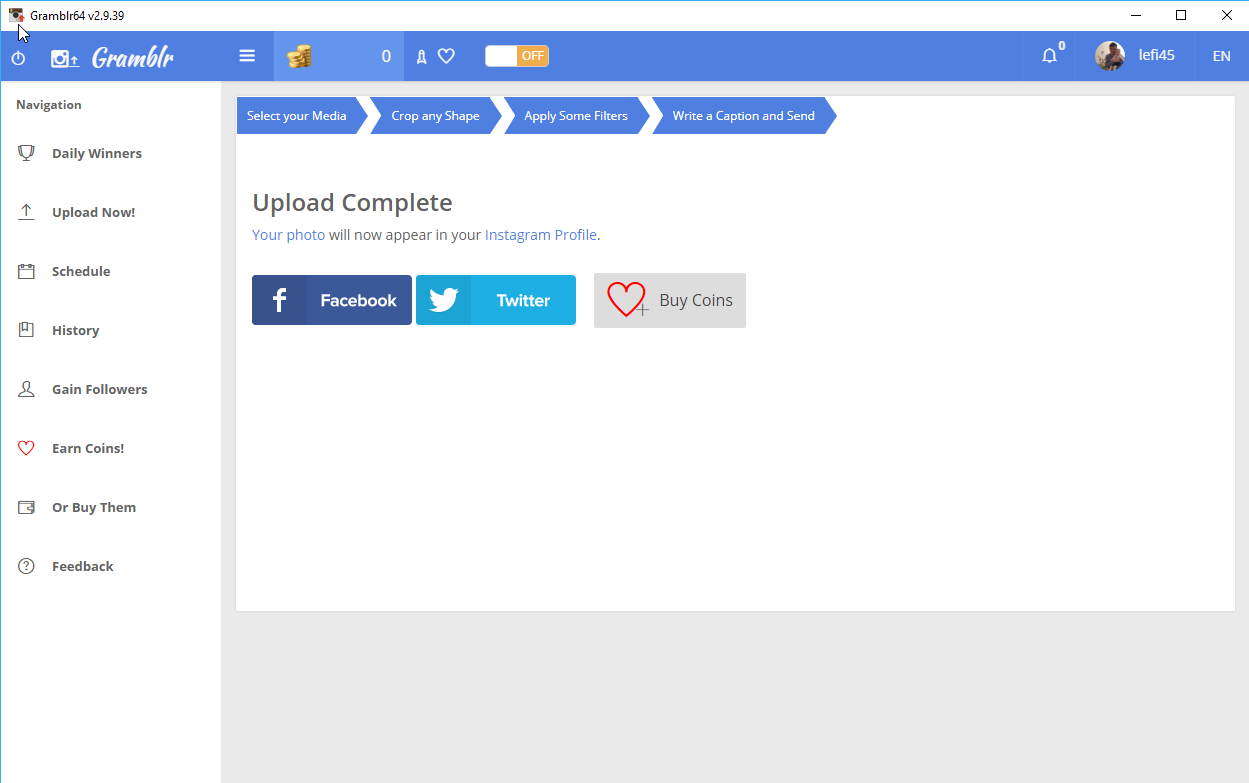
Links para Facebook e Twitter no Gramblr